Wiki con Contribuciónes de Estudiantes
Esta wiki ha sido creada por un increíble grupo de estudiantes de nuestro programa educativo.
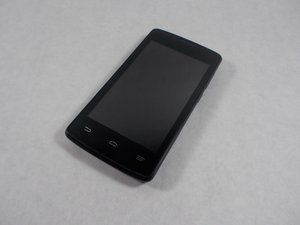
El ZTE Quest no se enciende
El ZTE Quest no se enciende al presionar el botón de encendido.
Cargador defectuoso
Asegúrate de que el cargador esté insertado completamente tanto en una toma de corriente que funcione como en el puerto de carga del teléfono. Si es posible, intenta cargar otro dispositivo que tenga un puerto de carga micro-USB para determinar si es necesario sustituir el cargador.
Batería defectuosa
Intenta cargar el ZTE Quest con un cargador que sepas que funciona. Si el teléfono sigue sin cargarse, es posible que debas sustituir la batería.
No se puede conectar a Internet
El ZTE Quest no abre Internet ni ninguna aplicación basada en la web.
Wi-Fi desactivado
Es posible que debas activar el Wi-Fi en tus ajustes. Abre Ajustes -> Wi-Fi y confirma que hay redes Wi-Fi disponibles a las que conectarte. Si el modo avión está activado, NO podrás conectarte a ninguna red. Desactiva el modo avión manteniendo presionado el botón de encendido y tocando Modo avión.
Placa madre defectuosa
Para asegurarte de si el problema es del dispositivo o del router, utiliza otro teléfono o portátil disponible e intenta conectarte a la misma red Wi-Fi. Si el otro dispositivo se conecta sin problemas, es posible que debas sustituir la placa madre.
Problemas con el router o módem
Si tienes acceso al router o módem, restablece ambos dispositivos apagándolos durante al menos 30 segundos y volviéndolos a encender. Si el problema de red persiste, es posible que debas contactar con tu proveedor de servicios.
El teléfono se congela o se apaga inesperadamente
Sin previo aviso, el ZTE Quest se apaga o se congela.
Conexiones de batería defectuosas
Asegúrate de que el dispositivo esté apagado. ¡Si no lo haces, podrías sufrir una descarga eléctrica! Quita la tapa trasera del ZTE Quest. Saca la batería y usa un paño limpio o un bastoncillo para limpiar los terminales de la batería. Vuelve a colocar la batería y cierra la tapa trasera antes de intentar encender el teléfono.
Restablecimiento de fábrica
Realiza estos pasos solo como último recurso. ¡Esto borrará todos los datos de tu teléfono! Empieza apagando el dispositivo. Mantén presionados ambos botones de volumen hasta que el teléfono vibre. Aparecerá una lista de comandos en la pantalla y tendrás que usar los botones de volumen para desplazarte hasta el comando Wipe Data/Factory Reset (Borrar datos/Restablecimiento de fábrica). Usa el botón de encendido para seleccionarlo. Aparecerá otra lista de comandos y deberás seleccionar Reboot System Now (Reiniciar sistema ahora). A continuación, tendrás que reactivar tu servicio y completar la configuración de tu teléfono.
El ZTE Quest no descarga aplicaciones ni guarda imágenes
El ZTE Quest no descarga aplicaciones nuevas y las fotos nuevas que se toman no se guardan.
Sin conexión a Internet
Es posible que no tengas conexión a Internet si las aplicaciones no se descargan. Verifica que haya una red Wi-Fi válida a la que conectarte y que estés conectado a ella.
Almacenamiento a plena capacidad
Abre Ajustes -> Almacenamiento y desplázate hasta la sección Almacenamiento interno. Si tu teléfono no tiene espacio disponible, tendrás que eliminar algunas aplicaciones, fotos o vídeos. Vuelve al menú Ajustes y abre Aplicaciones. Desde aquí puedes desinstalar cualquier aplicación innecesaria o que no utilices. Para eliminar fotos o vídeos de tu teléfono, ve a la Galería y toca las imágenes que no desees.
Sin audio
Presionar los botones de volumen del ZTE Quest no cambia los niveles de audio.
Volumen desactivado
Abre Ajustes -> Sonido y toca Volúmenes. Desde aquí puedes mover los cursores para ajustar los niveles de volumen de las distintas funciones de tu teléfono. Si los botones no funcionan correctamente, es posible que debas sustituir los botones de volumen.
Conectado a Bluetooth
Si el ZTE Quest no emite sonido, es posible que esté conectado a un dispositivo Bluetooth. Abre Ajustes -> Bluetooth y toca el cursor de encendido/apagado para activar o desactivar el Bluetooth. De lo contrario, desplázate hasta la sección Dispositivos vinculados y toca el dispositivo vinculado para desconectarlo.

Equipo

UMass Dartmouth, Team S3-G6, Peak Fall 2018 Miembro de UMass Dartmouth, Team S3-G6, Peak Fall 2018
UMASSD-PEAK-F18S3G6
Miembros de 3
60 Guías creadas

6 comentarios
I have a qlinks zte quest 5 only had it 3 days never been stoped are anything I had it fully charged and off the charger over night I went to make a call and notice that the phone was off tried to turn the phone one it only blinks for a moment and then shows a screen with a empty battery and a yellow triangle with the X in it I have it pluged in witha charger and cable I know is good I notice it blinking as in going on and off ever once in awhile?
chefcowboy007 - Contestar Compartir
Anytime I try to make a call with my phone, zte n817, it drops the call before it can be put thru. The Mute button is dark, which means it is in use. I can’t get the button to light up. I need some help here, I cannot make a phone call and that’s what I have the phone for. I have taken the battery out, done everything I could possibly imagine that might help the phone, but nothing happened. So I sit without a phone to call on. Thank you Martie Martin….please get back to me somehow…
martiem2014 - Contestar Compartir
Anytime I try to make a call with my phone, zte n817, it drops the call before it can be put thru. The Mute button is dark, which means it is in use. I can’t get the button to light up. I need some help here, I cannot make a phone call and that’s what I have the phone for.
Raphael Perez - Contestar Compartir
no ringtones otherwise fine
Gary Lamb - Contestar Compartir
fixed was connected to bluetooth
Gary Lamb - Contestar Compartir