Wiki con Contribuciónes de Estudiantes
Esta wiki ha sido creada por un increíble grupo de estudiantes de nuestro programa educativo.
El dispositivo no se conecta a la red inalámbrica
Mi dispositivo no se conecta a la red inalámbrica / Mi dispositivo no tiene conexión a internet
Ajustes incorrectos de la red inalámbrica
Desde la pantalla de inicio, pulsa la aplicación Ajustes. El icono debería parecerse a un engranaje. En el menú de Ajustes, debería haber un interruptor de encendido/apagado de red inalámbrica en la parte superior derecha de la pantalla. Si no es así, desplázate por el menú hasta llegar a la parte superior de la lista de Ajustes. Cuando el cursor de la red inalámbrica está en azul, la red inalámbrica estará encendida. Si está en gris, la red inalámbrica estará apagada. Para cambiar si quieres usar la red inalámbrica o no, pulsa el cursor para cambiar el ajuste de tu dispositivo.
*Nota: Cambiar la red inalámbrica de apagado a encendido puede causar una interrupción o desconexión de la red inalámbrica 4G. Algunas aplicaciones o ajustes solo funcionan con la red inalámbrica, así que ten cuidado al activar o desactivar este ajuste mientras se están ejecutando.
Modo Avión ACTIVADO
Para acceder al ajuste del Modo Avión, mantén presionado el botón de encendido del dispositivo. Una vez que aparezca la opción para el Modo Avión, comprueba si el icono está activado o desactivado. Pulsa el icono para activar o desactivar el Modo Avión.
*Si el Modo Avión está ACTIVADO, los servicios de voz y datos telefónicos se desactivarán. La red inalámbrica se puede volver a activar en la aplicación Ajustes. Desactivar el Modo Avión volverá a activar todos los servicios.
Contraseña de red inalámbrica incorrecta
A veces, la contraseña de una conexión de red inalámbrica es incorrecta. En este caso:
Ve a la aplicación Ajustes. Pulsa en la pestaña de red inalámbrica (no en el cursor). Localiza la conexión a la que quieres conectarte (por ejemplo, Wi-Fi de Justin). A continuación, pulsa sobre el nombre de la conexión a la que quieres acceder. Si es una conexión nueva, se te pedirá la contraseña. Si ya te habías conectado antes, verás una lista de información sobre la conexión. Para sustituir la contraseña incorrecta, pulsa en la opción Olvidar. Después, vuelve a localizar la conexión a la que quieres conectarte. Introduce la contraseña correcta y la red inalámbrica debería conectarse.
El dispositivo necesita reiniciarse
A veces, el dispositivo necesita reiniciarse para funcionar correctamente con la red inalámbrica. Para reiniciar el dispositivo, mantén presionado el botón de encendido durante 20 segundos y luego suéltalo. Después, presiona el mismo botón de nuevo durante dos o tres segundos para volver a encender el dispositivo.
El dispositivo se bloquea
El dispositivo sigue bloqueándose.
Dispositivo sin respuesta
Si el dispositivo empieza a no responder o no se enciende, mantén presionado el botón de encendido durante 20 segundos; es el botón superior en el lado derecho del dispositivo. Una vez pasados los 20 segundos, mantén presionado el botón de encendido de nuevo durante 3 segundos, o hasta que el dispositivo se reinicie.
Tarjeta de memoria o batería defectuosa
Lo primero que hay que hacer para determinar si algo que has añadido al dispositivo está causando el bloqueo. Primero, asegúrate de que el dispositivo esté apagado. Luego abre la cubierta de la tarjeta de memoria situada en la parte inferior del lado derecho del dispositivo. Presiona la tarjeta para poder extraerla de la ranura. Después de extraer la tarjeta de memoria, vuelve a colocar la cubierta en su lugar y procede a encender el dispositivo. Si esto no funciona, consulta sobre cómo hacer que un profesional sustituya tu batería.
No estar en modo seguro
Si el dispositivo está encendido, mantén presionado el botón de encendido situado en la parte superior del lado derecho del dispositivo hasta que aparezca el menú de opciones de la tableta. Luego, mantén presionado "Apagar" hasta que aparezca "Reiniciar en modo seguro" y selecciona Aceptar. Después de que el dispositivo se reinicie, aparecerá un icono indicando que el dispositivo está en modo seguro. Si esto no funciona, consulta sobre cómo hacer que un profesional sustituya tu batería.
Memoria baja
Mi dispositivo tiene poco almacenamiento/memoria.
Si tienes poca memoria, hay algunas cosas que puedes eliminar de tu dispositivo. Una buena forma de determinar qué es lo que ocupa más espacio es mirar tu Uso de memoria.
Aplicaciones no deseadas
Desde la pantalla de inicio, pulsa:
“Almacenamiento”
“Almacenamiento interno”
Debería haber una barra en la parte superior que muestra un desglose de cuánta memoria se está usando, cuánta está disponible y cuánto está usando todo en tu teléfono (aplicaciones, imágenes y vídeos, música, descargas, etc.) por categoría.
Puedes usar esto para encontrar los tutoriales adecuados que te guiarán para eliminar a los culpables.
Eliminar una aplicación
Lo más probable es que las aplicaciones ocupen la mayor parte del espacio de tu dispositivo.
Desde la pantalla de inicio, selecciona:
“Aplicaciones”,
“Ajustes”,
“Aplicaciones”.
Desplázate por tu lista de aplicaciones y pulsa la que quieras eliminar.
Pulsa “Desinstalar” y luego pulsa “Aceptar”.
Conversaciones de texto largas
Esto puede liberar un poco de datos si envías un gran número de mensajes de texto que contienen imágenes, vídeos o clips de sonido. Esto entraría en la categoría de "Varios" en el informe de uso de memoria.
Desde la pantalla de inicio, selecciona:
“Aplicaciones”
“Message+”
Pulsa la imagen circular junto al nombre de la persona cuya conversación quieres eliminar.
Pulsa “Eliminar” en la esquina superior derecha.
Pulsa “Eliminar” para confirmar.
Demasiados datos en caché
Los datos en caché son datos almacenados en aplicaciones específicas. No habrá muchos datos que liberar haciendo esto, pero vale la pena intentarlo y probablemente no notarás la diferencia.
Desde la pantalla de inicio, selecciona el icono de
“Aplicaciones”,
“Ajustes”,
“Almacenamiento”,
“Datos en caché”.
Pulsa “Aceptar” para confirmar.
El dispositivo no se carga correctamente
Mi dispositivo no se carga en absoluto o tarda más de lo descrito en cargarse.
Puerto o cable de conexión defectuoso
El primer paso es localizar el puerto de carga en la parte inferior del dispositivo y comprobar si hay algún tipo de corrosión. Si está en buenas condiciones, comprueba el cable y, más específicamente, la parte inferior de la punta que normalmente se inserta, para ver si hay algún cable suelto o curvatura visible. Si alguno de estos problemas ocurre, lo más probable es que necesites sustituir el puerto de carga o utilizar un cable nuevo para cargar.
Cargador o cable incorrecto
Para ver si el cargador es compatible, mira la marca del fabricante del cable y luego investiga si esa es la causa del error. Las dos marcas más comunes de cables de carga son Belkin y Verizon. Si este no es el problema, comprueba que el cargador de pared sea de 2 amperios, ya que ese es el amperaje recomendado para cargar la batería.
Fuente del cargador dañada
Para comprobar si hay algún problema con el cargador, el primer paso es enchufar el cargador en una toma de corriente cercana y luego conectarlo al dispositivo mediante el cable USB. Si el dispositivo sigue sin cargarse, es posible que el problema sea el cargador de pared. Para verificar si es el problema, compra, pide prestado o consigue un cargador que funcione perfectamente. Enchufa este cargador a la toma de corriente y repite los pasos para conectar el cargador al dispositivo. Si el dispositivo se carga ahora, el cargador original era el problema y debes sustituir el cargador para solucionar el problema. Si el problema persiste, podría ser debido al puerto o internamente a la batería. La batería debe ser sustituida por un profesional, pero el puerto de carga puede sustituirse fácilmente. Aquí tienes un enlace a la guía de reparación del puerto de carga:
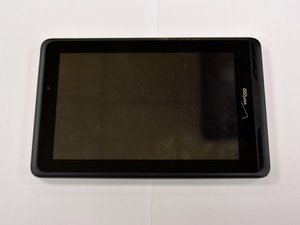
Sustitución del puerto de carga de la Verizon Ellipsis 7
Batería defectuosa
Primero debes conectar el dispositivo a un adaptador de pared o a una toma de corriente para intentar cargarlo. Si el dispositivo no se carga después de estar conectado durante más de unos minutos, es posible que tengas una batería agotada o uno de los problemas mencionados anteriormente. Si has probado todas las demás soluciones posibles de esta página, entonces será necesario sustituir la batería por una nueva de una tienda. Por favor, consulta sobre cómo hacer que un profesional sustituya tu batería.
Pantalla congelada
El dispositivo no responde, está congelado o no se enciende ni se apaga.
La pantalla está congelada y necesita reiniciarse
Mantén presionado el botón de encendido durante aproximadamente 20 segundos o hasta que el dispositivo se reinicie. Vuelve a presionar el botón de encendido durante 2-3 segundos para reiniciar el dispositivo.
Necesita iniciarse en modo seguro
El modo seguro se puede utilizar para realizar diagnósticos en el dispositivo y determinar si una aplicación en particular está causando problemas. Para iniciar el modo seguro, apaga el dispositivo. Luego, mantén presionado el botón de encendido hasta que aparezca en pantalla "powered by Android". Después de soltar el botón de encendido, mantén presionado el botón para bajar el volumen hasta que aparezcan las palabras "Modo seguro" a la izquierda de la pantalla. En este punto, suelta el botón para bajar el volumen y el modo seguro se iniciará.
El dispositivo sigue bloqueado con todos los demás métodos
Deja que la batería se agote por completo y luego recarga el dispositivo al máximo. Esto puede permitirle recuperarse si está bloqueado en un estado activo. Un estado activo incluiría estar bloqueado en una aplicación, reproduciendo música continuamente, bloqueado en la pantalla de inicio, etc.
Tarjeta de memoria defectuosa
*Precaución: No extraigas la tarjeta de memoria con el dispositivo encendido, esto puede dañar la tarjeta o el dispositivo.
Extrae la tarjeta de memoria para ver si hay algún problema con ella o si todavía existe alguna posible aplicación de terceros. Asegúrate de que el dispositivo esté apagado. Abre la cubierta de la tarjeta SIM y la tarjeta de memoria. Presiona la tarjeta para soltarla y luego tira de ella para extraerla. Alinea la cubierta lateral y presiónala suavemente hasta que encaje en su lugar. Enciende el dispositivo y comprueba si el problema ha desaparecido. Si no es así, es posible que tengas datos dañados en la tarjeta de memoria.

Equipo

Sam Houston State, Team 12-7, Blackburne Fall 2016 Miembro de Sam Houston State, Team 12-7, Blackburne Fall 2016
SHSU-BLACKBURNE-F16S12G7
Miembros de 3
60 Guías creadas

6 comentarios
Bought a Verizon tablet 4g lte from a pawn shop do I need a knew sim card
Marilyn Beshears - Contestar Compartir
Bought a Verizon tablet do I need a knew sim
Marilyn Beshears - Contestar Compartir
If a 25 years old reportedly; angrily grabbed the original micro SD out while the device was still charging & and the Verizon Ellipsis 8 still a little connects but only authenticates knowing I have tried most common troubleshooting answers with little to no memory bytes, what's next Please?!
Ginger - Contestar Compartir
how can you power off the device if it continues to ask for the pin and it won’t accept the pin. It doesn’t say the pin is wrong. If I enter the wrong pin, it says it’s the wrong pin. What to do?
Debra Helms - Contestar Compartir
verizon ellipsis 7 update cannot connect to server
Skunk LePue - Contestar Compartir