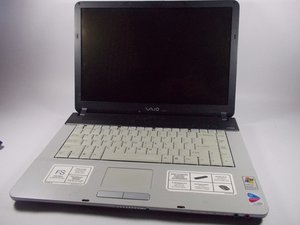
Resolución de Problemas del Vaio FS VGRFS640
Cómo quitar la tapa trasera
Paso 1:
Quita la batería de la parte trasera del ordenador empujando los seguros hacia adentro y deslizando la batería.
imagen de la ubicación de la batería e instrucciones para las acciones enumeradas
Paso 2:
Quita la tapa trasera del portátil desatornillando los (número) tornillos de fijación.
imagen de la tapa trasera que indica el tipo, número y ubicación de los tornillos
Paso 3:
Quita las placas que sujetan la tapa trasera y ocultan los tornillos; imagen que indica las placas deslizantes
con los tornillos quitados y los tornillos que estaban ocultos y fueron retirados
Paso 4:
Quita la placa haciendo palanca suavemente en los bordes del portátil; imagen del portátil con la placa quitada
mostrando la unidad de disco
Cómo sustituir la unidad de disco cuando muestra un error
Paso 1:
Desatornilla los (número) tornillos de fijación alrededor de la unidad de disco. (Imagen del área de la unidad de disco con los tornillos de fijación todos numerados.)
Paso 2:
Desliza con cuidado la unidad de disco hacia afuera retirándola. (Imagen de la unidad de disco retirada)
Paso 3:
Comprueba el área donde se aloja la unidad de disco en busca de anomalías (grietas, partículas, obstrucciones, etc.). (Imagen del área de la unidad de disco, posiblemente con una obstrucción artificial.)
Paso 4:
Desliza con cuidado la unidad de disco nueva/reparada. (Imagen de la unidad de disco parcialmente deslizada con una flecha que indica la dirección en la que hay que empujar.)
Paso 5
Atornilla los (número) tornillos de fijación alrededor de la unidad de disco. (Imagen del área de la unidad de disco con los tornillos de fijación todos numerados.)
Paso 6:
Vuelve a asegurar las placas que sujetan la tapa trasera atornillando los (número) tornillos; imagen
que indica las placas deslizantes con los tornillos numerados.
Paso 7:
Vuelve a asegurar la batería en la parte trasera del ordenador deslizando la batería en la ranura y empujando los seguros hacia afuera para bloquear la batería. (Imagen de la ubicación de la batería e instrucciones direccionales para las acciones enumeradas.)
Qué hacer si la batería está dañada
Si el ordenador no se enciende, intenta sustituir la batería, ya que podría estar agotada.
Cómo limpiar el ventilador
Paso 1:
Quita la batería de la parte trasera del ordenador empujando los seguros hacia adentro y deslizando la batería.
imagen de la ubicación de la batería e instrucciones para las acciones enumeradas
Paso 2:
Quita la tapa trasera del portátil desatornillando los (número) tornillos de fijación; imagen de la
tapa trasera que indica el tipo, número y ubicación de los tornillos
Paso 3:
Quita las placas que sujetan la tapa trasera y ocultan los tornillos; imagen que indica las placas deslizantes
con los tornillos quitados y los tornillos que estaban ocultos y fueron retirados
Paso 4:
Desatornilla los tornillos previamente ocultos; imagen que indica los tornillos
Paso 5:
Quita la placa haciendo palanca suavemente en los bordes del portátil; imagen del portátil con la placa quitada
mostrando la unidad de disco
Paso 6:
Desatornilla los (número) tornillos de fijación alrededor del ventilador. Imagen del área del ventilador con los tornillos de fijación todos numerados.
Paso 7:
Quita el ventilador con cuidado. Imagen del ventilador retirado
Paso 8:
Sopla todo el polvo que puedas para quitarlo del ventilador.
Paso 9:
Consigue una toalla de papel o servilleta húmeda; no debe gotear, solo estar húmeda al tacto
imagen de la toalla de papel húmeda, correcta e incorrecta.
Paso 10:
Limpia el resto del polvo accesible. (Imagen del ventilador limpio)
Paso 11:
Coloca el ventilador de nuevo en la misma posición en la que estaba. (Imagen del ventilador)
Paso 12:
Vuelve a atornillar los (número) tornillos de fijación alrededor del ventilador.
(Imagen del área del ventilador con los tornillos de fijación todos numerados.)
Paso 13:
Coloca la placa de nuevo presionando suavemente los bordes hacia abajo. (Imagen de la placa, colocada correctamente,
con los tornillos quitados.)
Paso 14:
Vuelve a atornillar todos los tornillos.
(Imagen que indica todos los orificios de los tornillos y codificada por colores según el tipo.)
Paso 15:
Reemplaza las placas más pequeñas que cubren el disco duro y las tarjetas de memoria. (Imagen que las indica colocadas.)
Paso 16:
Atornilla las placas que cubren el disco duro y las tarjetas de memoria. (Imagen que las indica atornilladas en su lugar.)
Paso 17:
Coloca la batería de nuevo y bloquéala. (Imagen que indica la batería y los seguros, así como las instrucciones de bloqueo.)
Cómo sustituir una tecla rota
Paso 1: Quita la barra de bloqueo y desatornilla los tornillos que sujetan el teclado.
Paso 2: Desenchufa el cable que lo conecta a la placa madre, que es el cable plano. Luego levanta el teclado ligeramente y extráelo para no dañar la placa madre ni otras piezas.
Paso 3: Instala el nuevo teclado. Después de enchufar el nuevo teclado, deslízalo en su lugar y atorníllalo. Finalmente, vuelve a encajar la barra de bloqueo.
Paso 4: Ahora intenta usar el teclado para asegurarte de que funciona, ya que algunos reacondicionados pueden tener teclas en mal estado.
Cómo reparar una grieta en la carcasa del portátil
Paso 1:
Asegúrate de que el área dañada esté limpia y libre de suciedad y piezas sueltas.
Paso 2:
Luego prepara la masilla. Viene como un cilindro con dos componentes envueltos uno alrededor del otro. Simplemente corta una sección y retuerce las partes juntas. Luego mezcla los dos componentes de la masilla completamente con guantes debido a los químicos en el material.
Paso 3:
Presiónala firmemente en el orificio de la carcasa y usa tu dedo o una hoja de afeitar para darle forma siguiendo el contorno de la carcasa. Cuando cubra el área, toma el lado plano de una hoja de afeitar o la parte posterior de una regla y comprime la superficie exterior para aplanarla. Cualquier exceso de masilla se puede limpiar de la carcasa con una toalla de papel antes de que se seque. Luego espera una o dos horas para dejar que se seque.
Paso 4:
Presiona la masilla en el área dañada y aplana la superficie exterior.
Paso 5:
Los pasos finales consisten en lijar el parche seco con papel de lija cada vez más fino y pintarlo para que coincida con la carcasa.
Lista de verificación
- ¿Tu unidad de disco muestra un error?
- ¿Se ha agotado tu batería?
- ¿Tu ventilador hace ruido?
- ¿Has comprobado si alguno de tus botones no funciona?
- ¿Tiene tu portátil alguna grieta?
Enlaces adicionales
http://en.wikipedia.org/wiki/Sony_Vaio_F...
http://www.cnet.com/products/sony-vaio-f...
http://www.wikihow.com/Install-a-CD-ROM-...
http://esupport.sony.com/US/p/model-home...

Equipo

UMass Dartmouth, Team 2-6, Vijaybhaskar Spring 2014 Miembro de UMass Dartmouth, Team 2-6, Vijaybhaskar Spring 2014
UMASSD-VIJAYBHASKAR-S14S2G6
Miembros de 4
36 Guías creadas

0 comentarios