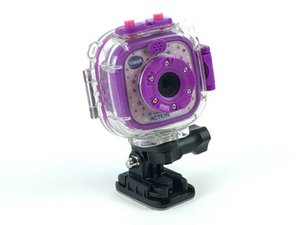
Wiki con Contribuciónes de Estudiantes
Esta wiki ha sido creada por un increíble grupo de estudiantes de nuestro programa educativo.
La cámara no se enciende
Tu cámara no se enciende correctamente. Pulsas el botón de encendido, pero la pantalla del dispositivo permanece negra o no se ve con claridad.
El interruptor principal de encendido está en la posición «O»
Asegúrate de que el interruptor principal de encendido esté en la posición «I».
La batería necesita ser cargada o sustituida
La batería debe estar cargada para que el dispositivo se encienda. Para cargar el dispositivo, conecta la cámara con el cable Micro-USB al ordenador o a una fuente de alimentación para cargarla.
El botón de inicio (ENCENDIDO/APAGADO) está atascado
Si el botón de inicio está atascado, es posible que el dispositivo no pueda encenderse. Para solucionar esto, es posible que debas limpiar o sustituir el botón. Sigue la guía de desmontaje para saber cómo acceder al botón de inicio.
Pantalla defectuosa
Si la luz indicadora verde en la parte superior está encendida y la pantalla no se enciende, la pantalla LED podría estar defectuosa. Para sustituir la pantalla del dispositivo, sigue la guía de sustitución de la pantalla LED.
Placa madre defectuosa
Si ninguna de las soluciones anteriores ayuda, la placa madre podría estar defectuosa y debe ser sustituida. Sigue la guía de sustitución de la placa madre para obtener información sobre cómo sustituirla.
La imagen de la pantalla parpadea o está estirada
Tu pantalla parpadea al encenderse y apagarse y la imagen está distorsionada
Relación de aspecto configurada demasiado pequeña/grande
Para elegir entre las dos relaciones disponibles:
1. Pulsa el botón de inicio
2. Selecciona los ajustes (el icono de la llave inglesa y el destornillador)
3. Navega hasta la opción Ajustes avanzados
4. Navega hasta Relación de aspecto
5. Pulsa los botones izquierdo o derecho para seleccionar la relación deseada. Luego, pulsa OK para finalizar tu elección.
Frecuencia de luz interior configurada en un ajuste incorrecto
En este ajuste, puedes configurar la frecuencia de la corriente alterna según el país en el que te encuentres al viajar. Si no está configurada correctamente, puede aparecer parpadeo en la pantalla de vista previa de la cámara/vídeo. Pulsa los botones izquierdo o derecho para seleccionar una opción y pulsa el botón OK para confirmar.
La conexión de la pantalla LED está suelta
Asegúrate de que el cable que conecta la pantalla LED y la placa madre esté bien pegado. Asegúrate también de que los tornillos que sujetan la carcasa estén apretados.
La pantalla LED está defectuosa
Si la conexión entre la pantalla LED y la placa madre es segura, es posible que la pantalla LED sea la causa y deba ser sustituida. Sigue la guía de sustitución de la pantalla LED
La placa madre está defectuosa
Si la pantalla sigue apareciendo distorsionada o parpadeando después de haber sustituido la pantalla LED, es posible que la causa sea la placa madre y deba ser sustituida.
Imágenes de baja calidad o borrosas
Las imágenes son borrosas o de baja calidad
Las imágenes se tomaron en un entorno oscuro
Tomar fotos o vídeos en áreas con iluminación insuficiente puede hacer que la imagen sea demasiado oscura para verla claramente.
La imagen se tomó durante un movimiento excesivo
Tomar fotos mientras mueves la cámara rápidamente puede hacer que la imagen se vea borrosa, ya que la cámara de 0.3 MP de la VTech Kidizoom Action Cam no tiene la capacidad de tomar vídeos con claridad mientras se mueve horizontalmente a gran velocidad.
La lente de la cámara está sucia o rayada
Usa suavemente un bastoncillo de algodón humedecido con alcohol isopropílico para limpiar los residuos y manchas en la lente de la cámara. Si se observan rayones importantes, deberás sustituir la lente de la cámara. Consulta nuestra Guía de sustitución de la cámara si este es el caso.
El cable de la cámara está desconectado
Asegúrate de que el cable que conecta la cámara y la placa madre esté correctamente conectado. Compara el cable de tu cámara con el que aparece en nuestra Guía de sustitución de la cámara para determinar si es necesario sustituirlo.
La placa madre está defectuosa
En el caso de que la cámara esté correctamente conectada a la placa madre, es posible que la causa sea la placa madre y deba ser sustituida.
No se puede conectar al ordenador
No puedes conectar el dispositivo al ordenador. El ordenador no reconoce que el dispositivo esté conectado.
La cámara está apagada
Si la cámara está apagada, el dispositivo no podrá conectarse al ordenador. Enciende el dispositivo antes de conectarlo al ordenador.
El cable de conexión es solo para carga
Algunos cables micro-USB son solo para carga y no tienen la capacidad de transferir imágenes hacia o desde un ordenador. Si está disponible, usa el cable de conexión incluido en el embalaje. En caso de que el cable no esté disponible, usa un cable micro-USB capaz de transferir datos.
El cable de conexión está defectuoso
Si el cable de conexión está defectuoso, es posible que el dispositivo no pueda conectarse al ordenador. En este caso, sustituye el cable.
El puerto micro-USB está sucio
Si el puerto micro-USB está sucio, es posible que el cable de conexión no pueda conectarse correctamente al ordenador. Elimina cualquier polvo o residuo que cubra el puerto.
El puerto USB del ordenador está sucio
Si el puerto USB del ordenador está sucio, es posible que el cable de conexión no pueda conectarse correctamente a tu VTech Kidizoom Action Cam. Elimina cualquier polvo o residuo que cubra el puerto.
El puerto USB del ordenador está defectuoso
Consulta la guía de sustitución de la placa madre para ver cómo sustituir el puerto USB en la cámara.
Si el puerto USB del ordenador está defectuoso, el dispositivo no podrá conectarse al ordenador.
El puerto micro-USB de la cámara está defectuoso
Si el puerto micro-USB del dispositivo está defectuoso, el dispositivo no podrá conectarse al ordenador. En este caso, la placa madre deberá ser sustituida.
No se pueden ver las imágenes o vídeos descargados
No puedes localizar la carpeta que contiene tus fotos y vídeos en tu ordenador.
La tarjeta Micro-SD no está en la ranura de la tarjeta de memoria
Asegúrate de que la tarjeta Micro-SD esté en tu dispositivo. En caso de que no esté allí o no se haya colocado, esta podría ser la razón por la que tus fotos o vídeos no se cargan. Simplemente colócala de nuevo en el dispositivo.
La ranura de la tarjeta Micro-SD está sucia
Es posible que necesites usar un limpiador de aire comprimido para sacar algo de suciedad e intentarlo de nuevo. Si no funciona, puede que necesites usar toallitas para limpiarlo.
La carpeta DCIM está oculta
En «Mi PC» de tu ordenador, localiza la VTech Kidizoom Action Cam. Si la carpeta DCIM no está presente, sigue estos pasos:
1. Haz clic en Organizar
2. Haz clic en Opciones de carpeta y búsqueda
3. Haz clic en Ver
4. Haz clic en Mostrar archivos ocultos
5. Haz clic en Aplicar
Tu carpeta DCIM debería ser visible ahora.
La tarjeta Micro-SD está defectuosa
Si está disponible, coloca la tarjeta Micro-SD en otro dispositivo para ver si funciona. Si no lo hace, la tarjeta Micro-SD está defectuosa y debe ser sustituida.
La batería no se carga
La batería no se carga o no retiene la carga.
No está enchufado a una fuente de alimentación
Asegúrate de tener el cable micro-USB incluido con la VTech Kidizoom Action Cam enchufado al puerto micro-USB de la Action Cam, y que el lado USB del cable esté enchufado a un puerto USB de un ordenador, o a un adaptador de USB a toma de corriente o "cargador de pared".
El interruptor principal de encendido está en la posición "off" (apagado)
Comprueba que el interruptor principal de encendido (el interruptor (I|O) ubicado en la parte inferior de la cámara) esté en la posición "I". De lo contrario, no cargará.
El puerto micro-USB está sucio
Usa con cuidado un palillo de dientes ligeramente humedecido con alcohol isopropílico para desalojar cualquier suciedad o polvo que se encuentre dentro del puerto micro-USB.
El cable micro-USB está defectuoso
Si limpiar el interior del puerto micro-USB no tiene éxito, es posible que el cable micro-USB esté defectuoso.
El puerto micro-USB está defectuoso
Si sustituir el cable micro-USB no tiene éxito, es posible que el propio puerto micro-USB esté fallando y deba ser sustituido.
Batería defectuosa
Si todos los pasos anteriores han resultado infructuosos, es posible que la batería esté defectuosa.
Botones atascados/que no funcionan
Tus botones se quedan pegados cuando los presionas, o no funcionan en absoluto.
Residuos en los lados/parte trasera de los botones
Quita los botones de la carcasa y usa un bastoncillo de algodón o un palillo de dientes humedecido con alcohol isopropílico para eliminar los residuos de los botones. Sigue la guía de sustitución de botones
Conexión defectuosa entre el botón y la placa madre
Si la conexión de plástico entre los botones y la placa madre está dañada, los botones no alcanzarán el botón ubicado en la placa madre. Sustituir la placa madre debería resolver este problema.

Equipo

USF Tampa, Team 3-5, Sullivan Spring 2016 Miembro de USF Tampa, Team 3-5, Sullivan Spring 2016
USFT-SULLIVAN-S16S3G5
Miembros de 3
72 Guías creadas

48 comentarios
My Action cam is very slow it takes a while for the button to respond and then to take action. is there a way to fix this? i got as far as selecting a game and then i had to turn it off as it was not responding at all. I hope you can help me.
bdelaisla - Contestar Compartir
um my kidizoom watch wont turn on it just say vtech on it. Please help
Kamira Aji - Contestar Compartir
my sound dosen't work on my action cam[vtech]
George Stavridis - Contestar Compartir
The camera is brand new straight out of the box. Straight away the display said "battery fully charged" but I can't get the camera function to respond to me pressing the button. None of the troubleshooting advice helps. I have put the camera on charge to see if that does anything? Advice would be appreciated
Sara Purcelp - Contestar Compartir
Hi, Did you get this problem sorted? My kids camera is doing the same thing
Funky c. - Contestar Compartir