Wiki con Contribuciónes de Estudiantes
Esta wiki ha sido creada por un increíble grupo de estudiantes de nuestro programa educativo.
La tablet no se conecta a la red Wi-Fi
La tablet no muestra el símbolo de Wi-Fi o no te permite usar aplicaciones que requieren conexión a internet.
El Wi-Fi no está activado
Asegúrate de que el Wi-Fi esté activado en los ajustes. Si aun así el Wi-Fi no se activa, reinicia la tablet e intenta conectarte de nuevo.
Conexión demasiado débil
Asegúrate de que el dispositivo esté en una zona con buena señal Wi-Fi. A veces, esto significa estar a menos de 15 metros del router inalámbrico.
No se encuentra la conexión
Asegúrate de introducir la contraseña de Wi-Fi correcta. También intenta reiniciar el router o módem mientras buscas la conexión inalámbrica con la tablet.
Problemas con el router o el módem
Si tienes problemas con el router o el módem en casa y no se solucionan tras un reinicio, te recomendamos llamar a tu proveedor de servicios para ver si pueden repararlo.
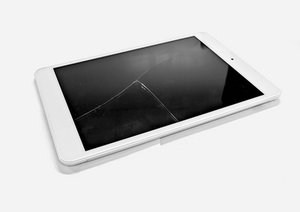
Pantalla táctil que no responde
La pantalla de la tablet no responde en una página y no te permite pulsar ningún botón, o se ha puesto negra.
Batería baja
La pantalla puede dejar de responder debido a una batería baja. Intenta conectar la tablet al cargador para ver si vuelve a responder.
Requiere restablecimiento de fábrica
Todos los dispositivos técnicos pueden tener fallos que causen un mal funcionamiento del software. Si la pantalla deja de responder, intenta realizar un restablecimiento completo del dispositivo, devolviéndolo a los ajustes de fábrica. Antes de intentar un restablecimiento de fábrica, es recomendable hacer una copia de seguridad del dispositivo.
ADVERTENCIA: Los restablecimientos de fábrica pueden borrar todos los datos del dispositivo dependiendo de la opción que elijas.
Para realizar un restablecimiento de fábrica:
1. Mantén pulsado el botón de volumen + o - y el botón de encendido al mismo tiempo hasta que la pantalla se ponga negra.
2. Suelta SOLO el botón de encendido hasta que aparezca el logotipo de Android.
3. Suelta el botón de volumen y decide qué opción deseas realizar (Wipe Data o Factory Reset).
4. Usa los botones de volumen + y - para desplazarte entre las opciones y el botón de encendido para seleccionar una.
5. La tablet debería mostrar "Reset Now". Pulsa el botón de encendido de nuevo y espera hasta que finalice el restablecimiento.
Pantalla sucia
Al ser un dispositivo con pantalla táctil, es importante mantener la tablet limpia. Basta con pasar un paño limpio. Asegúrate de que los dedos no estén sucios al usar la tablet para evitar este problema.
El dispositivo se sobrecalienta
Las pantallas LCD emiten calor hacia la superficie de la pantalla táctil cuando están en uso. El uso intensivo de la tablet puede causar una acumulación excesiva de calor en la pantalla táctil, lo que provoca que no responda. Intenta apagar la tablet, dejar que se enfríe y luego vuelve a usarla.
Problemas con formatos multimedia admitidos
La tablet no te permite abrir o usar un archivo determinado.
Sistemas operativos admitidos
Asegúrate de utilizar un sistema operativo compatible. Entre ellos se incluyen: Windows 2000, Windows XP, Windows Vista, Windows 7, Windows 8 y Mac OS 10.4 o posterior.
Formatos de audio admitidos
Asegúrate de usar un formato de archivo de audio compatible. Estos incluyen: MP3, WMA (no cifrado), MP2, OGG, M4A, MA4, FLAC, 3GP y WAV. Si no utilizas uno de estos formatos, intenta convertir el archivo a uno de los formatos admitidos.
Formatos de video admitidos
Asegúrate de usar un formato de video compatible. Estos incluyen: AVI (H.264, DIVX, XVID), RM, RMVB, MKV (H.264, DIVX, XVID), WMV, MP4 (H.264, MPEG, DIVX, XVID), MPEG, MPG, FLV (H.263, H.264) y hasta HD 1080P. Si no utilizas uno de estos formatos, intenta convertir el archivo a uno de los formatos admitidos.
Formatos de imagen admitidos
Asegúrate de usar uno de los formatos de imagen compatibles. Estos incluyen: JPG, JPEG, GIF, BMP y PNG. Si no utilizas uno de estos formatos, intenta convertir el archivo a uno de los formatos admitidos.
La tablet no mantiene la carga
La tablet no responde a la carga, se apaga si no está enchufada o se descarga rápidamente.
Toma de corriente defectuosa
Asegúrate de comprobar la toma de corriente donde cargas la tablet. Si la toma no suministra electricidad correctamente, no podrá cargar tu tablet.
Cable de alimentación defectuoso
Comprueba el cable de alimentación para asegurarte de que no tenga cortes o desgarros. Esto podría dificultar el flujo de electricidad a través del cable. El hecho de que no se vean desgarros externos no significa que el cable no esté defectuoso. También podría haber roturas en el interior del cable. Si el cable de alimentación está defectuoso, será necesario reemplazarlo.
Batería defectuosa
Con el tiempo, es posible que una batería se estropee y ya no mantenga la carga. Esto se puede comprobar conectando un cargador a la tablet. Si la batería responde a la carga pero se apaga cuando se retira el cargador, lo más probable es que se trate de una batería defectuosa que deberá ser reemplazada.
Sobrecarga
Sobrecargar la tablet puede reducir la autonomía de la batería. Si una batería se carga con demasiada frecuencia, requerirá cargas constantes. Si tu batería requiere cargas frecuentes, considera un reemplazo de batería.
Sobrecarga de RAM/CPU
Cuando una tablet está en uso, la batería se agota más rápido debido al procesamiento de información necesario para ejecutar las aplicaciones. Tener demasiadas aplicaciones abiertas al mismo tiempo puede agotar rápidamente la batería y hacer que parezca que no mantiene la carga. Intenta cerrar todas las aplicaciones o programas y comprueba si mejora el rendimiento.
La cámara no funciona
La cámara no se abre o tiene problemas para tomar fotos.
Batería baja
Una de las razones principales por las que la aplicación de la cámara no se abre al intentarlo es porque la batería puede estar demasiado baja. La cámara requiere cierta cantidad de energía para funcionar, y si la batería está baja, es posible que no reciba suficiente energía. Carga la tablet y la cámara debería volver a funcionar correctamente.
Lente sucia
Si tus fotos se ven borrosas o oscuras, es posible que simplemente tengas la lente sucia. Limpia la suciedad o las manchas de la lente pasando suavemente un paño limpio y suave.
Almacenamiento lleno
Si la cámara se niega a tomar fotos, es posible que el almacenamiento esté lleno. Asegúrate de comprobar si el almacenamiento está lleno. Deberías encontrar esta información en los ajustes. La Trio Stealth G4 solo tiene 8 GB de almacenamiento. Si el almacenamiento está lleno, pero no deseas borrar nada, este dispositivo dispone de una ranura para tarjeta MicroSD que puedes usar para añadir almacenamiento adicional.
La cámara está dañada
Si la cámara no responde y no toma fotos, es posible que esté dañada. Si es el caso, la cámara deberá ser reemplazada.

Equipo

Western Carolina University, Team 1-3, Virtue Fall 2015 Miembro de Western Carolina University, Team 1-3, Virtue Fall 2015
WCU-VIRTUE-F15S1G3
Miembros de 4
48 Guías creadas

1 comentario
I have a pro and it say there is a unknown problem with google I cant down load a new browser they stop sorporting this one
Vernon Nunnery - Contestar Compartir