Wiki con Contribuciónes de Estudiantes
Esta wiki ha sido creada por un increíble grupo de estudiantes de nuestro programa educativo.
El ordenador no se enciende
Tu portátil no responde al presionar el botón de encendido y no muestra señales de encenderse.
Batería
El primer paso es asegurarte de que tienes una batería cargada. Si tu ordenador no se enciende, conéctalo a la pared y espera 10 minutos para que empiece a cargar. Luego, pulsa el botón de encendido para encenderlo. Deja el cable de alimentación conectado hasta que la batería esté totalmente cargada.
Cable de alimentación defectuoso
Asegúrate de que el cable de alimentación esté bien insertado en el portátil y que esté completamente conectado a una toma de corriente.
Si ambos están bien sujetos y la luz de carga sigue sin encenderse, es posible que el cable de alimentación esté defectuoso. Considera pedir prestado un cable a alguien conocido y, si ese funciona, considera comprar un cable de alimentación nuevo.
Batería defectuosa
Asegúrate de que el cable de alimentación esté bien insertado en el portátil y que esté completamente conectado a una toma de corriente.
Si ambos están bien sujetos y el portátil solo se enciende cuando está conectado, la batería está defectuosa.
El ordenador se ha quedado sin espacio de almacenamiento
Intentas guardar un archivo en tu ordenador y no hay suficiente espacio.
La papelera está llena
Vaciar la Papelera puede liberar mucho espacio rápidamente. Haz clic derecho sobre el icono etiquetado como Papelera o Recycle Bin en la pantalla de inicio de tu ordenador. Haz clic en la opción etiquetada como Vaciar Papelera o Empty Recycle Bin, y luego haz clic en Sí.
La carpeta de descargas está llena
Ve a la sección Mi PC haciendo clic en el botón de inicio y luego en la pestaña "Mi PC", o bien haciendo clic en el icono Mi PC. Luego, haz clic en la pestaña Descargas, revisa las descargas y haz clic derecho para eliminar cualquiera que no necesites. ¡Asegúrate de borrarlas después de la papelera!
El disco duro es demasiado pequeño
Si liberar espacio no es suficiente para tus archivos, puede que sea hora de actualizar a un disco duro de mayor capacidad. Consulta nuestra guía sobre cómo sustituir el disco duro.
El sonido no funciona o está distorsionado
Mi portátil no reproduce sonido o el sonido está distorsionado.
El sonido está silenciado o es demasiado bajo para ser audible
Puede parecer sencillo, pero asegúrate de que el volumen esté lo suficientemente alto para que puedas escucharlo.
Conectado a altavoces externos
Asegúrate de no tener altavoces externos conectados a tu portátil.
Problema con la aplicación actual
Prueba con otra aplicación. A veces, el problema es específico de una aplicación. Intenta reproducir música en otra aplicación y comprueba si puedes replicar el problema.
Altavoces defectuosos
Si todos los demás métodos para corregir el problema han fallado, podría ser un fallo de hardware. Consulta nuestra guía sobre cómo sustituir el altavoz interno.
El wifi no funciona
No puedo acceder a mi red de área local ni a Internet.
Wifi desactivado
Comprueba que el adaptador wifi no esté desactivado.
Problema de conexión
Asegúrate de que el router esté disponible para conectarse. Si es necesario introducir una contraseña para acceder a la red, asegúrate de que se haya introducido la contraseña correcta.
La pantalla no funciona o está en negro
Problemas de batería
Este es el caso más común por el que la pantalla se queda negra. Si la batería ha perdido su carga, el ordenador podría no encenderse. Vuelve a conectar el cable de alimentación e inténtalo de nuevo.
El monitor está en modo de suspensión
Cuando el monitor está en modo de suspensión, la pantalla se pone negra para ahorrar energía. Mueve el ratón o pulsa una tecla para reactivar la pantalla. A veces, es posible que necesites pulsar el botón de encendido para activar el ordenador.
El teclado no funciona
Estoy escribiendo en el teclado y no ocurre nada o suceden cosas inesperadas.
El teclado está sucio
Si una o varias teclas no responden, intenta limpiar el teclado cuidadosamente usando bastoncillos de algodón.
El teclado está roto
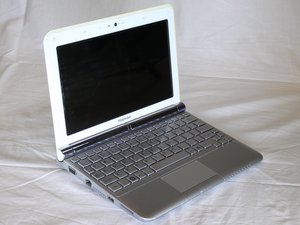
Si la mayoría de las teclas no funcionan, por favor, sustituye el teclado completo. Consulta nuestra guía sobre cómo sustituir el teclado del Toshiba NB305.
El trackpad funciona de forma inesperada
Muevo el dedo para controlar el ratón y no ocurre nada, o suceden cosas inesperadas.
La superficie del trackpad está sucia
Comprueba si la superficie del trackpad está limpia. Para comprobarlo, apaga primero el ordenador y limpia el trackpad con una toalla suave o un paño.
Trackpad defectuoso
Si limpiar el trackpad no soluciona el problema, el hardware podría estar defectuoso. Sustituir el trackpad por uno nuevo podría ser la solución.

Equipo

USF Tampa, Team 5-5, Lacy Fall 2016 Miembro de USF Tampa, Team 5-5, Lacy Fall 2016
USFT-LACY-F16S5G5
Miembros de 3
60 Guías creadas

3 comentarios
My Toshiba Nb 305 just developed a problem with the keyboard, I can't type anything using the keyboard. What might be the problem?
Edwin Omolo - Contestar Compartir
لدي مشكلة في الإتصال في شبكة الأنترنت
Mr Ereur - Contestar Compartir
My Toshiba NB305 -03N
I forgot my password. How do I factory reset with out my password
Jonathan Eagles - Contestar Compartir