Wiki con Contribuciónes de Estudiantes
Esta wiki ha sido creada por un increíble grupo de estudiantes de nuestro programa educativo.
La pantalla no se enciende
El reloj no responde ni se enciende.
Cargador defectuoso
Si el dispositivo no se enciende y la pantalla sigue negra, una posible causa subyacente es que el cargador esté defectuoso. Para comprobarlo, conecta el reloj al cargador. Una vez que el reloj se encienda, déjalo cargar. Si el reloj está conectado al cargador y la pantalla sigue negra, considera comprar un cargador de repuesto.
Carcasa rota
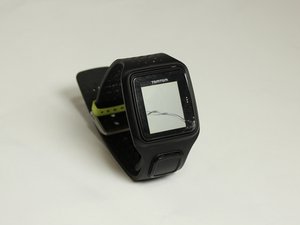
Si la pantalla exterior está agrietada, muy rayada, parece empañada o hay agua atrapada debajo, una posible causa subyacente es que la carcasa de la pantalla esté físicamente rota. Deberías considerar comprar una carcasa de reloj de reemplazo. Sustituye la pantalla exterior, también conocida como carcasa frontal, usando esta guía.
Pantalla que no responde
Si la pantalla parece estar bien por fuera, pero sigue sin responder al cargarla o al pulsar los botones, una posible causa subyacente es que la pantalla no responda. Por lo tanto, es posible que sea necesario sustituirla. Usa esta guía para aprender cómo sustituir la pantalla.
Batería agotada
Si la pantalla no está agrietada ni muestra signos de daño, una posible causa subyacente es que la batería esté agotada. Esto significa que por mucho que cargues el reloj, este no se enciende ni mantiene la carga. Tendrás que sustituir la batería usando esta guía.
Interrupción de la señal GPS
El GPS no se conecta a tu ubicación.
Posicionamiento incorrecto del reloj
Si la función GPS detecta señal repetidamente pero la pierde rápido, una posible causa subyacente es que el reloj esté mal colocado en la muñeca. Asegúrate de que el reloj esté bien sujeto alrededor de la muñeca con la pantalla hacia arriba y que la hebilla esté bien abrochada en la parte inferior. Si el reloj sigue quedando suelto porque la correa está desgastada, considera comprar una correa de repuesto. Usa esta guía para aprender a sustituir la correa una vez que la tengas.
Ubicación obstruida
Si aparece constantemente un mensaje de «Por favor, espera» o un icono de GPS parpadeando en la esquina inferior izquierda de la pantalla, una posible causa subyacente es que tu ubicación esté obstruida por edificios o árboles. Por tanto, el GPS no puede encontrar tu ubicación. Para solucionarlo, intenta moverte a un área abierta donde haya pocos edificios altos o árboles a tu alrededor. Permanece quieto y espera aproximadamente 45 segundos. Si el GPS sigue sin encontrar tu ubicación, considera sustituir el componente GPS usando esta guía.
Fallo del componente GPS
Si la función GPS no responde cuando la seleccionas o no encuentra tu ubicación tras moverte a un área abierta, una posible causa subyacente es que el componente GPS haya fallado. Esto significa que el componente funciona mal y debe ser sustituido. Consulta esta guía para saber cómo sustituir el componente GPS.
El reloj no se conecta a la aplicación del teléfono / MySports
Si tienes problemas para que el reloj haga un seguimiento de tu progreso o si la aplicación de tu teléfono / cuenta de MySports no descarga tus logros diarios.
Desconectado de la estación de carga / puerto USB
Otra posible causa subyacente de que el reloj no se conecte a la aplicación MySports es que esté desconectado de la estación de carga o del puerto USB. Esto significa que el reloj no está bien colocado en la estación de carga y no recibirá energía. Comprueba que todas las conexiones del reloj y del cargador sean correctas, incluido el conector del puerto USB del ordenador y la posición del reloj en su estación de carga.
La aplicación / MySports o el reloj necesitan una actualización
Una posible causa subyacente de por qué no puedes conectarte a la aplicación del teléfono o a MySports es que tanto el reloj como tu cuenta de MySports necesiten una actualización. Asegúrate de actualizar tu cuenta en MySports y la aplicación MySports, ya que esto mantiene el reloj actualizado y capaz de descargar tu progreso guardado en tu perfil en línea. Si no actualizas el reloj, no se conectará a la aplicación / MySports y funcionará con lentitud. Ten en cuenta que, antes de usar la aplicación MySports en tu smartphone, debes vincular tu reloj a tu cuenta de MySports mediante un ordenador. Esto solo hay que hacerlo una vez.
Busca actualizaciones en la aplicación de tu teléfono o en la página de MySports en tu ordenador con el reloj conectado al cargador. Para actualizar tu reloj, conéctalo a la estación de carga mientras has iniciado sesión en tu cuenta de MySports y, a continuación, haz clic en las actualizaciones que aparezcan.
Otra forma de actualizar el reloj es desde la pantalla del reloj, desplázate hacia abajo para abrir la pantalla de Ajustes, selecciona Teléfono y muévete a la derecha. Selecciona Sincronizar. Si la carga automática está desactivada, muévete hacia arriba o hacia abajo para activarla.
Batería baja constante
El reloj pierde carga rápidamente o no se carga.
Poca autonomía de la batería
Si la batería se carga correctamente pero pierde carga rápidamente, una posible causa subyacente es que la autonomía de la batería sea corta debido a funciones adicionales que consumen demasiada energía. Considera desactivar funciones innecesarias que utilicen energía extra, como la retroiluminación, el modo nocturno y sensores adicionales durante el ejercicio para restaurar la autonomía de la batería del reloj.
Cargador defectuoso
Si el reloj o la pantalla no se encienden, una posible causa subyacente es que el cargador esté defectuoso. Para comprobarlo, conecta el reloj a la estación de carga. La pantalla debería iluminarse y mostrar un símbolo de batería baja. Si la pantalla no se enciende al conectar el reloj, habrá que sustituir la pantalla. Consulta la sección «La pantalla no se enciende» o ve a la guía de reemplazo de la pantalla.
Está completamente cargado cuando la animación de la batería deja de moverse y muestra un icono de batería totalmente cargada. Si tras intentar cargar el reloj repetidamente sigue mostrando un icono de batería baja, considera comprar un cargador de repuesto.
Batería agotada tras una carga continua
Si ya has intentado cargar el reloj y sustituir el cargador, una posible causa subyacente es que la batería esté agotada. A veces, una batería agotada solo necesita un arranque para volver a funcionar, así que prueba a realizar un restablecimiento de fábrica. El restablecimiento de fábrica borrará todos los datos personales y habrá que volver a introducirlos tras el restablecimiento.
- Primero, conecta el reloj al ordenador y espera hasta que MySports Connect termine todas las actualizaciones.
- Segundo, expande los ajustes en MySports Connect.
- Tercero, haz clic en «Restablecimiento de fábrica» en la parte inferior de la pantalla del ordenador. Mantén el reloj conectado mientras la ventana de MySports Connect se cierra, ya que instalará el software en el reloj. Sigue manteniendo el reloj conectado mientras se abre una nueva ventana y, a continuación, sigue las instrucciones que aparecen en pantalla.
Tras seguir estas instrucciones en pantalla, el restablecimiento de fábrica habrá finalizado. Si la batería sigue perdiendo carga, considera sustituirla usando esta guía.
Botones atascados / que no responden
Los botones del reloj no se pueden pulsar en absoluto, o se pueden pulsar pero la pantalla no responde.
Botones / Pantalla que no responden
Si los botones no responden al pulsarlos o la pantalla no responde al hacerlo, una posible causa subyacente es que los botones o la pantalla no respondan. Es posible que solo necesites restablecer el reloj para que la pantalla y los botones vuelvan a funcionar. Un restablecimiento en modo recuperación reiniciará el reloj sin borrar la información de tu perfil.
Para realizar un restablecimiento en el reloj usando el modo recuperación:
- Primero conecta el reloj al ordenador y espera hasta que MySports Connect termine de actualizar el reloj; luego, en el reloj, muévete HACIA ABAJO pero mantén pulsado el botón.
- Después, tendrás que desconectar el cable USB del ordenador, pero sigue pulsando el botón hasta que el reloj muestre que está conectado a un ordenador y a tomtom.com/reset.
- Luego, suelta el botón y conecta el cable USB al ordenador. Haz clic en «Actualizar en MySports Connect». Con este último paso, el restablecimiento en modo recuperación habrá finalizado.
Ten en cuenta que si el puerto USB de tu ordenador no es fácilmente accesible, conecta la estación de carga al ordenador sin el reloj. Luego, muévete hacia abajo desde la pantalla del reloj mientras deslizas el reloj en la estación de carga.
Conexión rota con los botones
Si los botones están rotos o atascados, tienen grietas externas, falta alguno, o se han desconectado internamente aunque los botones sigan intactos pero la pantalla no responda, una posible causa subyacente es la conexión de los botones con el reloj. Para ayudar a resolverlo, puedes desmontar los botones y volver a montarlos, o sustituir los botones por completo. Haz clic aquí para aprender cómo sustituir los botones.

Equipo

Texas Tech, Team S8-G6, Bennett Spring 2017 Miembro de Texas Tech, Team S8-G6, Bennett Spring 2017
TTU-BENNETT-S17S8G6
Miembros de 4
72 Guías creadas

11 comentarios
where to buy new buttons for tomtom multi sport cardio
Gopi Annapantula - Contestar Compartir
Has someone found a reference for the SMD push buttons? I need to replace the left one on my tomtom runner cardio, it is stuck. probably rusted.
Anthony Le merrer - Contestar Compartir
Why does my Tom Tom keep displaying features list until I touch the screen? I need it to remain on directions screen.
ligginsanthony - Contestar Compartir
my Tomtom app on my iphone shows different daily steps and weekly totals to what is on the watch ?
richardkingsky - Contestar Compartir
My GO Basic will not work it is showing a black screen with a picture of a computer and a tom tom with the lead not connecting to the computer ( red X showing at end of lead)
It’s the same in both the car and attached to my computer - Can you help please
Brian Sheppard - Contestar Compartir