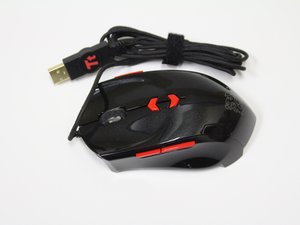
Wiki con Contribuciónes de Estudiantes
Esta wiki ha sido creada por un increíble grupo de estudiantes de nuestro programa educativo.
La velocidad del cursor es lenta
El cursor se mueve muy lentamente por la pantalla.
Configuración del dispositivo no ajustada correctamente
Una velocidad lenta del cursor puede ser el resultado de un ajuste de velocidad inadecuado en tu dispositivo. Para solucionarlo, accede al software descargado y ajusta los valores de velocidad del cursor.
Superficie inadecuada
La superficie sobre la que se utiliza el ratón puede afectar a su rendimiento. Prueba el ratón en varias superficies diferentes para ver si ese es el problema.
Sensor de luz sucio
Un sensor de luz sucio podría impedir que el ratón funcione a su máximo rendimiento. Sigue estos pasos para limpiar el sensor de luz:
- Rocía un bastoncillo de algodón con una solución de limpieza (agua y jabón).
- Limpia suavemente el láser con el extremo húmedo del bastoncillo.
- Repite los pasos 1-2 hasta que el sensor de luz funcione.
El desplazamiento no funciona
La rueda de desplazamiento del ratón no mueve la página hacia arriba o hacia abajo.
Suciedad alrededor de la rueda de desplazamiento
Puede haber una acumulación de suciedad alrededor de la rueda de desplazamiento que impide su correcto funcionamiento. A veces se puede solucionar soplando sobre la rueda. Si esto no funciona, intenta soplar a través de una pajita que haya sido aplanada en un extremo e insertada junto a la rueda de desplazamiento.
Rueda de desplazamiento defectuosa
Si la solución anterior no funciona, es posible que la rueda de desplazamiento esté dañada. Considera sustituir la rueda de desplazamiento con esta guía.
Los botones no funcionan
Los botones derecho e izquierdo no responden.
La última actualización no se ha descargado
El controlador facilita la conexión correcta entre el ordenador y los botones del ratón. Acceder a la configuración del ordenador y descargar la última actualización de tu controlador puede solucionar este problema. Sigue estos pasos para realizar esa acción:
- Haz clic en el menú Apple y elige "Actualización de Software".
- Haz clic en "Mostrar detalles" para ver las actualizaciones que Actualización de Software quiere instalar, o simplemente haz clic en el botón "Instalar" para instalarlas.
Botones desgastados
Los botones pueden estar desgastados e impedir un clic correcto. Para obtener instrucciones sobre cómo solucionar este problema, sigue esta guía.
Suciedad alrededor de los interruptores
Los interruptores izquierdo y derecho pueden tener restos de suciedad. Para limpiar estos interruptores, sigue esta guía.
El USB no conecta
El ratón no aparece en mi ordenador; dice que el dispositivo no está conectado.
Conexión USB floja
Asegúrate de que el cable USB esté firmemente conectado al puerto del cable. Una conexión floja no permitirá el uso del ratón. Sigue estos pasos para garantizar una conexión firme:
- Sujeta firmemente el cable USB.
- Empuja el cable en un puerto USB que funcione hasta que no se mueva.
- Espera a que el ratón aparezca en la pantalla.
Software adecuado no instalado
Tras la compra de tu ratón para juegos, debes instalar el software adecuado para permitir la sincronización entre el ratón y el ordenador. Puedes hacerlo siguiendo estos pasos:
- Conecta el ratón a tu ordenador (asegúrate de que el ordenador detecte el ratón moviéndolo de un lado a otro).
- Descarga este software siguiendo este enlace.
Puerto USB dañado
Existe la posibilidad de que el puerto del cable USB de tu ordenador sea defectuoso. Intenta conectar el USB en otro ordenador para ver si ese es el caso.
Cable USB dañado
Es posible que el cable USB ya no funcione como debería. Sigue esta guía para aprender cómo cambiar el cable USB.
El Bluetooth no conecta
El Bluetooth no aparece en la aplicación del smartphone.
Bluetooth no activado
Asegúrate de que la aplicación que has descargado tiene activado el Bluetooth. Esto permitirá que el dispositivo se conecte a tu teléfono. Para activar el Bluetooth en la aplicación, sigue estos pasos:
- Entra en los ajustes de tu teléfono.
- Haz clic en la aplicación móvil Tt eSPORTS Plus+.
- Activa el Bluetooth.
El Bluetooth necesita ser restablecido
Para restablecer el Bluetooth, dale la vuelta al dispositivo y presiona los dos botones redondos negros situados en la parte inferior del ratón.
Conexión incorrecta con la aplicación móvil
Cuando la aplicación móvil no detecte tu ratón, prueba la opción "olvidar dispositivo" y vuelve a conectarlo después. Esto se puede hacer siguiendo estos pasos:
- Ve a los ajustes de tu teléfono.
- Haz clic en la pestaña que dice "Bluetooth".
- Haz clic en "conexión del ratón".
- Haz clic en "Olvidar esta red".
- Intenta conectar el ratón de nuevo.

Equipo

Linn Benton Community College, Team S2-G3, Johnson Spring 2018 Miembro de Linn Benton Community College, Team S2-G3, Johnson Spring 2018
LBCC-JOHNSON-S18S2G3
Miembros de 4
60 Guías creadas

1 comentario
Hi thanks for the tutorial but wasn’t able to help me i have a 3 years old tt esport theron plus
When i start to move or shake the mouse even gently it starts to disconnect from my computer i chacked the USB but its not damaged.
please help me !
Száday Boldizsár - Contestar Compartir