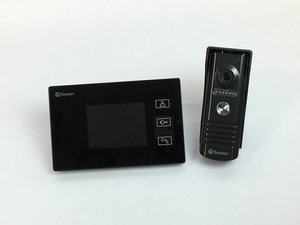
Wiki con Contribuciónes de Estudiantes
Esta wiki ha sido creada por un increíble grupo de estudiantes de nuestro programa educativo.
No hay sonido o es difícil escuchar al visitante
Problemas persistentes para escuchar al visitante a través del intercomunicador.
Volumen configurado demasiado bajo
Cuando hay poco sonido o no hay nada de sonido, el volumen puede estar configurado demasiado bajo. Asegúrate de que el volumen sea lo suficientemente alto ajustando el volumen en el lateral del monitor. Si esto no es suficiente, pide al visitante que hable más cerca del micrófono.
El monitor está sucio
Si no hay sonido después de presionar el botón Hablar, es posible que el monitor esté sucio. Limpia el monitor usando una toallita de limpieza o un paño de microfibra para eliminar la suciedad.
El cableado de audio está desconectado
Si no hay sonido, es posible que el cable de audio esté desconectado. Verifica que el cable de audio esté conectado correctamente. El cable de audio es azul y debe estar conectado al mismo terminal en el videoportero que la cámara exterior. Consulta el diagrama de cableado en el manual para verificar la instalación adecuada. Para asegurarte de que el cableado de audio esté configurado correctamente, usa esta guía.
Es difícil ver al visitante o la imagen no es clara
La imagen en el monitor es difícil de ver.
Obstrucciones de video
Si la pantalla está en blanco pero aún se puede escuchar el audio, es posible que haya algo obstruyendo la cámara. Asegúrate de que no haya nada cubriendo la lente ni obstruyendo la vista de la cámara exterior.
Brillo configurado demasiado bajo
Si la imagen no es clara, es posible que el brillo sea demasiado bajo. Ve al lado derecho del monitor y ajusta el control deslizante de brillo. Si la imagen sigue sin ser clara, instala iluminación adicional en el área hacia la que apunta la cámara.
El cableado de video está desconectado
Si hay estática en la pantalla o parpadea, es posible que el cableado al monitor esté conectado incorrectamente. Para resolver este problema, asegúrate de que el cableado del monitor esté conectado correctamente y que los cables estén bien colocados usando esta guía.
La puerta no se desbloquea al presionar el botón de desbloqueo
La puerta permanece bloqueada incluso cuando se presiona el botón de desbloqueo para abrirla.
El monitor está sucio
Si la puerta no se desbloquea después de presionar el botón de Desbloqueo, es posible que el monitor esté sucio. Limpia el monitor usando una toallita de limpieza o un paño de microfibra para eliminar la suciedad.
El cableado del timbre está desconectado
Si la puerta no se desbloquea al presionar el botón de Desbloqueo, es posible que el cableado al pestillo de la puerta esté conectado incorrectamente. Para resolver este problema, asegúrate de que el cableado al mecanismo del pestillo de la puerta esté bien conectado y que los cables estén fijados correctamente usando esta guía.
No aparece video en la pantalla
Problemas persistentes para ver la señal de video en la pantalla del intercomunicador.
Obstrucciones
Si la imagen parece oscura, podría haber un objeto bloqueando la lente. Asegúrate de que no haya nada obstruyendo la vista de la lente en la cámara exterior.
El adaptador de CA está desconectado
Si no hay energía, es posible que el adaptador de CA no esté enchufado al monitor. Comprueba que el adaptador de CA esté enchufado en la parte posterior del monitor.
El cableado de video está desconectado
Si no aparece video en el monitor, es posible que el cableado al monitor esté conectado incorrectamente. Para resolver este problema, asegúrate de que el cableado del monitor esté bien configurado y que los cables estén fijados correctamente usando esta guía.
El botón del timbre está atascado
El botón del timbre no se hunde al presionarlo.
Residuos bloqueando el timbre
Si el botón del timbre está atascado, podría haber residuos debajo del botón que impiden que se hunda. Desenchufa todos los cables y retira la placa trasera. Si hay residuos visiblemente bloqueando el recorrido del botón, límpialos cuidadosamente. Para obtener instrucciones sobre cómo desenchufar los cables y retirar el panel trasero, sigue esta guía.

Equipo

USF Tampa, Team S2-G4, Eyestone Spring 2018 Miembro de USF Tampa, Team S2-G4, Eyestone Spring 2018
USFT-EYESTONE-S18S2G4
Miembros de 4
60 Guías creadas

13 comentarios
Screen goes off when i press unlock button.
Ajit Chhokar - Contestar Compartir
There is no sound coming out of the speaker on my door bell. The volume is turned up to the max in the app. Can anyone help please
bukko25 - Contestar Compartir
Our handset has a static sound, can't figure out why…can someone help?
new_prestige1 - Contestar Compartir
‘‘If the door does not unlock after pressing the Unlock button, the monitor may be dirty. Clean the monitor using a cleaning wipe or microfiber cloth to remove debris!!’’
Are you quite sure about this?
sammutfc - Contestar Compartir
‘‘If the door does not unlock after pressing the Unlock button, the monitor may be dirty. Clean the monitor using a cleaning wipe or microfiber cloth to remove debris!!!’’
Are you quite sure about this?
sammutfc - Contestar Compartir