Wiki con Contribuciónes de Estudiantes
Esta wiki ha sido creada por un increíble grupo de estudiantes de nuestro programa educativo.
La computadora no enciende
Tu portátil no enciende ni responde a ninguna acción
Adaptador de corriente defectuoso
Es posible que tu portátil no encienda debido a una conexión incorrecta a la toma de pared o al puerto del adaptador de corriente. Asegúrate de que el adaptador de corriente esté conectado correctamente y que la luz responda según corresponda. Si el adaptador está conectado y no hay luz, el adaptador mismo podría estar defectuoso y quizás debas comprar uno de reemplazo.
Batería defectuosa
Es posible que la batería no esté asegurada correctamente a la portátil. Retira la batería usando la lengüeta y vuelve a colocarla asegurándote de escuchar un clic. Intenta encender la computadora; si no responde, es posible que la batería esté agotada. Cárgala durante aproximadamente 10 minutos e intenta encender la computadora. Si la computadora no enciende, la batería podría estar defectuosa y quizás debas comprar una de reemplazo.
El dispositivo se bloquea al encender
El dispositivo no enciende completamente y se bloquea durante el inicio.
Disco duro defectuoso
Otros síntomas de un disco duro suelen incluir la desaparición de archivos y zumbidos extraños. Si el sistema operativo no logra arrancar debido a un disco duro dañado, es posible que deba ser reemplazado.
Consulta la guía de reparación del disco duro aquí.
Controladores defectuosos
Si los controladores del dispositivo se corrompen o dañan, el dispositivo no podrá iniciarse. Inicia tu dispositivo en «Modo seguro» para restablecer los controladores a la configuración de fábrica y reiniciar tu computadora.
El dispositivo no carga
Aunque el dispositivo haya estado conectado durante más de 30 minutos, el porcentaje de batería no aumenta.
Cable de alimentación defectuoso
Hay muchos casos en los que no se reconoce que el cable de alimentación no funciona, por lo que el dispositivo no carga. Según Sony, este dispositivo tarda 35 minutos en cargarse por completo. Si no ves resultados para entonces, tu cable de alimentación podría estar roto y necesitar ser reemplazado.
Toma de corriente defectuosa
La toma de corriente se encuentra donde se conecta el cargador al dispositivo. Ser descuidado al conectar o desconectar el cable de alimentación puede causar daños en el puerto.
El dispositivo funciona con lentitud
La velocidad del dispositivo no está a su máximo potencial.
Posible virus
Muchas personas no tienen software antivirus instalado en su dispositivo. En estos casos, hacer clic en el enlace o la página web incorrectos podría descargar un virus. Descarga uno de los muchos programas antivirus gratuitos y ejecuta un análisis de tu computadora. Si se encuentra un virus, es posible que debas restaurar el dispositivo a la configuración de fábrica.
Memoria RAM defectuosa
Si tu dispositivo se congela o reduce su velocidad cuanto más tiempo está encendido, podrías tener una memoria RAM defectuosa. Es posible que necesites añadir más memoria RAM a tu dispositivo o simplemente reemplazar la memoria RAM dañada.
Consulta la guía de reparación de la memoria RAM aquí.
Demasiadas aplicaciones en ejecución
Hacer demasiadas cosas a la vez en tu dispositivo puede llevar a un alto gasto de CPU o memoria, lo que sobrecalentará tu dispositivo y hará que funcione lentamente. Cierra los programas innecesarios, desinstala las aplicaciones que no uses y no ejecutes programas que consuman demasiados recursos.
La pantalla no responde
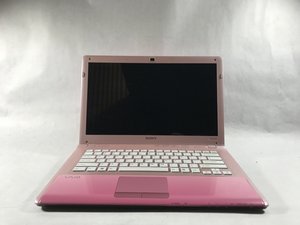
Tu pantalla Sony Vaio no muestra ninguna imagen mientras está encendida
La pantalla está negra
Si la pantalla no muestra imagen o está negra incluso cuando está encendida, podría estar desactivada. Para volver a activarla, presiona «Fn» y «F2». Si la pantalla estaba desactivada, todas las funciones relacionadas con la misma deberían volver. Si no es así, podría haber un problema de cableado y la pantalla podría necesitar ser reemplazada.
La pantalla está agrietada, tiene líneas o está distorsionada
Intenta reiniciar la computadora primero. Cuando la computadora se reinicie, la pantalla debería corregirse. Si todavía hay arañazos visibles, píxeles muertos o líneas que causan distorsión en la pantalla, es posible que debas realizar un reemplazo de la pantalla.
El audio está distorsionado o no existe
Tienes problemas para escuchar audio en o desde tu computadora
Los altavoces están desactivados
Asegúrate de que los altavoces no estén en silencio y que el volumen esté habilitado. Si eso no funciona, haz clic derecho en el icono del altavoz en la esquina inferior derecha de tu pantalla y haz clic en «Dispositivos de reproducción». Verifica que estás en la pestaña «Reproducción» y que los altavoces de tu computadora están seleccionados.
Mal funcionamiento del conector para auriculares
Asegúrate de probar el audio a través de los altavoces de tu computadora y luego verifica con auriculares externos. Si el sonido está distorsionado solo con los auriculares, la toma de audio o los auriculares podrían estar funcionando mal. Asegúrate de que tanto la toma de audio como los auriculares estén insertados correctamente en tu computadora.
El panel de tacto o el teclado no funcionan
Tu panel de tacto o teclado no responde o le faltan teclas
Faltan teclas
Si falta una tecla o se desprende de tu teclado, asegúrate de conservarla. Puedes volver a colocarla presionándola firmemente hacia abajo sobre el teclado o reemplazarla.
Teclas pegajosas
El polvo y la suciedad pueden acumularse debajo del teclado causando que las teclas se peguen. Si no se pueden presionar, retira las teclas y limpia eficazmente el área. Devuelve las teclas a su posición prevista después.
Panel de tacto que no responde
El panel de tacto podría estar desactivado si no responde. Presiona primero los botones «Fn» y «F1» en el teclado para probar si está habilitado. Intenta presionar los botones «Fn» y «F1» de nuevo y, si no hay cambios, es posible que debas reemplazar el panel de tacto.
Ventilador con mal funcionamiento, ruido o calor
El ventilador de tu portátil no funciona de una manera u otra
El ventilador hace ruidos
Asegúrate de que el ruido provenga del ventilador y no de ninguna otra parte de la portátil. El sonido proveniente de la ventilación puede indicar que necesitas una actualización del BIOS para tu dispositivo. Si después de la actualización el sonido persiste, es posible que debas reemplazar o reparar el ventilador.
El ventilador no funciona o hay sobrecalentamiento
Si tu computadora se sobrecalienta continuamente durante el uso, el ventilador podría estar causando un problema. Si el ventilador no funciona correctamente, es posible que esté defectuoso y necesite reparación.

Equipo

Sam Houston State, Team 12-6, Blackburne Fall 2016 Miembro de Sam Houston State, Team 12-6, Blackburne Fall 2016
SHSU-BLACKBURNE-F16S12G6
Miembros de 3
60 Guías creadas

1 comentario
My laptop screen is black. Not showing anything at all. What could it be
BtsArmy KPop - Contestar Compartir