Wiki con Contribuciónes de Estudiantes
Esta wiki ha sido creada por un increíble grupo de estudiantes de nuestro programa educativo.
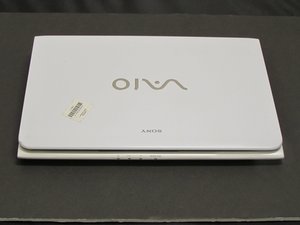
Laptop Personal Sony Vaio SVE111B11L
NOTA: Con todas las piezas del Sony Vaio SVE111B11L, el software o los controladores del dispositivo se pueden encontrar a través del servicio de atención al cliente de Sony. Estos se pueden encontrar por número de pieza, requisitos del dispositivo o por la actualización deseada. Todas las piezas o controladores se pueden comprar en Sony, o mediante los números proporcionados por el servicio de atención al cliente de Sony, la pieza o piezas se pueden pedir a un tercero como Amazon.
La computadora no enciende
La computadora portátil no responde ni muestra ninguna señal de encendido.
Batería derritiéndose
Verifica que la batería esté en el puerto de la batería. Si es así, asegúrate de que el adaptador de carga funcione quitando la batería. Luego, con el adaptador de carga enchufado, la computadora portátil debería encenderse normalmente. Si este sobrecalentamiento continúa, contacta al servicio de atención al cliente o compra una batería de reemplazo. Después de recibir la batería nueva, colócala en el puerto de la batería asegurándote de que esté en su lugar.
Batería defectuosa
Si el adaptador de carga está enchufado y la luz de carga está encendida, asegúrate de que el adaptador de carga esté conectado a la computadora portátil. Si la computadora portátil solo se enciende cuando el adaptador está enchufado, independientemente del tiempo de carga, entonces la batería está defectuosa. Sustitución de la batería.
El teclado/teclas no responden
Las teclas del teclado no responden o parecen estar rotas o faltantes.
Teclado defectuoso
Si las teclas no se registran en la computadora portátil, puede deberse a un error de software. Si este es el caso, obtén los controladores del servicio de atención al cliente de Sony e instálalos. Si esto no soluciona el problema, es posible que todo el teclado esté defectuoso. Contacta al servicio de atención al cliente de Sony para obtener la pieza o el número de pieza y luego sustituye el ensamblaje del teclado.
Las teclas no responden
Cuando las teclas no se pueden presionar, puede haber algo debajo de la tecla física que la mantiene levantada. Para solucionar esto, asegúrate de que no haya nada atascado debajo. Es posible que debas limpiar el área de abajo. Una vez que esté lo suficientemente limpia, vuelve a colocar la tecla en su posición. Si sigue sin responder, sustituye el ensamblaje del teclado.
Faltan teclas
Faltan las teclas del teclado. Sustituye las teclas o el ensamblaje completo del teclado.
Teclado derretido
Si el teclado está derretido, revisa la batería y el ventilador. Asegúrate de que estén en orden de funcionamiento. Si no es así, sustituye la batería o el ventilador. Después de verificar que funcionan, pide un nuevo ensamblaje de teclado.
La pantalla de la computadora no enciende, no hay imagen
La pantalla de la computadora no enciende, no tiene imagen en la pantalla.
Pantalla azul
Si tu computadora muestra una pantalla azul, revisa la batería y el adaptador de carga. Si los problemas persisten, sustituye la pantalla.
Alimentación intermitente
Si la pantalla se enciende y se apaga mientras mueves físicamente el monitor, revisa si hay residuos entre la computadora y la pantalla. Si el problema persiste, revisa los conectores. Si ocurren más problemas, sustituye la pantalla.
Pantalla derretida
Si la pantalla está distorsionada o parece derretida, revisa la batería y el ventilador de refrigeración, corrige el problema. Si el problema continúa, sustituye la pantalla.
Pantalla desactivada
Si la pantalla está desactivada, visiblemente rota o desencajada, sustituye la pantalla o la bisagra.
Los puertos HDMI/VGA no se detectan
El puerto de salida de video no es reconocido o detectado por la computadora.
Conexiones de puerto sueltas
Revisa la conexión a la placa madre. Si las conexiones están bien, considera sustituir los puertos o la placa madre. Si el puerto está suelto en el dispositivo o el conector está visiblemente roto, sustituye el puerto HDMI/VGA.
Controlador defectuoso
Si el controlador no está instalado, ve al sitio del producto o de servicio al cliente para obtener el controlador.
La imagen de la pantalla está distorsionada
La imagen de la pantalla está distorsionada, borrosa o descolorida.
Resolución incorrecta
La computadora puede estar operando en una resolución incorrecta. Para solucionar esto, verifica la configuración de resolución haciendo clic derecho en el escritorio y seleccionando «Resolución de pantalla». Alternativamente, es posible cambiar la resolución presionando el botón «Fn» y luego presionando «F4». Esto debería abrir un pequeño menú donde puedes seleccionar la resolución correcta.
Controlador de video desactualizado
Si ciertos videos parpadean, aparecen borrosos o cambian a colores incorrectos, la causa más probable de este problema es un controlador de video desactualizado. Para actualizar el controlador de video, ve y descarga el controlador de video apropiado verificando la versión correcta del sistema operativo.
El dispositivo se sobrecalienta
Mientras trabajas, tu computadora se apaga aleatoriamente sin notificación.
Polvo en las rejillas de ventilación o ventiladores
Las computadoras pueden sobrecalentarse debido al exceso de polvo y otros materiales atascados en las rejillas de ventilación o en el ventilador. Para solucionar esto, usa aire comprimido para soplar con cuidado el polvo de las rejillas de ventilación y el ventilador.
Cantidad inadecuada de pasta térmica en las conexiones
Es posible que tu computadora no tenga el contacto adecuado entre el disipador de calor y el procesador. Consulta nuestra guía de sustitución del ventilador para ayudarte a sustituir el ventilador. Esto suele deberse a la falta de pasta térmica o al aire entre los dos componentes. Para solucionar esto, limpia completamente cualquier resto de pasta térmica vieja y luego aplica una gota de pasta térmica nueva directamente en el centro del procesador. Empuja suavemente el disipador de calor de nuevo en su lugar y aprieta los tornillos para fijar el disipador de calor.
La computadora no arranca
La computadora no se enciende, no se escuchan sonidos.
Placa madre derretida debido al sobrecalentamiento de la batería
La computadora no se enciende cuando el adaptador de corriente y la batería están conectados correctamente. Revisa visualmente la placa madre. Si la placa madre está agrietada, descolorida, tiene rayas negras o huele a quemado, esto puede indicar que la placa madre está dañada. Busca la placa madre de reemplazo adecuada (considerando una actualización). Sustituye la placa madre según corresponda.
Conectores rotos debido al calor excesivo (placa madre bien)
Si la placa madre parece estar bien, revisa las conexiones de las fuentes de alimentación. Si las conexiones soldadas o los conectores están rotos, vuelve a soldar las conexiones o sustituye los conectores.

Equipo

iFixit, Team S1-G1, Weber Summer 2018 Miembro de iFixit, Team S1-G1, Weber Summer 2018
FIX-WEBER-SU18S1G1
Miembros de 5
395 Guías creadas

0 comentarios