Wiki con Contribuciónes de Estudiantes
Esta wiki ha sido creada por un increíble grupo de estudiantes de nuestro programa educativo.
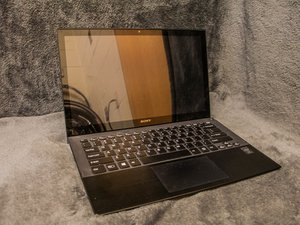
Problemas de WiFi en el Sony Vaio Pro 13
El alcance del WiFi disminuye, solo funciona en un radio corto cerca del router, la conexión se cae al alejarse del router, velocidad de Internet extremadamente lenta.
Reinicia el ordenador y el router
Apaga el ordenador y el router, enciéndelos de nuevo tras unos instantes y espera a que el ordenador se reinicie por completo. Una vez reiniciado el ordenador, vuelve a conectarte al router para restablecer el adaptador WiFi y crear una nueva conexión.
Se requiere una actualización de software
Sony proporciona actualizaciones de software y controladores, además de instrucciones sobre cómo actualizar tus productos Vaio en línea. https://us.en.kb.sony.com/app/answers/de....
Interferencias de Bluetooth
Desactivar el Bluetooth puede resolver los problemas de conexión WiFi; los usuarios han informado de que, una vez desactivado el Bluetooth, los problemas de conexión WiFi cesan.
Tarjeta de red inalámbrica defectuosa
Si otras tácticas de resolución de problemas no funcionan, lo más probable es que haya un problema con la tarjeta de red inalámbrica. Esto puede solucionarse con un nuevo adaptador inalámbrico externo o sustituyendo la tarjeta de red inalámbrica interna.
El ordenador no entra en modo de suspensión o espera
Algunos usuarios informan de que su portátil se niega ocasionalmente a entrar en modo de espera o no se reactiva correctamente desde él.
Controladores desactualizados
Consulta el sitio web de asistencia de Sony para ver si hay actualizaciones de controladores para tu ordenador. Los controladores de gráficos desactualizados suelen causar problemas de suspensión.
El panel de control de ahorro de energía tiene ajustes incorrectos
Asegúrate de que los ajustes en el panel de control de Opciones de energía estén configurados para que el ordenador entre en modo de suspensión al cerrar la tapa. Es posible desactivar la suspensión por completo dentro de este panel de control.
Como último recurso, restablece el panel de control a los ajustes predeterminados.
Interruptor de tapa cerrada defectuoso
Prueba el interruptor utilizando un monitor de hardware y sustitúyelo si está defectuoso
El software Intel Smart Connect causa problemas de suspensión
Actualiza el software de Intel
Visita el sitio web de Intel y descarga su utilidad de actualización de software; esto instalará automáticamente las actualizaciones de software adecuadas para tu ordenador.
Desactiva Intel Smart Connect
Abre el Administrador de tareas > Servicios > 'Intel(R) Smart Connect Technology Agent' > Propiedades > Haz clic en Desactivar > Haz clic en Aplicar > Reinicia el ordenador
Problemas de conectividad Bluetooth en el Sony Vaio Pro 13
Muchas personas han tenido problemas con la conectividad Bluetooth después de actualizar su portátil.
La opción “Permitir que el equipo apague este dispositivo” está activada
Cuando el ordenador se actualiza, se configura automáticamente en “Permitir que el equipo apague este dispositivo para ahorrar energía”. Para desactivar esto, ve al Administrador de dispositivos bajo Controladoras de bus serie universal. Haz clic derecho en el concentrador USB genérico y selecciona la pestaña Administración de energía. Desmarca “Permitir que el equipo apague este dispositivo para ahorrar energía”. Esto debería solucionar el problema. El enlace a continuación puede ser útil si tienes problemas.
https://community.sony.com/t5/VAIO-Hardw...
El controlador de Bluetooth no funciona correctamente
El problema puede ser simplemente que el controlador de Bluetooth no funciona correctamente. Así es como puedes comprobarlo: pulsa Windows + C para acceder a la barra de accesos. Luego ve a Configuración y haz clic en Información de PC. Después, haz clic en el Administrador de dispositivos y observa el símbolo de Bluetooth. Si hay algún tipo de signo de exclamación o símbolo extraño, es probable que este sea el problema. Lo mejor que puedes hacer después es descargar el controlador de nuevo y reinstalarlo. Consulta este enlace si necesitas ayuda.
https://community.sony.com/t5/VAIO-Softw...
Problemas de ajuste automático del brillo de pantalla del Vaio Pro 13
Ajuste automático del brillo de pantalla
Si experimentas problemas con el ajuste del brillo de pantalla, lo primero que debes hacer es mirar en el centro de control. Para ello, ve a Calidad de imagen - Brillo de pantalla - Desactivar ajuste automático. Si esto no funciona, prueba con las propiedades de Intel HD Graphics. Para hacerlo, accede al Panel de control de gráficos Intel HD. Tras acceder al Panel de control, ve a energía y ajusta la tecnología de ahorro de energía a APAGADO.
Teclado sin respuesta
Las teclas de tu teclado no responden o no funcionan correctamente
Ninguna tecla responde
Si las teclas no responden, el teclado puede estar roto o los controladores del teclado deben actualizarse. 1) Presiona TECLA WINDOWS + R, luego escribe devmgmt.msc 2) Haz clic derecho en Teclado. 3) Haz clic en PROPIEDADES, haz clic en la pestaña CONTROLADOR. 4) Haz clic en el botón ACTUALIZAR CONTROLADOR. 5) Haz clic en el botón ACEPTAR
Las teclas no funcionan correctamente
Si el teclado del ordenador escribe números en lugar de caracteres, la opción Bloq Num necesita ser desactivada. (ve a Inicio->Programas->Accesorios->Accesibilidad->Teclado en pantalla y haz clic en el botón NUM en el lado izquierdo de ese teclado en pantalla)

Equipo

Western Carolina University, Team 1-3, Virtue Spring 2016 Miembro de Western Carolina University, Team 1-3, Virtue Spring 2016
WCU-VIRTUE-S16S1G3
Miembros de 5
72 Guías creadas

1 comentario
My touch screen recently started no responding after one update last month? The touch drivers seem okay. Where do I find the touch drivers so I can un/reinstall them?
Vik Patel - Contestar Compartir