Wiki con Contribuciónes de Estudiantes
Esta wiki ha sido creada por un increíble grupo de estudiantes de nuestro programa educativo.
El altavoz no se enciende
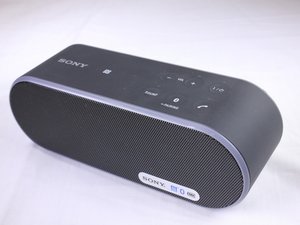
El altavoz no responde al pulsar el botón de encendido.
Puerto de carga o cable defectuoso
Asegúrate de que el cable que usas es el cargador micro-USB universal. Comprueba también que el dispositivo esté apagado mientras se carga. Si el cargador está conectado a una toma de corriente y al dispositivo, y la luz indicadora no se ilumina, prueba el cargador con otro dispositivo compatible. Si el otro dispositivo tampoco carga, deberás sustituir el cargador. Si el dispositivo compatible sí carga, esto indica que la batería o el puerto de carga del altavoz están defectuosos; consulta a continuación cómo solucionar estos problemas.
Batería defectuosa
Sabrás que la batería está agotada cuando la luz indicadora de carga parpadee 3 veces en naranja y se apague al encender el altavoz; la batería está vacía y necesita cargarse. Puede que la batería pierda carga demasiado rápido para funcionar, lo que significa que debe ser reemplazada; por favor, sigue esta guía de sustitución de batería.
Sin conexión con el puerto de carga
Si el puerto de carga del dispositivo no establece una conexión sólida (por ejemplo, el altavoz solo carga si sujetas el cable en un ángulo determinado), es posible que solo necesites seguir estos pasos para arreglar el puerto. Si el puerto está visiblemente roto o quemado, sigue esta guía para sustituir el puerto de carga.
La función de espera Bluetooth está activada pero no conectada
La función de espera Bluetooth del altavoz se activó, pero el dispositivo no se conecta.
La función de espera Bluetooth no estaba habilitada
La función de espera Bluetooth solo se puede configurar cuando el altavoz está conectado a una toma de corriente mediante el adaptador de CA micro-USB. Cuando el altavoz se alimenta solo con la batería integrada, la función de espera Bluetooth no está disponible. Si la información de emparejamiento no está guardada en el altavoz, como ocurre cuando sale de fábrica, el altavoz no entrará en el modo de espera Bluetooth.
Para configurar la función de espera Bluetooth, conecta el altavoz a una toma de corriente. Enciende el altavoz. La luz indicadora de encendido se iluminará en verde. Mantén presionado el botón de encendido durante más de 4 segundos hasta que la luz indicadora de encendido se ilumine en naranja. El altavoz se apagará y entrará en el modo de espera Bluetooth.
Si te conectas al altavoz desde un dispositivo Bluetooth, el altavoz se encenderá automáticamente e iniciará la conexión Bluetooth.
Para desactivar la función de espera Bluetooth, conecta el altavoz a una toma de corriente. Enciende el altavoz. La luz indicadora de encendido se iluminará en verde. Mantén presionado el botón de encendido durante más de 4 segundos hasta que la luz indicadora de encendido se apague. La función de espera Bluetooth se desactivará y el altavoz se apagará.
Fallo al emparejar con un dispositivo Bluetooth
Enciende el altavoz. La luz indicadora de Bluetooth comenzará a parpadear en blanco. Al encenderse, el altavoz intentará conectarse con el último dispositivo Bluetooth conectado. Si el dispositivo está cerca (a menos de 1 metro), la conexión Bluetooth puede establecerse automáticamente. Si quieres conectar otro dispositivo Bluetooth, termina la conexión Bluetooth actual operando el dispositivo conectado actualmente. Establece la conexión Bluetooth desde el dispositivo Bluetooth. Cuando la conexión Bluetooth se establezca, la luz indicadora de Bluetooth permanecerá encendida. Cuando la función de espera Bluetooth está activada, el altavoz se enciende automáticamente al operar un dispositivo Bluetooth e inicia la conexión Bluetooth.
Si el altavoz intenta establecer conexión con el último dispositivo Bluetooth conectado, en algunos casos la conexión puede fallar. En tal caso, termina la conexión Bluetooth operando el dispositivo conectado.
El altavoz no se conecta a Windows 10
Tienes problemas para conectar tu altavoz Bluetooth a Windows 10
La función Bluetooth de Windows 10 no funciona correctamente
Desactiva y reinicia la función Bluetooth en Configuración, busca y selecciona Dispositivos, haz clic en la sección Bluetooth y usa el interruptor de encendido/apagado para reiniciar Bluetooth. Si el dispositivo sigue sin conectarse al ordenador tras reiniciar Bluetooth, reinicia el ordenador.
El dispositivo no es detectable por Windows 10
Ve al administrador de dispositivos y haz clic derecho en “Bluetooth Peripheral Device”. Selecciona “Actualizar controlador”. Elige “Buscar software de controlador en el equipo”. Elige “Elegir en una lista de controladores de dispositivo en el equipo”. Selecciona “Puertos (COM y LPT)”. Selecciona “Microsoft” en la lista de “Fabricante”. Finalmente, selecciona “Standard Serial over Bluetooth link”.
Si el dispositivo no se conecta a Windows 10 después de reinstalar el controlador Bluetooth, entonces
ve a EJECUTAR (logo de Windows + R), escribe “services.msc” y pulsa Enter. Ahora busca “Bluetooth Support Service” y haz doble clic sobre él. Haz clic en la pestaña Iniciar sesión y escribe “Local Service” sin comillas. Haz clic en “Esta cuenta”. Ahora elimina cualquier contraseña, dejando el campo de contraseña vacío. Debajo del título superior izquierdo debería haber un hipervínculo “Iniciar”. Haz clic en él.
Distorsión del audio del altavoz
El altavoz tiene mala calidad de sonido o no hay audio.
Sin conexión Bluetooth
Asegúrate de que la configuración Bluetooth del dispositivo al que intentas conectar el altavoz esté activada. Si sigue sin conectarse, desactiva la configuración Bluetooth y vuelve a activarla para emparejarlo con el altavoz. Si no se conecta, consulta la página de conexión Bluetooth anterior.
Cable auxiliar defectuoso
Si estás usando un cable auxiliar, asegúrate de que ambos extremos estén firmemente insertados en el dispositivo y en el altavoz. Si esto no funciona, comprueba la calidad del cable conectándolo a otro dispositivo compatible. Si tampoco funciona, esto indica que el cable auxiliar está defectuoso y debe sustituirse por uno nuevo.
Si el cable auxiliar funciona, consulta la guía de sustitución de la toma de audio.
Interferencia del altavoz
Interferencia que podría estar afectando a la conexión del altavoz.
Interferencia de dispositivos inalámbricos
Interferencia de otros dispositivos: Dado que los dispositivos Bluetooth y las redes inalámbricas (IEEE802.11b/g) usan la misma frecuencia, pueden producirse interferencias de microondas que resulten en un deterioro de la velocidad de comunicación, ruido o una conexión no válida si el altavoz se usa cerca de un dispositivo de red inalámbrica. En tal caso, haz lo siguiente: usa el altavoz al menos a 10 m de distancia del dispositivo de red inalámbrica. Si el altavoz se utiliza a menos de 10 m de un dispositivo de red inalámbrica, apágalo. Para poder usar la función Bluetooth, el dispositivo Bluetooth que se va a conectar requiere el mismo perfil que el del sistema; la página de resolución de problemas 'Si el dispositivo no se conecta a Windows 10 después de reinstalar el controlador Bluetooth' te ayudará a resolverlo.
El sonido llega con retraso al altavoz
Si el sonido que se reproduce en el altavoz tiene un ligero retraso respecto al sonido que se reproduce en el dispositivo Bluetooth durante una llamada telefónica o al escuchar música, el retraso puede estar relacionado con el dispositivo conectado al altavoz. Incluso si el dispositivo conectado cumple con el estándar Bluetooth, algunos dispositivos pueden no conectarse o funcionar correctamente dependiendo de las características o especificaciones del dispositivo. Pueden producirse ruidos o saltos en el sonido dependiendo del dispositivo Bluetooth conectado al altavoz, del entorno de comunicación o del entorno de uso.

Equipo

USF Tampa, Team 3-3, Sullivan Fall 2016 Miembro de USF Tampa, Team 3-3, Sullivan Fall 2016
USFT-SULLIVAN-F16S3G3
Miembros de 4
72 Guías creadas

20 comentarios
Sony srsx2 orange charging light still stays on after six hours without being used, even left it charging overnight and olso changed the battery following the instructions thinking that the original battery was dud, don't know what to do next please help?
Ian Anderson - Contestar Compartir
Same problem here too, also sometimes have to unplug AC and plug back in again to get the orange charging light to show, barely 18 months old, just another disappointing Sony product, I have had a lifetime of them, never learn.
Paul Mac - Contestar Compartir
same here… orange light stays on well, as long as its plugged in charging…
Michael Eglintine - Contestar Compartir
When I turn on the speaker, there's light only on the power and extra bass button. And when I try to connect it to a Bluetooth device by holding power button for 3-4 seconds, the light above the Bluetooth icon starts to blink but wouldn't say bluetooth pairing as it used to say before. It's just been 20 days since I bought this product, so please give me a proper solution for my issue!
Jagadisan S - Contestar Compartir
The speaker shows led light on the power button but it doesn't turn on or pair
Kenneth Enyi - Contestar Compartir