Wiki con Contribuciónes de Estudiantes
Esta wiki ha sido creada por un increíble grupo de estudiantes de nuestro programa educativo.
El dispositivo no se enciende
El portátil no responde y no se enciende.
Adaptador de corriente defectuoso
Si la batería está agotada, es posible que el cargador no esté cargando el dispositivo. Asegúrate de que el adaptador esté enchufado. Si esto no funciona, desenchúfalo y vuelve a conectar el cable. Consulta la sección El dispositivo no se carga de nuestra página de resolución de problemas.
Batería defectuosa o agotada
Vuelve a conectar el cargador al portátil. Si el portátil solo funciona cuando está conectado al cargador, la batería está agotada o no mantiene la carga. Si la batería está defectuosa, considera sustituirla con esta [http://placeholder|guía].
Distorsión del audio
El audio del portátil suena mal o directamente no se escucha nada.
Conector para auriculares suelto
Asegúrate de que los auriculares estén completamente conectados. Si el audio sigue sin responder, desconecta y vuelve a conectar los auriculares. Verifica el volumen para asegurarte de que no esté simplemente bajo o silenciado.
Salida de audio incorrecta
Es posible que tu portátil esté enviando el audio a un dispositivo que no tiene altavoz. Puedes comprobarlo buscando Configuración de sonido en el panel de control. Al hacer clic en Configuración de sonido, se abrirá una ventana. En Reproducción, el sistema mostrará todos los dispositivos que aceptan audio. Selecciona la salida que desees y prueba para ver qué funciona y qué se ajusta a tus necesidades.
Nota: Es posible que necesites reproducir audio para ver qué dispositivo está respondiendo.
Ecualizador desequilibrado
Algunos ordenadores tienen software integrado que permite ajustar la configuración de la salida de sonido, conocido como configuración del ecualizador. Busca la opción Ecualizador de sonoridad en Windows. Esto aumentará el volumen por encima del máximo predeterminado del dispositivo para ordenadores con controladores de audio Realtek. Sin embargo, no todos los controladores de audio admiten o pueden admitir la ecualización.
Distorsión de vídeo
La imagen de vídeo no es satisfactoria (decolorada, borrosa o distorsionada).
Resolución incorrecta
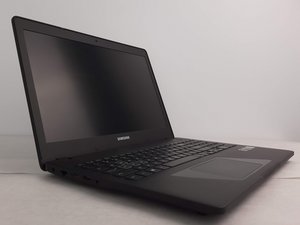
La resolución de pantalla del Samsung Odyssey es Full HD (1920 x 1080). Es posible que tu portátil esté funcionando con una resolución incorrecta. Para resolver esto, accede a la Configuración de pantalla haciendo clic derecho en el escritorio, seleccionando «Configuración de pantalla» cerca de la parte inferior y verifica que la pestaña «Resolución» muestre 1920 x 1080.
Sobrecalentamiento
El portátil se calienta de forma incómoda o se apaga sin aviso.
Ventilador con polvo
Desenchufa y apaga el portátil. Retira la carcasa exterior y luego quita la batería. Limpia cuidadosamente el ventilador con un bastoncillo de algodón o un soplador de aire.
Ventilación defectuosa
Abre el portátil e inspecciona el ventilador; si el ventilador está visiblemente dañado o no gira, deberá ser reemplazado. Puedes encontrar una guía para ello [http://placeholder|aquí].
Problemas térmicos
Si ninguna de estas soluciones logra enfriar la CPU, no hay mucho más que hacer. El Samsung Odyssey tiende a calentarse un poco. Es posible que desees considerar la compra de un ventilador externo para portátil o simplemente dejar que el portátil se enfríe antes de continuar usándolo.
El teclado no responde
Escribir en el teclado físico produce resultados no deseados en la pantalla.
Teclas pegajosas
Sustancias como el polvo y el líquido pueden acumularse debajo de las teclas al escribir, lo que hace que las teclas sean más difíciles de presionar o que se queden atascadas por completo. Esto se puede resolver simplemente limpiando las teclas con un paño, aire comprimido o (si lo tienes a mano) gel limpiador de teclados.
Si limpiar el teclado no soluciona esto, puede ser un problema mecánico. Reemplazar las teclas dañadas es la mejor solución en este caso.
Teclas faltantes
Si falta una tecla y esto causa molestias durante el funcionamiento, puedes reemplazar las teclas faltantes.
La batería no se carga
Aunque esté enchufado, el dispositivo no se carga o simplemente no carga después de un agotamiento total de la batería.
Puerto de carga dañado
Si el puerto de carga está dañado, la forma más sencilla de reemplazarlo sería utilizar nuestra [http://placeholder|guía] de reparación de iFixit para reemplazar la pieza dañada.
Cargador que no funciona
Si el enchufe encaja en el puerto de carga del dispositivo y todos los demás conectores encajan entre sí, comprueba la luz que suele encontrarse en el convertidor de CA/CC (la parte del bloque del cable) para ver si está encendida. Si no es así, esto puede ser una señal de que tendrás que comprar un cargador nuevo, ya que el que estás usando está roto.
Batería defectuosa
Si la batería está defectuosa, la mejor opción sería extraer y reemplazar la batería. Encuentra ayuda con esta guía [http://placeholder|aquí].
Pantalla oscura
Después de encenderlo, la pantalla permanece negra o es inutilizable mientras el portátil parece estar funcionando.
Pantalla desactivada
Verifica que el brillo no esté en la configuración más baja; puedes aumentar el brillo de la pantalla presionando simultáneamente la tecla Función (Fn) y F3 (mantenerlas presionadas debería poner la pantalla al máximo brillo).
Si ese no es el caso, es posible que el portátil esté en modo de presentación. Presiona la tecla Windows y la tecla P al mismo tiempo. Presionarlas una vez más debería devolver el portátil a su configuración original. Ten en cuenta que si el dispositivo no detecta otra entrada de monitor, debería volver automáticamente a utilizar la pantalla original como salida preferida.
Pantalla rota
Una pantalla agrietada o dañada requerirá un reemplazo de la pantalla. Echa un vistazo a nuestra [http://placeholder|guía] sobre cómo reemplazar la pantalla.
Respuesta lenta
El portátil tarda un tiempo inusualmente largo en realizar operaciones básicas.
Carga lenta al inicio
La mayoría de las veces, una carga innecesaria es la causa de velocidades de funcionamiento lentas. Si este es el caso, abre el Administrador de tareas presionando las teclas control (CTRL), mayús (SHIFT) y escape (ESC) simultáneamente. Navega a la pestaña «Inicio» de la ventana. Esto mostrará todas las aplicaciones que tienen procedimientos de actualización y inicio ejecutándose cada vez que enciendes el portátil. Deshabilita las que no uses habitualmente y deberías ver resultados más rápidos al reiniciar.
No te preocupes si algunos clientes se quedan atrás en sus actualizaciones; se actualizarán la próxima vez que los abras mientras estés conectado a Internet. Si el problema persiste después del inicio, puedes consultar la siguiente solución.
Procesador sobrecargado
Presiona simultáneamente las teclas control (CTRL), mayús (SHIFT) y escape (ESC). Ve al administrador de tareas y observa qué tareas están ocupando la mayor parte de la CPU. Selecciona estas tareas y haz clic en «Finalizar tarea» para detener estos procesos. Si esto no ayuda, es posible que quieras empezar a liberar espacio en tu portátil eliminando programas no utilizados o innecesarios que puedan estar ejecutándose en segundo plano.


5 comentarios
Great guide. Any idea what the best way to check inside is, to see if the built-in webcam is disconnected?
Maya - Contestar Compartir
Machine will not power on. LED light will show green when plugged in, blue on battery, but machine will not power on.
batemanp - Contestar Compartir
I have the same problem as batemanp….if anyone has any idea for help please do. Thank you, Drdon999888@gmail.com
Don Rosenski - Contestar Compartir
Need help on how I will replace my back led light cleozppy7@gmail.com
Cleophas Ochako - Contestar Compartir
Mine seems to power on but won’t display anything even with hdmi plugged into display
Scorpio - Contestar Compartir