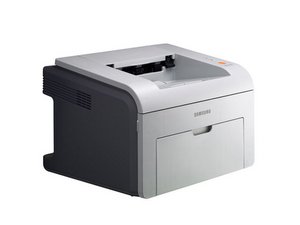
La impresora tiene un atasco de papel
Atasco en la bandeja estándar
Si hay un atasco de papel en la bandeja estándar, extrae el papel con cuidado de la bandeja. Mientras tiras de él, asegúrate de que esté correctamente alineado. Si el papel no se mueve al tirar, revisa la zona del fusor cerca del cartucho de tóner.
Atasco en la bandeja manual
Si el atasco de papel se encuentra en la bandeja manual, extrae el papel con cuidado. Si el papel no se mueve al tirar o no ves el papel atascado, revisa la zona del fusor alrededor del cartucho de tóner.
Cartucho de tóner
Si el atasco de papel está alrededor del cartucho de tóner, abre la tapa frontal de la impresora y extrae el cartucho. ADVERTENCIA: No expongas el cartucho de tóner a la luz durante más de unos minutos. Cúbrelo con un trozo de papel. Además, NO toques la superficie verde que hay debajo del cartucho de tóner. Si es necesario, retira la bandeja manual. A continuación, retira el papel atascado. Vuelve a colocar el cartucho de tóner y cierra la tapa.
Resolución de Problemas de la luz roja
Si la impresora muestra una luz roja, consulta lo siguiente:
Luz roja fija
- Comprueba si hay un atasco de papel.
- Asegúrate de que la tapa frontal esté cerrada.
- Comprueba si la impresora ha dejado de funcionar debido a un error grave.
- El cartucho de tóner no está instalado correctamente.
- Ponte en contacto con un representante de Samsung.
Luz roja parpadeante
- Se está produciendo un error menor. Espera unos minutos y la impresora resolverá el problema.
- El nivel del cartucho de tóner es bajo. Pide un cartucho de tóner nuevo. Como solución temporal, redistribuye el tóner.
- El cartucho de tóner necesita ser sustituido. Retira el cartucho antiguo y sustitúyelo por uno nuevo.
La impresora no imprime
Configuración
La impresora no está seleccionada como impresora predeterminada. Elige una de las siguientes como impresora predeterminada:
- Samsung ML-2510
- Samsung ML-2570
- Samsung ML-2570 Series PCL 6
- Samsung ML-2570 Series PS
Es posible que la impresora esté configurada incorrectamente. Revisa las propiedades de la impresora para asegurarte de que los ajustes sean correctos.
Alimentación
Revisa las conexiones del cable de alimentación por si la impresora no estuviera recibiendo energía.
Sin papel
Es posible que la impresora esté en modo de alimentación manual y se haya quedado sin papel. Inserta papel en la bandeja manual y presiona el botón CANCELAR en el panel de control.
Si ninguna de las soluciones mencionadas funciona, el motor de la impresora podría haber fallado. Para reparar el motor, consulta la Sustitución del motor de la Samsung ML2510.
El papel no entra en la impresora
Especificaciones del papel
Es posible que el papel no se haya cargado correctamente. Retira el papel y asegúrate de que esté alineado con la bandeja. Comprueba que las guías estén correctamente ajustadas.
Hay demasiado papel en la bandeja. Retira el exceso de papel de la bandeja.
El papel es demasiado grueso. Consulta la especificación en el manual del usuario para insertar el tamaño correcto.
La impresora imprime texto incorrecto
Hardware
El cable de la impresora está suelto o necesita ser sustituido. Antes de sustituir el cable, desconéctalo, espera cinco segundos y vuelve a conectarlo a la impresora. Intenta conectar la impresora a otro ordenador y realiza una impresión que haya funcionado anteriormente. Si esto no funciona, es posible que necesites un cable nuevo.
Software
Se ha seleccionado el controlador de impresora incorrecto. Intenta elegir uno de los controladores de impresora como se muestra arriba.
La aplicación de software no funciona correctamente. Intenta realizar otra impresión desde otra aplicación.
El sistema operativo actual no funciona. Si imprimes desde una plataforma Windows, abre un símbolo del sistema (DOS) y escribe lo siguiente: Dir LPT1
Pulsa Intro. Sal de Windows y reinicia. Apaga la impresora y vuelve a encenderla.
La impresora se sobrecalienta
Para problemas generales de sobrecalentamiento, puede que sea necesario apagar la impresora pulsando el botón de encendido. Deja que la impresora se enfríe antes de volver a usarla. Si esto no funciona, puede que sea necesario sustituir los ventiladores.
Ventilador trasero defectuoso
Consulta la guía de sustitución del ventilador trasero para sustituir un ventilador trasero defectuoso.
Ventilador lateral defectuoso
Consulta la guía de sustitución del ventilador lateral para sustituir un ventilador lateral defectuoso.
Cómo limpiar la impresora
Para limpiar la impresora Samsung ML2510, consulta la página 28 del manual del usuario de la Samsung ML-2510.
Volver a la Página del dispositivo.

Equipo

Cal Poly, Team 17-18, Regan Fall 2011 Miembro de Cal Poly, Team 17-18, Regan Fall 2011
CPSU-REGAN-F11S17G18
Miembros de 4
72 Guías creadas

18 comentarios
i had a paper jam , i removed the paper but now it ticks and red light stays on . is there an easy fix
martindeelloyd - Contestar Compartir
Both lights on top are flashing and printer won't print. Can it be fixed?
YSY - Contestar Compartir
Both the green and yellow lights are flashing simultaneously and it won't print. HELP!
sqdavis - Contestar Compartir
i have a scanning from computer through smart4 it scans 1 or 2 page but 3 stops with a I/O error and the scanner tube turns red can ne one help printer model scx-4521f
shahnawazb82 - Contestar Compartir
Both the green and yellow lights are flashing simultaneously and it won't print.
uscacuna - Contestar Compartir