Wiki con Contribuciónes de Estudiantes
Esta wiki ha sido creada por un increíble grupo de estudiantes de nuestro programa educativo.
El teléfono no se conecta al visor
El teléfono no encaja en el visor.
Adaptador incorrecto conectado
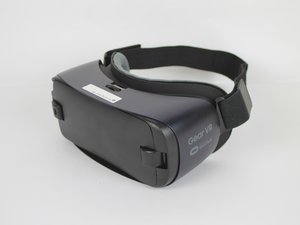
El Samsung Gear VR se conecta al teléfono a través del puerto de carga del teléfono. Determina si el teléfono tiene un puerto Micro USB o USB C y conecta el adaptador apropiado al visor. Debes presionar el teléfono firmemente en el adaptador correcto hasta que escuches un clic.
Cubierta del visor puesta
El visor no está diseñado para usarse con la cubierta puesta. Quita la cubierta y vuelve a conectar el teléfono.
Pantalla negra al conectar (la aplicación no arranca)
El teléfono está conectado pero la pantalla permanece apagada.
Software desactualizado
Para obtener el mejor rendimiento, asegúrate de utilizar la versión más reciente del firmware de Android, así como las versiones más recientes de las aplicaciones de servicio de Oculus y Gear VR. Si has verificado que el dispositivo móvil está completamente actualizado, desinstala y vuelve a instalar la aplicación de servicio de Oculus y Gear VR.
La aplicación Oculus no responde
Si la aplicación Oculus no responde, finaliza el proceso manualmente y reinicia la aplicación Oculus. Si eso no funciona, reinicia el dispositivo e inténtalo de nuevo. Por último, desinstala y vuelve a instalar la aplicación Oculus.
Aplicaciones que interfieren con la aplicación Oculus
La aplicación Oculus tiene ocasionalmente problemas con aplicaciones de gestión de energía. Elimina o deshabilita estas aplicaciones y reinicia la aplicación Oculus. También se sabe que la aplicación de Facebook causa problemas con la aplicación Oculus.
El visor se calienta durante el uso
El visor se calienta de forma incómoda.
Carga del teléfono durante el uso
El visor Samsung Gear VR no está diseñado para usarse mientras cargas el teléfono. Asegúrate de que el teléfono esté completamente cargado antes de usarlo con el visor para eliminar este problema. Si necesitas cargarlo, evita la carga rápida inmediatamente antes de usarlo, ya que esto puede hacer que el teléfono se caliente más rápido.
Otras aplicaciones en ejecución
Mientras usas la aplicación Oculus, asegúrate de que todas las aplicaciones no esenciales estén cerradas. Estas aplicaciones utilizan la potencia de procesamiento del teléfono, lo que genera calor.
Tapa trasera puesta
La tapa trasera restringirá el flujo de aire durante el uso de realidad virtual y no debe usarse mientras operes el visor. Asegúrate de quitar la tapa de antemano para evitar el calor innecesario.
Ajuste de brillo del teléfono
Las pantallas demasiado brillantes pueden contribuir a problemas de sobrecalentamiento. Reduce el brillo del teléfono hasta alcanzar un nivel que sea cómodo para la visualización.
Pantalla borrosa
El texto y la imagen no son claros mientras usas el visor.
Lentes fuera de enfoque
La rueda de desplazamiento en la parte superior del visor se utiliza para ajustar el enfoque. Mientras llevas puesto el visor, ajusta la rueda de desplazamiento para acercar o alejar las lentes del dispositivo móvil hasta que la pantalla se vea clara. Si la rueda no ajusta el enfoque, puedes acceder a ella para una resolución de problemas más detallada con esta guía.
Lentes dañadas
Una lente rayada o agrietada puede dificultar la visión de la pantalla. Si las lentes están dañadas, deben ser reemplazadas.
Protección de lentes puesta
El visor viene con una película protectora en las lentes que debe quitarse antes del primer uso. Retira los protectores de plástico de las lentes antes de usarlas.
Visión del usuario
El visor no pretende sustituir a los dispositivos de corrección de visión habituales. Se recomienda el uso de lentes de contacto prescritas regularmente, si es posible, para proporcionar el mejor ajuste con el visor.
Lentes sucias
Las lentes pueden acumular huellas dactilares o polvo durante su uso. Usa un paño de microfibra para limpiar las lentes.
El trackpad no funciona
No ocurre nada al tocar/presionar el trackpad.
Problemas de software
Para evitar que problemas de software interfieran con el uso del trackpad, asegúrate de abrir las aplicaciones de realidad virtual a través de la aplicación Oculus.
Demasiada presión
Ejercer demasiada presión puede hacer que el dispositivo no detecte el movimiento del dedo. Desliza y toca suavemente para realizar una selección mientras usas el Gear VR.
Trackpad defectuoso
Si nada más ha funcionado, es posible que el trackpad tenga una conexión suelta o esté defectuoso. Sigue esta guía para acceder al trackpad y realizar más comprobaciones o su reemplazo.
Mensaje de error: errores de red
Aparece un "error de red" en la pantalla.
El teléfono no está conectado a una red Wi-Fi
Asegúrate de que el teléfono esté conectado a una red Wi-Fi y no a la red móvil.

Equipo

USF Tampa, Team S4-G6, Eyestone Fall 2017 Miembro de USF Tampa, Team S4-G6, Eyestone Fall 2017
USFT-EYESTONE-F17S4G6
Miembros de 4
84 Guías creadas

9 comentarios
Hello Good Morning. I have the matte black Samsung Gear VR with the Type C usb Port at the bottom. I was made to know that this gear can read storage usbs and play video files from it.
I have inserted a micro type USB storage, using a Type C adapter, but the Gear wont read the storage drive,. It says “ no storage or device connected. Question is, does this gear really can read movies from a USB, or is there something wrong with my Type C adapter connecting my micro usb thumb drive.?? Thank you so much.
Jay - Contestar Compartir
The vr oculus glasses asking for an email but they don't work
Yousef Elghaly - Contestar Compartir
The VR oculus glasses are asking for an email but they don't work
Yousef Elghaly - Contestar Compartir
Do you need a SIMs card for it to be able to work
Hamilton Calvin - Contestar Compartir
When I'msupposed to tap rhe samsung vr for pairing it takes me to the help website
Ibrahim Yakubu - Contestar Compartir