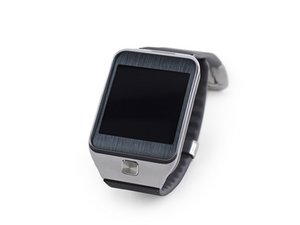
Si tus problemas de resolución de problemas no se abordan aquí, por favor consulta el manual del usuario del dispositivo para soluciones adicionales.
El Samsung Gear se congela o tiene errores fatales
Tu Samsung Gear se congela y no responde.
Demasiadas aplicaciones abiertas
Si tu Samsung Gear se congela pero la pantalla táctil responde, cierra todas las aplicaciones. Coloca dos dedos en la pantalla hasta que aparezca la pantalla de Aplicaciones Abiertas, luego desliza hacia la derecha o hacia la izquierda para cerrar una aplicación.
Todavía no responde después de cerrar todas las aplicaciones en ejecución
Si tu Samsung Gear está congelado y no responde, mantén presionado el botón de encendido durante al menos 7 segundos para reiniciarlo.
Después de cerrar todas las aplicaciones en ejecución y reiniciarlo
Si ninguna de las opciones anteriores funciona, puedes restablecer tu dispositivo. Antes de restablecer tu dispositivo, asegúrate de hacer copias de respaldo de cualquier dato importante que pueda estar almacenado en el Samsung Gear.
En la pantalla de inicio, ve a Ajustes → Restablecer Gear → OK.
El Samsung Gear no se enciende
Tu Samsung Gear no arranca.
Batería agotada
Si tu Samsung Gear no se enciende, es posible que tenga la batería agotada. Esto ocurre a menudo si no has utilizado tu dispositivo recientemente, ya que la batería se descargará lentamente con el tiempo. Conéctalo al cargador para ver si el Samsung Gear se carga.
Conexiones internas de batería defectuosas
Si todavía no se enciende, necesitarás revisar las conexiones dentro del dispositivo y posiblemente reemplazar la batería por completo. Puedes encontrar una guía para reemplazar la batería aquí: Sustitución de la batería del Samsung Gear 2.
La pantalla táctil del Samsung Gear funciona mal o tiene retrasos
La pantalla táctil de tu Samsung Gear responde lentamente.
Manos sucias
Asegúrate de usar solo las manos limpias y secas mientras utilizas el dispositivo. El uso de objetos, manos mojadas o manos sucias puede causar un mal funcionamiento.
Software desactualizado
Si el software del Samsung Gear está desactualizado, puede funcionar mal o trabajar lentamente. Reinicia el Samsung Gear y verifica que su software esté completamente actualizado.
Protector de pantalla defectuoso
Un protector de pantalla también puede causar un mal funcionamiento. Intenta quitar el protector y prueba el funcionamiento del Samsung Gear.
Pantalla rota o rayada
Una pantalla rayada o rota puede causar el problema y debe ser reemplazada.
Otro dispositivo Bluetooth no puede localizar tu Samsung Gear
Tu Samsung Gear no puede ser encontrado por otro dispositivo.
Dispositivos demasiado lejos entre sí
Verifica que tu Samsung Gear y el otro dispositivo Bluetooth se encuentren dentro del rango de conexión Bluetooth de 10 metros. La distancia de la conexión varía según el entorno y los alrededores del dispositivo. Objetos como paredes interfieren con la conectividad.
Comprueba que la función de conectividad inalámbrica Bluetooth esté activada en tu Samsung Gear. Para acceder a los ajustes de Bluetooth desde la pantalla del reloj:
- 1. Desliza a la derecha para acceder. Ajustes → Bluetooth.
- 2. Activa la opción de Bluetooth para encenderlo, y será automáticamente visible para otros dispositivos hasta que se conecte a tu dispositivo móvil.
- 3. Coloca una marca de verificación junto al nombre de un dispositivo si quieres que tu Samsung Gear permanezca visible para ese dispositivo. Para ocultar tu Samsung Gear de otros dispositivos, déjalos sin marcar.
Si el Bluetooth sigue sin funcionar
Restablece tu Samsung Gear e intenta conectar al dispositivo Bluetooth de nuevo.
Si los consejos anteriores no resuelven el problema, contacta a un Centro de Servicio Samsung.
El Bluetooth se desconecta del dispositivo o la conexión no se establece
Tu Samsung Gear se desconecta del otro dispositivo o la conexión nunca se establece.
El Bluetooth no está encendido
Para acceder a los ajustes de Bluetooth desde la pantalla del reloj:
- 1. Desliza a la derecha para acceder. Ajustes → Bluetooth.
- 2. Activa la opción de Bluetooth para encenderlo, y será automáticamente visible para otros dispositivos hasta que se conecte a tu dispositivo móvil.
- 3. Coloca una marca de verificación junto al nombre de un dispositivo si quieres que tu Samsung Gear permanezca visible para ese dispositivo. Para ocultar tu Samsung Gear de otros dispositivos, déjalos sin marcar.
Interferencias
Obstrucciones, tales como paredes o cualquier equipo eléctrico entre los dispositivos, pueden resultar en una conexión debilitada.
Versión antigua de la aplicación Gear Manager
Asegúrate de que la última versión de la aplicación Gear Manager esté instalada y actualizada en el dispositivo móvil.
Fuera de rango
Asegúrate de que tu Samsung Gear y el otro dispositivo estén dentro del rango de conexión Bluetooth de 10 metros. La distancia puede variar dependiendo del entorno en el que se utilicen los dispositivos.
Aparecen mensajes de error al iniciar la cámara
Batería baja
Comprueba si tu Samsung Gear tiene suficiente carga para usar la cámara. Si la batería tiene poca energía, cárgala.
Memoria insuficiente
Tu Samsung Gear debe tener suficiente memoria disponible para operar la cámara. Libera algo de memoria borrando archivos o fotos no deseadas de tu Samsung Gear.
Si la cámara sigue sin funcionar
Reinicia el Samsung Gear. Si la aplicación de cámara sigue teniendo problemas, contacta a un Centro de Servicio Samsung o considera reemplazar la cámara aquí: Guía de sustitución de la cámara del Samsung Gear 2.

Equipo

Cal Poly, Team 13-27, Maness Spring 2014 Miembro de Cal Poly, Team 13-27, Maness Spring 2014
CPSU-MANESS-S14S13G27
Miembros de 4
72 Guías creadas

65 comentarios
Mene jb Samsung gear2 ko reset kiye uske baad connect ho hi nhi raha hai or na Bluetooth on hai
Anand Prasad - Contestar Compartir
I updated my gear 2 to Tizen which was great - I then switched phones to the 6 edge plus and my gear would not connect - I then reset the gear 2 and now it is stuck in a connection mode that says go to Samsung gear manager and connect - Samsung gear manager recognises the watch but says it cannot communicate? any ideas
Richard yhap - Contestar Compartir
Mine is the same, did you get an answer to this?
hope4merh - Contestar Compartir
Exactly same issue. Reset watch, off/on bluetooth, unistalled/installed app. Nothing.
Sasha Kealalio - Contestar Compartir
My Gear 2 Neo will now no longer connect with my S5. It's not a phone bluetooth issue as the phone connects with my other devices. It's not a watch bluetooth issue as once I reset the watch it connected but hung up waiting for Gear Manager to respond, which it never does. I've reinstalled Gear on the phone. Any other suggestions?
George Wilkinson - Contestar Compartir