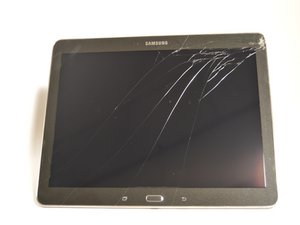
Esta guía de resolución de problemas está destinada al Samsung Galaxy Tab Pro 10.1, identificado por el número de modelo: SM-T520NZKAXAR. A continuación, se incluyen los problemas comunes que uno podría tener con su tableta y las posibles soluciones disponibles para repararlos.
La pantalla táctil no responde
El panel frontal no responde y necesita ser sustituido.
Pantalla táctil sucia
Asegúrate de que la pantalla táctil esté libre de grasa, suciedad, polvo o pelusas que puedan haberse acumulado con el tiempo. Asegúrate de tener las manos limpias para que la pantalla táctil pueda detectar el contacto de tus dedos. Si el problema persiste, será necesario sustituir la pantalla frontal.
Batería agotada o defectuosa
Comprueba si la batería del dispositivo está cargada o baja. Si el dispositivo está cargado y no se enciende al pulsar el botón de encendido, es posible que la batería esté agotada o rota y necesite ser sustituida. Echa un vistazo a la guía de sustitución de la batería aquí.
Pantalla dañada
Es posible que el dispositivo no se encienda debido a una pantalla dañada. Comprueba que no haya grietas en la pantalla. Si acercas el dispositivo a tu oído, deberías poder escuchar un zumbido leve. Si el dispositivo parece funcionar pero no se ve nada, es posible que la pantalla esté dañada y necesite ser sustituida.
La tableta no se enciende
El dispositivo no se enciende.
Pantalla dañada
Es posible que el dispositivo no se encienda debido a una pantalla dañada. Comprueba que no haya grietas en la pantalla. Si acercas el dispositivo a tu oído, deberías poder escuchar un zumbido leve. Si el dispositivo parece funcionar pero no se ve nada, es posible que la pantalla esté dañada y necesite ser sustituida.
Batería agotada o defectuosa
Comprueba si la batería del dispositivo está cargada o baja. Si el dispositivo está cargado y no se enciende al pulsar el botón de encendido, es posible que la batería esté agotada o rota y necesite ser sustituida. Echa un vistazo a la guía de sustitución de la batería aquí.
Cargador defectuoso
Comprueba si el dispositivo indica que se está cargando cuando el cargador está enchufado. Si no es así, es posible que el cargador esté defectuoso. Intenta cargar tu dispositivo con otro cargador o adaptador para ver si el problema es tu cargador actual. También existe la posibilidad de que el puerto de carga o la batería sean los culpables.
Puerto de carga defectuoso
Asegúrate de que el puerto de carga de la tableta no esté obstruido de ninguna manera. Asegúrate de que el camino del puerto esté limpio y libre de polvo, suciedad o pelusas. Si tu batería y tu cargador funcionan, entonces el puerto de carga está defectuoso y no suministra energía al cargador. Es posible que el puerto de carga deba ser sustituido.
Placa madre defectuosa
Si ninguna de las soluciones anteriores funciona, es posible que la placa madre esté defectuosa y necesite ser sustituida. Echa un vistazo a la guía de sustitución de la placa madre aquí.
La tableta no produce sonido
El dispositivo no emite ningún sonido.
Auriculares en mal estado / Toma de audio defectuosa
El problema podría provenir del exterior de tu dispositivo. Comprueba si el volumen funciona sin auriculares y, después, conecta los auriculares y vuelve a comprobar el volumen. La toma de audio puede estar rota en los auriculares, lo que provocaría que no se escuchara nada o muy poco volumen a través de ellos
Altavoces bloqueados
Asegúrate de que los altavoces de la tableta no estén obstruidos de ninguna manera. Asegúrate de que el conducto del altavoz esté limpio y libre de polvo o suciedad.
Altavoces defectuosos
Primero, comprueba si los altavoces están conectados correctamente y si el cableado que conecta los altavoces no está desgarrado o roto. Si los altavoces están conectados correctamente y no se produce sonido, podrían estar defectuosos y necesitar ser sustituidos.
Problema de software
Es posible que un problema de software sea la causa y que requiera restablecer tu dispositivo. Intenta primero un restablecimiento suave simplemente manteniendo presionado el botón de encendido del dispositivo durante 8 segundos o más hasta que el dispositivo se apague. Luego, vuelve a encender tu dispositivo.
Si el problema persiste, restaurarlo puede solucionar el problema, pero borrará tus datos de usuario, así que asegúrate de guardarlos en una computadora antes de intentar esto. Para restaurar la tableta, ve al Menú y haz clic en Configuración. Luego haz clic en Copia de seguridad y restablecimiento, luego en restablecer dispositivo y, finalmente, en Borrar todo.
Si eso no funciona, se puede utilizar otro método. Primero apaga la tableta. Luego mantén presionados al mismo tiempo los botones de subir volumen, inicio y encendido. Aparecerá una pantalla negra llamada Menú del modo recuperación. Usa los botones de volumen para desplazarte y el botón de encendido para aceptar, selecciona la opción borrar datos/restablecimiento de fábrica. Luego selecciona eliminar todos los datos de usuario. Por último, usa el botón de encendido para confirmar la opción reiniciar el sistema ahora.
Placa madre defectuosa
Si ninguna de las soluciones anteriores funciona, es posible que la placa madre esté defectuosa y necesite ser sustituida. Echa un vistazo a la guía de sustitución de la placa madre aquí.
La cámara frontal no funciona
La cámara frontal del dispositivo no funciona.
Cámara agotada o cableado defectuoso
Primero, comprueba que la tableta no esté sin energía. Luego mira la cámara para ver si está agrietada o rota. Si lo está, la cámara del dispositivo o su cableado podrían estar defectuosos y necesitan ser sustituidos. Echa un vistazo a la guía de sustitución de la cámara aquí.
Problema de software
Es posible que un problema de software sea la causa y que requiera restablecer tu dispositivo. Intenta primero un restablecimiento suave simplemente manteniendo presionado el botón de encendido del dispositivo durante 8 segundos o más hasta que el dispositivo se apague. Luego, vuelve a encender tu dispositivo.
Si el problema persiste, restaurarlo puede solucionar el problema, pero borrará tus datos de usuario, así que asegúrate de guardarlos en una computadora antes de intentar esto. Para restaurar la tableta, ve al Menú y haz clic en Configuración. Luego haz clic en Copia de seguridad y restablecimiento, luego en restablecer dispositivo y, finalmente, en Borrar todo.
Si eso no funciona, se puede utilizar otro método. Primero apaga la tableta. Luego mantén presionados al mismo tiempo los botones de subir volumen, inicio y encendido. Aparecerá una pantalla negra llamada Menú del modo recuperación. Usa los botones de volumen para desplazarte y el botón de encendido para aceptar, selecciona la opción borrar datos/restablecimiento de fábrica. Luego selecciona eliminar todos los datos de usuario. Por último, usa el botón de encendido para confirmar la opción reiniciar el sistema ahora.
Placa madre defectuosa
Si ninguna de las soluciones anteriores funciona, es posible que la placa madre esté defectuosa y necesite ser sustituida. Echa un vistazo a la guía de sustitución de la placa madre aquí.
La cámara trasera no funciona
La cámara trasera del dispositivo no funciona.
Cámara agotada o cableado defectuoso
Primero, comprueba que la tableta no esté sin energía. Luego mira la cámara para ver si está agrietada o rota. Si lo está, la cámara del dispositivo o su cableado podrían estar defectuosos y necesitan ser sustituidos. Echa un vistazo a la guía de sustitución de la cámara aquí.
Problema de software
Es posible que un problema de software sea la causa y que requiera restablecer tu dispositivo. Intenta primero un restablecimiento suave simplemente manteniendo presionado el botón de encendido del dispositivo durante 8 segundos o más hasta que el dispositivo se apague. Luego, vuelve a encender tu dispositivo.
Si el problema persiste, restaurarlo puede solucionar el problema, pero borrará tus datos de usuario, así que asegúrate de guardarlos en una computadora antes de intentar esto. Para restaurar la tableta, ve al Menú y haz clic en Configuración. Luego haz clic en Copia de seguridad y restablecimiento, luego en restablecer dispositivo y, finalmente, en Borrar todo.
Si eso no funciona, se puede utilizar otro método. Primero apaga la tableta. Luego mantén presionados al mismo tiempo los botones de subir volumen, inicio y encendido. Aparecerá una pantalla negra llamada Menú del modo recuperación. Usa los botones de volumen para desplazarte y el botón de encendido para aceptar, selecciona la opción borrar datos/restablecimiento de fábrica. Luego selecciona eliminar todos los datos de usuario. Por último, usa el botón de encendido para confirmar la opción reiniciar el sistema ahora.
Placa madre defectuosa
Si ninguna de las soluciones anteriores funciona, es posible que la placa madre esté defectuosa y necesite ser sustituida. Echa un vistazo a la guía de sustitución de la placa madre aquí.

Equipo

USF Tampa, Team 3-4, Eyestone Fall 2015 Miembro de USF Tampa, Team 3-4, Eyestone Fall 2015
USFT-EYESTONE-F15S3G4
Miembros de 3
0 Guías creadas

4 comentarios
I can not get my WiFi turn back on it keeps saying out of range
jsgro20032003 - Contestar Compartir
Concerning users with WiFi issues....
Something else that owners of these models may experience, worth adding here.
Quick specs on my issue: Android 4.4.2, KitKat, July 2014 kernel, T5200XXUANG1 build (Australian); I put that in this post in case it ever helps anyone visiting the forums. Again, this is a Samsung Galaxy TabPro 10.1, model SM-T520.
My unit would only barely pick up my home router & Galaxy S5 phone wifi hotspot. It was also not picking up any nearby neighborhood wireless router & there are a ton of them. Since I hadn't removed the back yet & thought perhaps unplugging battery from motherboard may help, opened back & EUREKA! The actual physical wifi card cable was UNPLUGGED! Unclear how that would have happened but now I know why it was in such good shape & the eBay seller was letting it go so cheap.
So, certainly remove the back cover & physically inspect the unit. Amazingly, it's not always the OS, software, or router settings to blame.
Eternal Worth - Contestar Compartir
Replaced my battery now will not work unless plugged in any suggestions
Tom Guertin - Contestar Compartir
Mine never, I say *never* received a single update, changed the battery, and screen led lighting stopped working… (screen worked, could see the text with torchligh, it was just the panel lights) No more samsung for me, no…
IronMan - Contestar Compartir