Wiki con Contribuciónes de Estudiantes
Esta wiki ha sido creada por un increíble grupo de estudiantes de nuestro programa educativo.
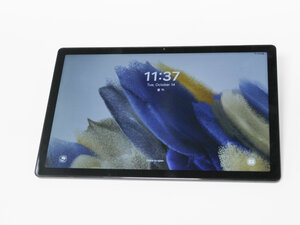
Si la pantalla de tu Samsung Galaxy Tab A8 permanece en blanco o no responde, sigue esta página para ver posibles soluciones.
Fallo de software
Si el dispositivo presenta un fallo de software, un reinicio forzado a menudo puede solucionar el problema.
- Mantén presionados el botón de encendido y el botón de volumen durante 10-15 segundos. La pantalla debería apagarse, lo que indica un reinicio.
Cable de carga defectuoso
Si el cable de carga está roto, tu dispositivo no podrá cargarse y es posible que se quede sin batería.
- Si tienes un segundo cable de carga Samsung, intenta usarlo para cargar la tablet. Si no tienes otro cable de carga Samsung, enchúfalo en otro dispositivo y comprueba si ese dispositivo se carga.
Puerto de carga defectuoso
La Galaxy Tab A8 utiliza cualquier cargador USB tipo C estándar. El puerto de carga en sí es un puerto USB tipo C 2.0.
- Si no parece haber pines rotos en el interior del puerto de carga, limpiar el propio puerto de carga puede devolver el dispositivo a un estado funcional. Algo no metálico es lo más adecuado para esta tarea, ya que las piezas metálicas pueden desprender o romper los pines del puerto de carga. El aire comprimido puede desalojar los residuos sueltos; sin embargo, los residuos persistentes pueden requerir un elemento no metálico para eliminarlos, como un palillo de madera. Se recomienda tener cuidado en este último caso, ya que romper un palillo dentro del puerto de carga podría dañar o bloquear aún más el puerto.
- Si se ha descartado la suciedad como causa, puede ser necesario el reemplazo del cargador o del puerto de carga. Si un cargador nuevo no proporciona suficiente carga después de eliminar la suciedad, es probable que la causa sea el propio puerto de carga. Existen múltiples kits de sustitución para aficionados disponibles en sitios web populares como Amazon, en cuyo caso el puerto de carga especificado anteriormente servirá para reemplazar el puerto antiguo.
Interferencia del protector de pantalla
Ciertos protectores de pantalla a veces pueden interferir con las capacidades de la pantalla táctil.
- Retira con cuidado el protector de pantalla y limpia la pantalla. Antes de colocar un protector de pantalla nuevo, asegúrate de que no haya polvo ni suciedad en la pantalla.
Software desactualizado
A veces, la pantalla puede no funcionar correctamente si el software o firmware del dispositivo no está actualizado.
- Si no puedes navegar para buscar actualizaciones a través de la función de pantalla táctil, conecta el dispositivo a un ordenador o monitor y busca las actualizaciones de esa manera.

Equipo

Utah Tech University, Team 1-3, McMurrin Fall 2025 Miembro de Utah Tech University, Team 1-3, McMurrin Fall 2025
UTAHTECH-MCMURRIN-F25S1G3
Miembros de 3
60 Guías creadas

0 comentarios