Wiki con Contribuciónes de Estudiantes
Esta wiki ha sido creada por un increíble grupo de estudiantes de nuestro programa educativo.
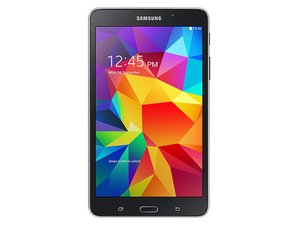
La tablet no se carga
Aunque intentes usar varios cargadores, tu tablet no se carga.
Hay suciedad en el puerto de carga
Lo mejor sería empezar por comprobar si el puerto de carga tiene alguna obstrucción, como arena o suciedad. Como esta tablet no tiene una tapa para el puerto, es muy posible que hayas recogido arena de la playa o suciedad de un parque. Si es así, intenta usar un aire comprimido para limpiar cualquier residuo (aunque no sea visible a simple vista). También existe la posibilidad de que haya sufrido daños por agua. Si es el caso, sigue leyendo en la siguiente sección.
Puerto de carga defectuoso o dañado
Con el uso y después de muchos golpes, la parte inferior de tu tablet (y, por tanto, el puerto de carga) puede haber sufrido daños físicos que la dejen inservible y sin capacidad de carga. Dado que Samsung no vende puertos de carga por separado, en este punto, puede ser necesario Sustituir la placa madre
Batería defectuosa o agotada
A medida que tu tablet envejece, también lo hace la batería. Una razón por la que tu tablet puede no cargarse es porque la batería necesita ser sustituida. Sigue el enlace para Sustituir la batería.
La tablet funciona con lentitud
Tienes que esperar más de lo normal para que tu tablet cargue aplicaciones, música, etc.
Reinicia la tablet
Si tu tablet funciona con lentitud de forma constante, es posible que necesites reiniciarla.
Comprueba las aplicaciones activas
Al instalar aplicaciones o juegos nuevos, puede ser necesario comprobar qué aplicaciones están ya activas. Tener varias aplicaciones ejecutándose puede hacer que tu tablet funcione con lentitud. Puedes comprobar las aplicaciones activas a través de «menú > ajustes > aplicaciones > en ejecución» y puedes «detenerlas».
Instala una tarjeta SD
Es posible que necesites algo de espacio de almacenamiento extra para que tu tablet vuelva a funcionar rápidamente. Para el Samsung Galaxy Tab 4, necesitarás una tarjeta micro SD, y la tablet admite una de hasta 32 GB.
Hay sonidos amortiguados o estática en la tablet
Cuando intentas reproducir un vídeo o escuchar una canción en voz alta, los sonidos que emite tu tablet se oyen amortiguados o no se oye nada
Hay suciedad en el altavoz
Es bastante fácil que tu tablet recoja partículas de suciedad o polvo, y estas pueden quedarse atascadas en el altavoz. Intenta limpiar el altavoz con aire comprimido y comprueba si eso ayuda a mejorar la calidad del sonido.
Tu altavoz necesita ser sustituido
Si has intentado limpiar el altavoz y sigue sin funcionar, puede que sea hora de Sustituir el altavoz.
No se oye sonido a través de los auriculares
Cuando conectas tus auriculares al conector para auriculares, por alguna extraña razón, ¡no puedes oír nada!
Tus auriculares están rotos
Antes de abrir tu dispositivo, asegúrate de que no sean los auriculares los que están defectuosos. Intenta conectarlos a otro dispositivo para ver si puedes oír sonido en ellos. Si no es así, es posible que necesites comprar unos auriculares nuevos. Si puedes oír sonido en otro dispositivo, algo va mal en tu tablet; sigue leyendo para ver cuál puede ser el problema.
Hay suciedad en el conector para auriculares
Al igual que cualquier otro espacio abierto de tu tablet, el conector para auriculares puede recoger fácilmente residuos del entorno. Intenta limpiar el conector para auriculares con aire comprimido. Si eso no funciona, sigue leyendo para ver otra solución.
El conector para auriculares está roto
El conector para auriculares de tu tablet puede estar roto si no se oye sonido a través de ellos. Dado que Samsung no vende puertos de sonido por separado, sigue el enlace para Sustituir la placa madre.
La pantalla no muestra imágenes o está agrietada
A lo largo de la aventurera vida de tu tablet, se ha caído o ha acumulado demasiados arañazos como para ver lo que hay en la pantalla.
La pantalla necesita ser sustituida
Sigue este enlace para ver los pasos sobre cómo Sustituir la pantalla de tu tablet.
La cámara no funciona
Mientras intentas capturar ese «momento kodak», tu cámara decide tomarse el día libre.
Es posible que se necesiten actualizaciones de software
Para asegurarte de que el problema no sea una cámara físicamente rota, asegúrate primero de comprobar si hay actualizaciones que puedan corregir los fallos de la cámara.
Cámara rota
Si la tablet se ha caído en algún momento de su vida, es posible que la cámara (frontal o trasera) se haya visto afectada. El siguiente enlace te llevará a Sustituir la cámara.
Equipo

USF Tampa, Team 1-3, Remmell Fall 2015 Miembro de USF Tampa, Team 1-3, Remmell Fall 2015
USFT-REMMELL-F15S1G3
Miembros de 4
72 Guías creadas

17 comentarios
My tab 4 10" tablet use to sleep and awake with the protective cover being opened and closed.
I just changed the battery and now it will no longer operate with the cover. Any help will be much appreciated. Thanks.
Jeffery Brown - Contestar Compartir
Hi - My son's tablet will not download some games from the playstore & there is almost 30 gb of free storage on the SD card. Any recommendations? We re-formatted SD card & even tried a new one. If we get a game to install & try to move to SD card, tablet says "unable to move. Free up space". Thanks!! Kathy
Kathy Kuny - Contestar Compartir
My tablet 4 will not open when swiping the screen in safe mode cant open homepage
Karen Davis - Contestar Compartir
idk if this would work but try increasing Device side storage, EG remove some apps from the device or try moving them to the microSD before installing on microSD as the device may need device side storage for the transfer
Connor “Jamie” Carlson - Contestar Compartir
Oops, 32 mb not gb.
Kathy Kuny - Contestar Compartir