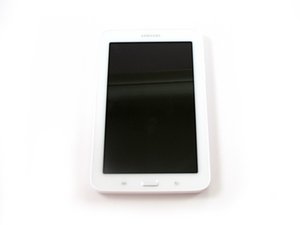
La tablet no se enciende
Independientemente de lo que se haga con el dispositivo, este no se enciende.
Mantén presionado el botón de encendido
Si esto no funciona, continúa con lo siguiente.
Obstrucción en el puerto de carga
La solución más sencilla para un dispositivo que no enciende es asegurarse de que no haya obstrucciones en el puerto de carga Micro USB, ya que esto puede causar problemas al cargar la batería. Inspecciona visualmente el puerto para asegurarte de que esté libre de suciedad o cualquier otro objeto extraño. Si encuentras una obstrucción en el puerto, sopla suavemente o utiliza un palillo para liberar el objeto. Una vez retirado el objeto, el dispositivo debería cargarse correctamente al conectar el cable de carga. Si ninguna de estas soluciones funciona, tendrás que cambiar la placa madre. Consulta la guía de sustitución de la placa madre.
Cargador defectuoso
Otra solución sencilla es comprobar que el cargador de la batería no esté defectuoso. Puedes hacerlo intercambiando tu cargador habitual por otro cargador micro USB diferente. Deja que el dispositivo se cargue durante un tiempo e intenta encenderlo. Si el otro cargador tampoco funciona, prueba el tuyo en otro dispositivo para verificar la carga; si funciona en otro dispositivo, el problema no es el cargador. Esto significa que la batería puede ser la causa del problema y podría ser necesario sustituirla. Consulta la guía de sustitución de la batería.
Puerto de carga defectuoso
Si ninguna de las soluciones anteriores funciona, es posible que el problema resida en el puerto de carga. Si es así, podría ser necesario sustituirlo. Consulta la guía de sustitución de la placa madre.
Pantalla defectuosa
Si el dispositivo se enciende pero no aparece nada en la pantalla, consulta la guía de sustitución de la pantalla.
Placa madre defectuosa
Si ninguna de las soluciones anteriores funciona, es posible que el problema sea la placa madre. Consulta la guía de sustitución de la placa madre.
La tablet se queda bloqueada en la pantalla con el logotipo
Reinicio forzado
Este reinicio forzado no afecta a ninguno de tus datos. Comienza manteniendo presionado el botón de encendido hasta que el dispositivo se apague. Espera unos segundos y luego procede a mantener presionado el botón de encendido hasta que el dispositivo se vuelva a encender.
Problema de software
ADVERTENCIA: esta opción borrará todos los datos personales guardados en el dispositivo, ¡úsala como último recurso!
Con el dispositivo apagado, mantén presionados el botón para subir el volumen, el botón de inicio y el botón de encendido al mismo tiempo hasta que veas el "modo recuperación". El dispositivo mostrará varias opciones. Usa los botones de volumen para desplazarte por la lista y selecciona "Wipe data/factory reset". Presiona el botón de encendido para confirmar la selección. Elige "yes—delete all user data". Confirma la opción con el botón de encendido y luego selecciona "reboot system now". Confirma la opción presionando el botón de encendido nuevamente. Si esta opción falla, cambia la placa madre. Consulta la guía de sustitución de la placa madre.
La tablet se sobrecalienta
Si la tablet está excesivamente caliente.
Reinicio forzado
Este reinicio forzado no afecta a ninguno de tus datos. Comienza manteniendo presionado el botón de encendido hasta que el dispositivo se apague. Espera unos segundos y luego procede a mantener presionado el botón de encendido hasta que el dispositivo se vuelva a encender.
Batería defectuosa
Si el dispositivo sigue sobrecalentándose, es posible que la batería esté defectuosa. Consulta la guía de sustitución de la batería.
La tablet funciona lentamente
Aplicaciones que causan problemas
A veces las aplicaciones pueden ejecutarse incorrectamente. Apaga y enciende el dispositivo (reinícialo).
Cierra las aplicaciones en ejecución
Si reiniciarlo no soluciona el problema, intenta descargar un monitor de actividad de aplicaciones. Si encuentras alguna aplicación que no funciona correctamente (uso elevado cuando no se está utilizando), cierra esas aplicaciones (detén su ejecución).
Desinstala aplicaciones
Si descubres que las aplicaciones que has cerrado siguen causando que el dispositivo funcione lento, desinstálalas (quítalas del dispositivo). Para hacerlo, ve a la aplicación de Ajustes, toca en Información de la aplicación, Desinstalar y, a continuación, en Aceptar.
Asegúrate de que tu dispositivo esté actualizado y tenga el software más reciente
Empieza por navegar a la página de Actualizaciones del sistema dentro de la aplicación de Ajustes mencionada anteriormente. Luego, toca en Software del dispositivo y, a continuación, en Comprobar ahora. Si hay una actualización disponible, todo lo que tienes que hacer es seguir las instrucciones para instalarla.
Placa madre defectuosa
Si ninguna de estas soluciones funciona, es posible que tu placa madre no funcione. Por favor, consulta la guía de sustitución de la placa madre.
La tablet no emite sonido
Problema de software
Es posible que un problema en el software esté causando que el dispositivo no sea capaz de emitir sonido. Intenta restaurar completamente el software de la tablet para asegurarte de que este no sea el caso.
Altavoz o auriculares defectuosos
Comprueba que tus auriculares específicos no sean los que están causando el problema. Para ello, úsalos en otro dispositivo. Si ese par sigue sin funcionar, busca otro par de auriculares y pruébalos. Si crees que el altavoz es el problema, comprueba que todas las conexiones del altavoz funcionen. Si sigue sin emitirse sonido, el altavoz de tu dispositivo podría ser el problema. Consulta la guía de sustitución del altavoz.
Conector para auriculares defectuoso
Si nada de lo anterior funciona con respecto a tus auriculares, es posible que tengas que sustituir el conector para auriculares. Si todo lo demás falla, podría ser necesaria la sustitución de la placa madre. Consulta la guía de sustitución de la placa madre.

Equipo

USF Tampa, Team 11-1, Cheng Spring 2016 Miembro de USF Tampa, Team 11-1, Cheng Spring 2016
USFT-CHENG-S16S11G1
Miembros de 4
72 Guías creadas

9 comentarios
My Samsung Galaxy Tab 3 Lite uses English & then other languages that I do not understand. Nor do I understand how this happen. Can you please advice me as what to do? It seems to preform quite well with the exception of the languages other the American English
dbreest21 - Contestar Compartir
Hi my Samsung galaxy tab 3liteSM-T110 battery is always running down to quickly and I have turned apps off and turned wife off when not using it but it stills runs down faster than it should do
Paul Bell - Contestar Compartir
My Samsung comes up with message. "Unfortunately, Samsung keyboard has stopped.
Ann boyce - Contestar Compartir
My tablet will not take front screen photos. How do I fix This? Other comments answers GUY WHO FAST LOOSING POWER TURN ON LOW POWER MODE AND TURN DOWN UR BRIGHTNESS
Lanie Landavere - Contestar Compartir
guy with keyboard problems goto settings and keyboard and u probably haveclots of languages on by mistake or other keyboard guy must have turned it off
Lanie Landavere - Contestar Compartir