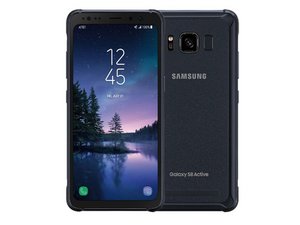
Wiki con Contribuciónes de Estudiantes
Esta wiki ha sido creada por un increíble grupo de estudiantes de nuestro programa educativo.
Autonomía de la batería
El nivel de batería del teléfono disminuye a una velocidad mucho más rápida de lo esperado.
Brillo de la pantalla
Tener el brillo de la pantalla alto puede causar que la batería se agote. Para bajar el brillo de la pantalla, ve a Ajustes → Pantalla → Brillo. Ajusta el nivel de brillo a uno más bajo para disminuir el uso de la batería.
Pantalla siempre activa (Always On Display)
La pantalla siempre activa (AOD, por sus siglas en inglés) hará que la batería se agote ya que la pantalla siempre estará encendida. Para desactivar la pantalla siempre activa, ve a Ajustes → Pantalla → Pantalla siempre activa. Desactivar la pantalla siempre activa reducirá el agotamiento de la batería, ya que la pantalla solo estará encendida mientras esté en uso.
Aplicaciones que consumen mucha energía
Algunas aplicaciones como Facebook, Snapchat y Netflix se ejecutan constantemente para comunicarse con los servidores y descargar contenido nuevo. Para comprobar si alguna aplicación en el dispositivo causa el agotamiento de la batería, ve a Ajustes → Mantenimiento del dispositivo → Batería → Uso de la batería. Deberías ver una lista de las aplicaciones que consumen más energía de la batería durante un período de tiempo determinado. Desinstala o modifica el comportamiento de una aplicación para que no descargue contenido nuevo constantemente.
Si hay aplicaciones en la lista de la página 'Uso de la batería' que no instalaste o no reconoces, pueden ser componentes de un ataque de malware y causar el agotamiento de la batería. Desinstala estas aplicaciones inmediatamente.
Desactiva las cargas automáticas para aplicaciones o copias de seguridad. Revisa los ajustes de cada aplicación y comprueba si alguna está configurada para cargarse o actualizarse automáticamente. Si utilizas los servicios de Samsung Cloud, cambia los ajustes en 'Samsung Cloud' a DESACTIVADO para las aplicaciones que no quieras que se carguen automáticamente.
Partición de caché de datos dañada
La partición de caché puede dañarse debido a las actualizaciones de software.
Inicia el dispositivo en modo recuperación y limpia la partición de caché. Limpiar la partición de caché descartará la posibilidad de que la causa del agotamiento de la batería se deba a cachés dañadas.
Apaga el dispositivo manteniendo presionado el botón de encendido/bloqueo, luego selecciona 'Apagar' para confirmar.
Nota: Si no puedes acceder a la pantalla para reiniciar el dispositivo o si deja de responder, mantén presionados simultáneamente los botones de bajar volumen y encendido/bloqueo durante 10 segundos, hasta que el dispositivo se reinicie.
- Mantén presionados simultáneamente los botones de subir volumen y Bixby (el botón debajo de subir y bajar volumen), luego mantén presionado el botón de encendido.
- Cuando aparezca el logotipo de Android, libera todos los botones.
- Aparecerá ‘Instalando actualización del sistema’ durante 30-60 segundos antes de mostrar las opciones del menú de recuperación del sistema Android.
- Presiona el botón de bajar volumen hasta que se resalte ‘Wipe Cache Partition’ (limpiar partición de caché).
- Presiona el botón de encendido para seleccionar.
- Usando el botón de bajar volumen, resalta ‘yes’ (sí) y presiona el botón de encendido para seleccionar.
- Cuando la limpieza de la partición de caché esté completa, se resaltará automáticamente ‘Reboot System Now’ (reiniciar el sistema ahora).
- Mantén presionado el botón de encendido/bloqueo hasta que la pantalla se ilumine para reiniciar el dispositivo.
Sistema operativo o software dañado
Si sigues teniendo problemas con tu dispositivo, es posible que debas realizar un restablecimiento de fábrica. Esto borrará todos los datos de tu dispositivo y lo restaurará a los ajustes de fábrica.
Nota: Un restablecimiento de fábrica devolverá el dispositivo a los ajustes de fábrica. Esto significa que todos los datos personales, preferencias, ajustes y contenido se borrarán permanentemente. Guarda (haz una copia de seguridad) los datos importantes antes de continuar con el restablecimiento de fábrica.
Después de realizar una copia de seguridad de todos los archivos y datos personales, desactiva la protección contra restablecimiento de fábrica para que no te bloquees fuera de tu dispositivo después del restablecimiento.
Para desactivar la protección contra restablecimiento de fábrica, cierra la sesión de tu ID de Google en el dispositivo y elige no iniciar sesión con un ID de Google en ningún dispositivo Google. Cuando inicias sesión con un ID de Google en cualquier servicio y configuras una contraseña (por ejemplo, PIN, patrón, huella dactilar, etc.), activas automáticamente la protección antirrobo.
Para cerrar la sesión de tu ID de Google:
- Desde la pantalla de inicio, desliza hacia arriba en un espacio vacío para abrir el cajón de aplicaciones.
- Toca Ajustes → Nube y cuentas → Cuentas → Google.
- Selecciona tu dirección de correo electrónico de ID de Google si hay varias cuentas configuradas. Si tienes varias cuentas configuradas, repite estos pasos para cada cuenta.
- Toca el icono con tres puntos pequeños → Eliminar cuenta → Eliminar cuenta.
Desde la pantalla de inicio, desliza hacia abajo desde la barra de notificaciones y luego selecciona Ajustes → Administración general → Restablecer → Restablecimiento de fábrica → Restablecer → Eliminar todo.
Método alternativo de restablecimiento maestro
- Con el dispositivo apagado, mantén presionados simultáneamente los botones de encendido/bloqueo, subir volumen y Bixby (el botón debajo de los botones de subir y bajar volumen) hasta que aparezca la pantalla de recuperación de Android.
- Presiona el botón de bajar volumen hasta que se resalte ‘Wipe Data/Factory Reset’ (limpiar datos/restablecimiento de fábrica), luego presiona el botón de encendido/bloqueo.
- Presiona el botón de bajar volumen hasta que se resalte ‘Yes’ (sí), luego presiona el botón de encendido/bloqueo para comenzar el proceso de restablecimiento.
- Cuando vuelva a aparecer la pantalla de recuperación de Android, asegúrate de que ‘Reboot System Now’ (reiniciar el sistema ahora) esté resaltado. Presiona el botón de encendido/bloqueo para seleccionar.
Si el problema persiste después del restablecimiento de fábrica, el dispositivo está defectuoso. Devuelve el dispositivo y solicita su sustitución.
La batería no se carga
Cuando el dispositivo está conectado a una fuente de alimentación (por ejemplo, un enchufe o un cargador portátil), no se carga.
Cargador de terceros o defectuoso
En los teléfonos Galaxy más nuevos, los cargadores están diseñados para tener una capacidad de carga rápida. Asegúrate de que el cargador que estás utilizando sea el específico para el modelo de tu dispositivo.
Revisa ambos extremos del cargador. Limpia cualquier resto o pelusa que pueda estar causando una interrupción en los conectores. Para inspeccionar mejor si el problema es el cargador, conecta tu dispositivo a un ordenador. Si tu ordenador detecta el dispositivo, entonces hay un problema con tu adaptador de pared y tu cable de carga está en condiciones de funcionamiento. Si tu ordenador no detecta el dispositivo, considera comprar un nuevo cable de carga específico para el modelo de tu dispositivo.
Aplicaciones de terceros
Para descartar la posibilidad de que las aplicaciones de terceros estén causando la imposibilidad de cargar, inicia tu dispositivo en modo seguro para desactivar temporalmente todos los elementos de terceros.
- Apaga el dispositivo. Mantén presionado el botón de encendido/bloqueo, luego selecciona 'Apagar'. Selecciona 'Apagar' para confirmar.
- Mantén presionado el botón de encendido más allá de la pantalla del nombre del modelo.
- Cuando aparezca 'SAMSUNG' en la pantalla, libera el botón de encendido.
- Inmediatamente después de liberar el botón de encendido, mantén presionado el botón de bajar volumen.
- Mantén presionado el botón de bajar volumen hasta que el dispositivo termine de reiniciarse.
- El modo seguro se mostrará en la esquina inferior izquierda de la pantalla.
- Libera el botón de bajar volumen cuando veas 'Modo seguro'.
Si tu dispositivo funciona normalmente en modo seguro, una aplicación es responsable del retraso. Considera las aplicaciones que se instalaron antes del problema de retraso, actualiza estas aplicaciones y restablece o desinstala la aplicación si actualizarla no soluciona el problema.
Batería defectuosa
Después de utilizar las soluciones enumeradas anteriormente, si el dispositivo aún no se carga cuando está enchufado, existe la posibilidad de que la batería misma esté defectuosa. Sustituye la batería usando esta guía.
Sistema operativo o software dañado
Si sigues teniendo problemas con tu dispositivo, es posible que debas realizar un restablecimiento de fábrica. Esto borrará todos los datos de tu dispositivo y lo restaurará a los ajustes de fábrica.
Nota: Un restablecimiento de fábrica devolverá el dispositivo a los ajustes de fábrica. Esto significa que todos los datos personales, preferencias, ajustes y contenido se borrarán permanentemente. Guarda (haz una copia de seguridad) los datos importantes antes de continuar con el restablecimiento de fábrica.
Después de realizar una copia de seguridad de todos los archivos y datos personales, desactiva la protección contra restablecimiento de fábrica para que no te bloquees fuera de tu dispositivo después del restablecimiento.
Para desactivar la protección contra restablecimiento de fábrica, cierra la sesión de tu ID de Google en el dispositivo y elige no iniciar sesión con un ID de Google en ningún dispositivo Google. Cuando inicias sesión con un ID de Google en cualquier servicio y configuras una contraseña (por ejemplo, PIN, patrón, huella dactilar, etc.), activas automáticamente la protección antirrobo.
Para cerrar la sesión de tu ID de Google:
- Desde la pantalla de inicio, desliza hacia arriba en un espacio vacío para abrir el cajón de aplicaciones.
- Toca Ajustes → Nube y cuentas → Cuentas → Google.
- Selecciona tu dirección de correo electrónico de ID de Google si hay varias cuentas configuradas. Si tienes varias cuentas configuradas, necesitarás repetir estos pasos para cada cuenta.
- Toca el icono con tres puntos pequeños → Eliminar cuenta → Eliminar cuenta.
Desde la pantalla de inicio, desliza hacia abajo desde la barra de notificaciones y luego selecciona Ajustes → Administración general → Restablecer → Restablecimiento de fábrica → Restablecer → Eliminar todo.
Método alternativo de restablecimiento maestro
- Con el dispositivo apagado, mantén presionados simultáneamente los botones de encendido/bloqueo, subir volumen y Bixby (el botón debajo de los botones de subir/bajar volumen) hasta que aparezca la pantalla de recuperación de Android.
- Presiona el botón de bajar volumen hasta que se resalte ‘Wipe Data/Factory Reset’ (limpiar datos/restablecimiento de fábrica), luego presiona el botón de encendido/bloqueo.
- Presiona el botón de bajar volumen hasta que se resalte ‘Yes’ (sí), luego presiona el botón de encendido/bloqueo para comenzar el proceso de restablecimiento.
- Cuando vuelva a aparecer la pantalla de recuperación de Android, asegúrate de que ‘Reboot System Now’ (reiniciar el sistema ahora) esté resaltado. Presiona el botón de encendido/bloqueo para seleccionar.
Si el problema persiste después del restablecimiento de fábrica, el dispositivo está defectuoso. Devuelve el dispositivo y solicita su sustitución.
El WiFi se desconecta o se vuelve lento
El dispositivo se desconecta aleatoriamente del WiFi o no se conecta en absoluto.
El interruptor WiFi está desactivado
Si este ajuste no está activado, tu dispositivo no se conectará automáticamente al WiFi.
Ve a Ajustes → WiFi. Cambia el interruptor a 'ACTIVADO'.
Error de software
Es posible que el sistema del dispositivo necesite un reinicio. Para reiniciar el dispositivo, mantén presionado el botón de encendido/bloqueo hasta que veas las opciones 'Apagar' y 'Reiniciar'. Toca 'Reiniciar'.
Sistema operativo desactualizado
Un sistema operativo desactualizado puede ser la causa de que el WiFi no se conecte a tu dispositivo.
Para actualizar tu dispositivo, ve a Ajustes → Actualización de software → Buscar actualizaciones. Si tu dispositivo tiene una actualización disponible, instala la actualización de software más reciente.
Sistema operativo o software dañado
Si sigues teniendo problemas con tu dispositivo, es posible que debas realizar un restablecimiento de fábrica. Esto borrará todos los datos de tu dispositivo y lo restaurará a los ajustes de fábrica.
Nota: Un restablecimiento de fábrica devolverá el dispositivo a los ajustes de fábrica. Esto significa que todos los datos personales, preferencias, ajustes y contenido se borrarán permanentemente. Guarda (haz una copia de seguridad) los datos importantes antes de continuar con el restablecimiento de fábrica.
Después de realizar una copia de seguridad de todos los archivos y datos personales, desactiva la protección contra restablecimiento de fábrica para que no te bloquees fuera de tu dispositivo después del restablecimiento.
Para desactivar la protección contra restablecimiento de fábrica, cierra la sesión de tu ID de Google en el dispositivo y elige no iniciar sesión con un ID de Google en ningún dispositivo Google. Cuando inicias sesión con un ID de Google en cualquier servicio y configuras una contraseña (por ejemplo, PIN, patrón, huella dactilar, etc.), activas automáticamente la protección antirrobo.
Para cerrar la sesión de tu ID de Google:
- Desde la pantalla de inicio, desliza hacia arriba en un espacio vacío para abrir el cajón de aplicaciones.
- Toca Ajustes → Nube y cuentas → Cuentas → Google.
- Selecciona tu dirección de correo electrónico de ID de Google si hay varias cuentas configuradas. Si tienes varias cuentas configuradas, necesitarás repetir estos pasos para cada cuenta.
- Toca el icono con tres puntos pequeños → Eliminar cuenta → Eliminar cuenta.
Desde la pantalla de inicio, desliza hacia abajo desde la barra de notificaciones y luego selecciona Ajustes → Administración general → Restablecer → Restablecimiento de fábrica → Restablecer → Eliminar todo.
Método alternativo de restablecimiento maestro
- Con el dispositivo apagado, mantén presionados simultáneamente los botones de encendido/bloqueo, subir volumen y Bixby (el botón debajo de los botones de subir/bajar volumen) hasta que aparezca la pantalla de recuperación de Android.
- Presiona el botón de bajar volumen hasta que se resalte ‘Wipe Data/Factory Reset’ (limpiar datos/restablecimiento de fábrica), luego presiona el botón de encendido/bloqueo.
- Presiona el botón de bajar volumen hasta que se resalte ‘Yes’ (sí), luego presiona el botón de encendido/bloqueo para comenzar el proceso de restablecimiento.
- Cuando vuelva a aparecer la pantalla de recuperación de Android, asegúrate de que ‘Reboot System Now’ (reiniciar el sistema ahora) esté resaltado. Presiona el botón de encendido/bloqueo para seleccionar.
Si el problema persiste después del restablecimiento de fábrica, el dispositivo está defectuoso. Devuelve el dispositivo y solicita su sustitución.
El dispositivo se reinicia aleatoriamente
El dispositivo se reinicia aleatoriamente, a menudo varias veces al día.
Sistema operativo desactualizado
Para actualizar tu dispositivo, ve a Ajustes → Actualización de software → Buscar actualizaciones. Si tu dispositivo tiene una actualización disponible, instala la actualización de software más reciente.
Error de software
A menudo, un error de software se puede solucionar con un reinicio forzado. Reinicia el dispositivo a la fuerza manteniendo presionados los botones de encendido y bajar volumen durante 10 segundos o hasta que el dispositivo se apague. Libera los botones cuando aparezca la pantalla de inicio de Samsung.
Daño por líquido
Comprobación de daño por líquido:
- Mira dentro del puerto de carga USB para detectar cualquier rastro de líquido.
- Si hay humedad presente, limpia el puerto con un pañuelo o un bastoncillo de algodón.
- Retira la bandeja SIM usando un clip para papel para comprobar el indicador de daño líquido (LDI).
- Si el LDI es blanco, el dispositivo está libre de daños por líquido. Si el LDI es rojo o morado, el dispositivo ha tenido líquido en su interior.
- Si hay daños por líquido, mira cómo sustituir las piezas afectadas con la Guía de sustitución de la placa madre o Guía de sustitución de la placa hija de E/S.
Aplicaciones de terceros
Para descartar la posibilidad de que las aplicaciones de terceros estén causando los reinicios, inicia tu dispositivo en modo seguro para desactivar temporalmente todos los elementos de terceros.
Tu dispositivo no se reiniciará aleatoriamente en modo seguro si el problema es causado por una aplicación.
- Apaga el dispositivo. Mantén presionado el botón de encendido/bloqueo, luego selecciona 'Apagar'. Selecciona 'Apagar' para confirmar.
- Mantén presionado el botón de encendido más allá de la pantalla del nombre del modelo.
- Cuando aparezca 'SAMSUNG' en la pantalla, libera el botón de encendido.
- Inmediatamente después de liberar el botón de encendido, mantén presionado el botón de bajar volumen.
- Continúa manteniendo presionado el botón de bajar volumen hasta que el dispositivo termine de reiniciarse.
- El 'Modo seguro' se mostrará en la esquina inferior izquierda de la pantalla.
- Libera el botón de bajar volumen cuando veas 'Modo seguro'.
Si tu dispositivo funciona normalmente en modo seguro, una aplicación es responsable de los reinicios. Considera las aplicaciones que se instalaron antes del problema de reinicio, actualiza estas aplicaciones y restablece o desinstala la aplicación si actualizarla no soluciona el problema.
Versiones antiguas de aplicaciones
- Desde la pantalla de inicio, desliza hacia arriba en un espacio vacío para abrir el cajón de aplicaciones.
- Toca 'Play Store'.
- Selecciona Menú → Mis aplicaciones. Para mantener tus aplicaciones actualizadas automáticamente, toca Menú → Ajustes y luego activa Actualización automática de aplicaciones.
Elige una de las siguientes opciones:
- Toca Actualizar [#] para actualizar todas las aplicaciones con actualizaciones disponibles.
- Toca una aplicación individual y luego toca Actualizar.
Caché y datos de aplicaciones dañados
- Desde la pantalla de inicio, desliza hacia arriba en un espacio vacío para abrir el cajón de aplicaciones.
- Toca Ajustes → Aplicaciones.
- Elige la aplicación deseada en la lista predeterminada o toca el icono con tres puntos → Mostrar aplicaciones del sistema para mostrar las aplicaciones preinstaladas.
- Busca y selecciona Almacenamiento → Borrar datos → Aceptar → Borrar caché.
Aplicaciones maliciosas
- Desde la pantalla de inicio, desliza hacia arriba en un espacio vacío para abrir el cajón de aplicaciones.
- Toca Ajustes → Aplicaciones.
- Elige la aplicación deseada en la lista predeterminada o toca el icono con tres puntos → Mostrar aplicaciones del sistema para mostrar las aplicaciones preinstaladas.
- Selecciona la aplicación deseada → Desinstalar → Desinstalar.
Cachés dañados
Inicia el dispositivo en modo recuperación y limpia la partición de caché. Limpiar la partición de caché descartará la posibilidad de que los reinicios sean causados por cachés dañadas.
Apaga el dispositivo manteniendo presionado el botón de encendido/bloqueo, luego selecciona 'Apagar' para confirmar.
Nota: Si no puedes acceder a la pantalla para reiniciar el dispositivo o si deja de responder, mantén presionados simultáneamente los botones de bajar volumen y encendido/bloqueo durante 10 segundos o hasta que el dispositivo se reinicie.
- Mantén presionados simultáneamente los botones de subir volumen y Bixby, luego mantén presionado el botón de encendido.
- Cuando aparezca el logotipo de Android, libera todos los botones.
- Aparecerá ‘Instalando actualización del sistema’ durante 30-60 segundos antes de mostrar las opciones del menú de recuperación del sistema Android.
- Presiona el botón de bajar volumen hasta que se resalte ‘Wipe Cache Partition’ (limpiar partición de caché).
- Presiona el botón de encendido para seleccionar.
- Usando el botón de bajar volumen, resalta ‘yes’ (sí) y presiona el botón de encendido para seleccionar.
- Cuando la limpieza de la partición de caché esté completa, se resaltará automáticamente ‘Reboot System Now’ (reiniciar el sistema ahora).
- Mantén presionado el botón de encendido/bloqueo hasta que la pantalla se ilumine para reiniciar el dispositivo.
Batería defectuosa
Si el problema persiste después de probar todas las soluciones enumeradas para el software del teléfono, existe la posibilidad de que la batería misma esté defectuosa. Sustituye la batería usando esta guía.
Sistema operativo o software dañado
Si sigues teniendo problemas con tu dispositivo, es posible que debas realizar un restablecimiento de fábrica. Esto borrará todos los datos de tu dispositivo y lo restaurará a los ajustes de fábrica.
Nota: Un restablecimiento de fábrica devolverá el dispositivo a los ajustes de fábrica. Esto significa que todos los datos personales, preferencias, ajustes y contenido se borrarán permanentemente. Guarda (haz una copia de seguridad) los datos importantes antes de continuar con el restablecimiento de fábrica.
Después de realizar una copia de seguridad de todos los archivos y datos personales, desactiva la protección contra restablecimiento de fábrica para que no te bloquees fuera de tu dispositivo después del restablecimiento.
Para desactivar la protección contra restablecimiento de fábrica, cierra la sesión de tu ID de Google en el dispositivo y elige no iniciar sesión con un ID de Google en ningún dispositivo Google. Cuando inicias sesión con un ID de Google en cualquier servicio y configuras una contraseña (por ejemplo, PIN, patrón, huella dactilar, etc.), activas automáticamente la protección antirrobo.
Para cerrar la sesión de tu ID de Google:
- Desde la pantalla de inicio, desliza hacia arriba en un espacio vacío para abrir el cajón de aplicaciones.
- Toca Ajustes → Nube y cuentas → Cuentas → Google.
- Selecciona tu dirección de correo electrónico de ID de Google si hay varias cuentas configuradas. Si tienes varias cuentas configuradas, necesitarás repetir estos pasos para cada cuenta.
- Toca el icono con tres puntos pequeños → Eliminar cuenta → Eliminar cuenta.
Desde la pantalla de inicio, desliza hacia abajo desde la barra de notificaciones y luego selecciona Ajustes → Administración general → Restablecer → Restablecimiento de fábrica → Restablecer → Eliminar todo.
Método alternativo de restablecimiento maestro
- Con el dispositivo apagado, mantén presionados simultáneamente los botones de encendido/bloqueo, subir volumen y Bixby (el botón debajo de los botones de subir/bajar volumen) hasta que aparezca la pantalla de recuperación de Android.
- Presiona el botón de bajar volumen hasta que se resalte ‘Wipe Data/Factory Reset’ (limpiar datos/restablecimiento de fábrica), luego presiona el botón de encendido/bloqueo.
- Presiona el botón de bajar volumen hasta que se resalte ‘Yes’ (sí), luego presiona el botón de encendido/bloqueo para comenzar el proceso de restablecimiento.
- Cuando vuelva a aparecer la pantalla de recuperación de Android, asegúrate de que ‘Reboot System Now’ (reiniciar el sistema ahora) esté resaltado. Presiona el botón de encendido/bloqueo para seleccionar.
Si el problema persiste después del restablecimiento de fábrica, el dispositivo está defectuoso. Devuelve el dispositivo y solicita su sustitución.
La pantalla tiene un tinte rojo
Al encenderse, la pantalla tiene un ligero tono rojo.
Sistema operativo desactualizado
Este problema fue identificado por primera vez por Samsung; Samsung lanzó rápidamente una actualización de software para corregir el problema.
Para actualizar tu dispositivo, ve a Ajustes → Actualización de software → Buscar actualizaciones. Si tu dispositivo tiene una actualización disponible, instala la actualización de software más reciente.
Ajustes de pantalla
Podría ser que los ajustes de color de tu pantalla hayan cambiado. Para comprobarlo, abre Ajustes → Pantalla → Modo de pantalla. Asegúrate de que todos los deslizadores de color estén al mismo nivel. Si lo están, vuelve a Pantalla → Filtro de luz azul y comprueba si el filtro de luz azul está activado; si es así, desactívalo.
Pantalla defectuosa
Si el problema persiste después de actualizar el software del teléfono y comprobar los niveles de color de la pantalla, existe la posibilidad de que la pantalla misma esté defectuosa. Sustituye la pantalla usando esta guía.
Hay retraso en la pantalla de inicio
Al intentar abrir aplicaciones desde la pantalla de inicio, el dispositivo reacciona después de un breve período de tiempo, en lugar de hacerlo inmediatamente. O, al desplazarse por los ajustes, el movimiento es lento.
Aplicaciones de terceros
Para descartar la posibilidad de que las aplicaciones de terceros estén causando el retraso, inicia tu dispositivo en modo seguro para desactivar temporalmente todos los elementos de terceros.
Tu dispositivo no tendrá retrasos en modo seguro si el problema es causado por una aplicación.
- Apaga el dispositivo. Mantén presionado el botón de encendido/bloqueo, luego selecciona 'Apagar' para confirmar.
- Mantén presionado el botón de encendido más allá de la pantalla del nombre del modelo.
- Cuando aparezca “SAMSUNG” en la pantalla, libera el botón de encendido.
- Inmediatamente después de liberar el botón de encendido, mantén presionado el botón de bajar volumen.
- Continúa manteniendo presionado el botón de bajar volumen hasta que el dispositivo termine de reiniciarse.
- El modo seguro se mostrará en la esquina inferior izquierda de la pantalla.
- Libera el botón de bajar volumen cuando veas 'Modo seguro'.
Si tu dispositivo funciona normalmente en modo seguro, una aplicación es responsable del retraso. Considera las aplicaciones que se instalaron antes del problema de retraso, actualiza estas aplicaciones y restablece o desinstala la aplicación si actualizarla no soluciona el problema.
Versiones desactualizadas de aplicaciones
- Desde la pantalla de inicio, desliza hacia arriba en un espacio vacío para abrir el cajón de aplicaciones.
- Toca Play Store.
- Selecciona Menú → Mis aplicaciones. Para mantener tus aplicaciones actualizadas automáticamente, toca Menú → Ajustes y luego activa Actualización automática de aplicaciones.
Elige una de las siguientes opciones:
- Toca Actualizar [#] para actualizar todas las aplicaciones con actualizaciones disponibles.
- Toca una aplicación individual y luego toca Actualizar.
Caché y datos de aplicaciones dañados
- Desde la pantalla de inicio, desliza hacia arriba en un espacio vacío para abrir el cajón de aplicaciones.
- Toca Ajustes → Aplicaciones.
- Elige la aplicación deseada en la lista predeterminada o toca el icono con tres puntos → Mostrar aplicaciones del sistema para mostrar las aplicaciones preinstaladas.
- Busca y selecciona Almacen Almacenamiento → Borrar datos → Aceptar → Borrar caché.
Aplicaciones maliciosas
- Desde la pantalla de inicio, desliza hacia arriba en un espacio vacío para abrir el cajón de aplicaciones.
- Toca Ajustes → Aplicaciones.
- Elige la aplicación deseada en la lista predeterminada o toca el icono con tres puntos → Mostrar aplicaciones del sistema para mostrar las aplicaciones preinstaladas.
- Selecciona la aplicación deseada → Desinstalar → Desinstalar.
Cachés dañados
Inicia el dispositivo en modo recuperación y limpia la partición de caché. Limpiar la partición de caché descartará la posibilidad de que el retraso sea causado por cachés dañadas.
Apaga el dispositivo manteniendo presionado el botón de encendido/bloqueo, luego selecciona 'Apagar' para confirmar.
Nota: Si no puedes acceder a la pantalla para reiniciar el dispositivo o si deja de responder, mantén presionados simultáneamente los botones de bajar volumen y encendido/bloqueo durante 10 segundos o hasta que el dispositivo se reinicie.
Limpia la partición de caché siguiendo estos pasos:
- Mantén presionados simultáneamente los botones de subir volumen y Bixby, luego mantén presionado el botón de encendido.
- Cuando aparezca el logotipo de Android, libera todos los botones.
- Aparecerá ‘Instalando actualización del sistema’ durante 30-60 segundos antes de mostrar las opciones del menú de recuperación del sistema Android.
- Presiona el botón de bajar volumen hasta que se resalte ‘Wipe Cache Partition’ (limpiar partición de caché).
- Presiona el botón de encendido para seleccionar.
- Usando el botón de bajar volumen, resalta ‘yes’ (sí) y presiona el botón de encendido para seleccionar.
- Cuando la limpieza de la partición de caché esté completa, se resaltará automáticamente ‘Reboot System Now’ (reiniciar el sistema ahora).
- Mantén presionado el botón de encendido/bloqueo hasta que la pantalla se ilumine para reiniciar el dispositivo.
Sistema operativo o software dañado
Si sigues teniendo problemas con tu dispositivo, es posible que debas realizar un restablecimiento de fábrica. Esto borrará todos los datos de tu dispositivo y lo restaurará a los ajustes de fábrica.
Nota: Un restablecimiento de fábrica devolverá el dispositivo a los ajustes de fábrica. Esto significa que todos los datos personales, preferencias, ajustes y contenido se borrarán permanentemente. Guarda (haz una copia de seguridad) los datos importantes antes de continuar con el restablecimiento de fábrica.
Después de realizar una copia de seguridad de todos los archivos y datos personales, desactiva la protección contra restablecimiento de fábrica para que no te bloquees fuera de tu dispositivo después del restablecimiento.
Para desactivar la protección contra restablecimiento de fábrica, cierra la sesión de tu ID de Google en el dispositivo y elige no iniciar sesión con un ID de Google en ningún dispositivo Google. Cuando inicias sesión con un ID de Google en cualquier servicio y configuras una contraseña (por ejemplo, PIN, patrón, huella dactilar, etc.), activas automáticamente la protección antirrobo.
Para cerrar la sesión de tu ID de Google:
- Desde la pantalla de inicio, desliza hacia arriba en un espacio vacío para abrir el cajón de aplicaciones.
- Toca Ajustes → Nube y cuentas → Cuentas → Google.
- Selecciona tu dirección de correo electrónico de ID de Google si hay varias cuentas configuradas. Si tienes varias cuentas configuradas, necesitarás repetir estos pasos para cada cuenta.
- Toca el icono con tres puntos pequeños → Eliminar cuenta → Eliminar cuenta.
Desde la pantalla de inicio, desliza hacia abajo desde la barra de notificaciones y luego selecciona Ajustes → Administración general → Restablecer → Restablecimiento de fábrica → Restablecer → Eliminar todo.
Método alternativo de restablecimiento maestro
- Con el dispositivo apagado, mantén presionados simultáneamente los botones de encendido/bloqueo, subir volumen y Bixby (el botón debajo de los botones de subir/bajar volumen), simultáneamente hasta que aparezca la pantalla de recuperación de Android.
- Presiona el botón de bajar volumen hasta que se resalte ‘Wipe Data/Factory Reset’ (limpiar datos/restablecimiento de fábrica), luego presiona el botón de encendido/bloqueo.
- Presiona el botón de bajar volumen hasta que se resalte ‘Yes’ (sí), luego presiona el botón de encendido/bloqueo para comenzar el proceso de restablecimiento.
- Cuando vuelva a aparecer la pantalla de recuperación de Android, asegúrate de que ‘Reboot System Now’ (reiniciar el sistema ahora) esté resaltado. Presiona el botón de encendido/bloqueo para seleccionar.
Si el problema persiste después del restablecimiento de fábrica, el dispositivo está defectuoso. Devuelve el dispositivo y solicita su sustitución.

Equipo

Cal Poly, Team S2-G1, White Winter 2019 Miembro de Cal Poly, Team S2-G1, White Winter 2019
CPSU-WHITE-W19S2G1
Miembros de 3
132 Guías creadas

7 comentarios
I have a Galaxy s8 active and my volume buttons are stuck n is causing my phone to stay on safe mode no one knows how to fit it…can anyone else help or what do I need to buy
anduraso1990 - Contestar Compartir
I have just purchased a Galaxy s8 refurbished and since received the sound comes on and off sometimes for a whole day and then without doing anything it will come back on I have checked the sound parameters and the settings without finding anything amiss anyone got a solution ?
David - Contestar Compartir
This is my second re-furbished Samsung S8 active, love them but they both either restart randomly or the Sim card just randomly disconnects...
Gab O. - Contestar Compartir
My husband phone won’t receive calls it says emergency calls only
luke161 - Contestar Compartir
Did y'all ever find a solution? Mine can receive calls but can't make them??
Nathaniel Moreau - Contestar Compartir