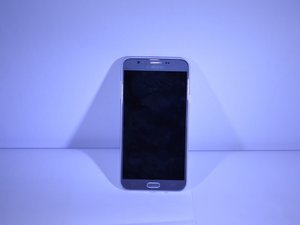
Wiki con Contribuciónes de Estudiantes
Esta wiki ha sido creada por un increíble grupo de estudiantes de nuestro programa educativo.
La pantalla parpadea al encenderse
Cuando el teléfono se enciende, la pantalla parpadea encendiéndose y apagándose.
Algunas aplicaciones están causando el problema
Si la pantalla sigue parpadeando, podría ser causado por una aplicación que se descargó. La aplicación está causando inconsistencias en el sistema, lo cual provoca el problema. Reinicia el teléfono en modo seguro siguiendo estos pasos:
1. Mantén presionado el botón de encendido (ubicado a la derecha) hasta que aparezcan las opciones del teléfono y luego suéltalo.
2. Selecciona y mantén presionada la opción Apagar hasta que aparezca el aviso de Reiniciar en modo seguro, entonces suéltalo.
3. Toca REINICIAR.
4. Tras el reinicio, aparecerá el modo seguro en la parte inferior izquierda de la pantalla de bloqueo/inicio.
Una vez en modo seguro, las aplicaciones se pueden seguir usando. Si el problema se detiene, la causa es una aplicación de terceros que debe desinstalarse. Para desinstalar una aplicación:
1. Desde cualquier pantalla de inicio, toca el icono de Aplicaciones.
2. Toca Ajustes.
3. Toca Aplicaciones.
4. Toca Administrador de aplicaciones.
5. Toca la aplicación sospechosa.
6. Toca Desinstalar.
7. Toca Desinstalar de nuevo para confirmar.
Daños por agua
Si el teléfono se cayó al agua, es posible que esta haya entrado en el dispositivo y que el líquido atrapado dentro esté causando el problema.
Daños físicos
El teléfono presenta daños físicos por una caída y habría que reemplazar la pantalla por completo.
No se carga
El teléfono no se carga.
Comprueba el cable de carga
Es posible que el problema no esté en el teléfono, sino en el cable de carga. Prueba con otro Cable de carga para ver si el problema persiste.
Puerto de carga dañado
Revisa el puerto de carga del teléfono en busca de pelusa, suciedad, corrosión o pines doblados. Para la pelusa y la suciedad, puedes intentar sacarlas con cuidado o usar aire comprimido para eliminarlas. En cuanto a la corrosión, límpiala con alcohol o cualquier sustancia que se seque después de unos segundos. Si hay uno o dos pines doblados, intenta enderezarlos usando unas pinzas. (Nota: ten mucho cuidado de no dañarlos).
El dispositivo tiene problemas de conexión
Tu dispositivo no reconoce ninguna señal inalámbrica cercana.
La partición de caché del teléfono está llena
Es posible que la partición de caché del dispositivo esté llena, haciendo que el sistema se ralentice y quede desactualizado. Ve al modo recuperación y borra la partición de caché:
1. Apaga el dispositivo.
2. Mantén presionados el botón de subir volumen y el botón de inicio, y luego presiona y mantén presionado el botón de encendido.
3. Cuando aparezca la pantalla con el logotipo del dispositivo, libera solo el botón de encendido.
4. Cuando aparezca el logotipo de Android, libera todos los botones (aparecerá 'Instalando actualización del sistema' durante unos 30-60 segundos antes de mostrar las opciones del menú de recuperación del sistema Android).
5. Presiona el botón de bajar volumen varias veces para resaltar 'wipe cache partition' (borrar partición de caché).
6. Presiona el botón de encendido para seleccionar.
7. Presiona el botón de bajar volumen para resaltar 'yes' (sí) y presiona el botón de encendido para seleccionar.
8. Cuando se complete el borrado de la partición de caché, se resaltará 'Reboot system now' (reiniciar sistema ahora).
9. Presiona el botón de encendido para reiniciar el dispositivo.
Las aplicaciones no están actualizadas
Es posible que tu dispositivo no detecte ninguna señal a su alrededor porque las aplicaciones instaladas no estén actualizadas. Asegúrate de actualizar todas las aplicaciones que sea posible; además, asegúrate de apagar el teléfono y volver a encenderlo.
Problemas de cámara
La cámara del dispositivo falla al abrirla.
Caché y datos de la aplicación de cámara llenos
Este procedimiento restablecerá la aplicación, ya que elimina su caché y sus datos junto con tus ajustes y preferencias. (Nota: ninguna de tus fotos o vídeos se eliminará al hacer esto, solo se restablecerán los ajustes de la cámara.)
- Desde cualquier pantalla de inicio, toca el icono de Aplicaciones.
- Toca Ajustes.
- Toca Aplicaciones.
- Toca Administrador de aplicaciones.
- Toca Cámara.
- Toca Almacenamiento.
- Toca Borrar datos y luego toca OK.
- Toca Borrar caché.
Una aplicación está causando el problema
Una aplicación de terceros está causando el problema.
Hay ocasiones en las que las aplicaciones de terceros causan este tipo de problemas. Cuando esto suceda, deshabilítalas para ver si el problema persiste; no hay otra forma de hacerlo que iniciando el dispositivo en modo seguro:
- Mantén presionado el botón de encendido (ubicado a la derecha) hasta que aparezcan las opciones del teléfono y luego suéltalo.
- Selecciona y mantén presionada la opción Apagar hasta que aparezca el aviso de Reiniciar en modo seguro, entonces suéltalo.
- Toca REINICIAR. Nota: este proceso de reinicio puede tardar hasta un minuto en completarse.
- Tras el reinicio, aparecerá el modo seguro en la parte inferior izquierda de la pantalla de bloqueo/inicio.
Después de iniciar correctamente el dispositivo en modo seguro, intenta abrir la aplicación de cámara y mira si el error o el aviso sigue apareciendo. Si no es así, solo tienes que encontrar la aplicación de terceros que hace que la cámara se bloquee y desinstalarla.
Así es como se desinstala una aplicación en el Galaxy J7 V:
- Desde cualquier pantalla de inicio, toca el icono de Aplicaciones.
- Toca Ajustes.
- Toca Aplicaciones.
- Toca Administrador de aplicaciones.
- Toca la aplicación deseada.
- Toca Desinstalar.
- Toca Desinstalar de nuevo para confirmar.
El dispositivo no se enciende
Tu dispositivo no se enciende.
Falta de energía
La solución más sencilla es poner el dispositivo a cargar durante al menos 15-20 minutos. Una vez cargado, intenta encenderlo manteniendo presionado el botón de encendido durante aproximadamente 10-15 segundos.
Es necesario un reinicio forzado
Intenta realizar un reinicio forzado del dispositivo para ver si se recupera. Simplemente retira la batería, espera 10 segundos y vuelve a colocarla.
Cable de carga defectuoso
Si tienes otro dispositivo Samsung o un teléfono Android de terceros, intenta usar su cable USB y su cargador para ver si así carga tu dispositivo. Muchas veces, un cable de carga o un adaptador en mal estado pueden ser la razón por la que tu dispositivo no carga.
Batería defectuosa
Reemplazar la batería es sencillo. Retira la tapa trasera del teléfono y simplemente extrae la batería. Si conoces a alguien que tenga el mismo teléfono, intenta usar su batería para ver si el tuyo se enciende. Si no tienes acceso a otra batería de J7, intenta visitar tiendas de telefonía locales para ver si te dejan probar con una batería de J7 funcional. Evita comprar una batería nueva directamente, ya que no tienes forma de saber con certeza si es un problema de batería.
Puerto de carga defectuoso
Una señal de que un puerto de carga puede estar roto es un pin doblado dentro del zócalo. Si tienes acceso a una lupa, úsala para inspeccionar el zócalo. Cualquier suciedad o pin doblado puede ser la razón por la que el teléfono ya no carga la batería. Evita introducir objetos dentro del puerto, ya que eso puede dañar aún más otros pines. Si el puerto está dañado, deberías consultar a un profesional sobre cómo solucionarlo.

Equipo

Purdue University Northwest, Team S2-G2, Hingst Spring 2019 Miembro de Purdue University Northwest, Team S2-G2, Hingst Spring 2019
PNW-HINGST-S19S2G2
Miembros de 4
60 Guías creadas

4 comentarios
My wifi keeps disconnecting every 5 mins
Jesse Jones - Contestar Compartir
My Galaxy J7 is unable to receive calls in my apartment. Outside it works just fine. Any suggestions?
JPS
Joe Sullivan - Contestar Compartir
Phone charger shuts off, Says “phone temperature is too low” even when it not.
STEVEN - Contestar Compartir
My phone can not make a call or recetve one.l.
Lawrence Floyd - Contestar Compartir