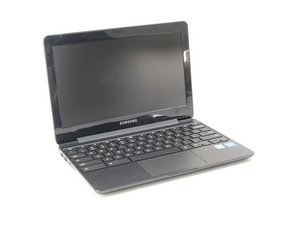
El dispositivo no se enciende
El dispositivo no responde al intentar encenderlo
El dispositivo no tiene carga
Asegúrate de que el dispositivo esté cargado enchufándolo a una toma de corriente. Si es posible, intenta usar varios cables de carga, ya que el que sueles usar podría estar dañado.
Nota: Hay una pequeña luz indicadora azul al lado del puerto de carga. Puedes comprobar si esta luz está encendida como indicador de si el dispositivo se está cargando o no.
Mal funcionamiento del software
Si el dispositivo no está simplemente sin energía, es posible que debas realizar un reinicio forzado para encenderlo de nuevo. Esto puede causar la pérdida de algunos de tus datos y ajustes, así que úsalo solo como último recurso.
- Asegúrate de que el dispositivo esté apagado manteniendo pulsado el botón de encendido durante 10 segundos.
- Una vez apagado el dispositivo, mantén pulsadas simultáneamente la tecla de actualizar (encima de la tecla 4) y la tecla de encendido durante 10 segundos.
- Libera las teclas. Si el dispositivo sigue sin iniciarse, pulsa la tecla de encendido una vez más.
La batería está estropeada
La vida útil de tu batería recargable es finita. Si tu batería ha perdido la capacidad de mantener la carga, deberá ser sustituida.
Sustitución de la Batería del Samsung Chromebook 3
La placa madre está estropeada
Es posible que la placa madre de tu Chromebook deba ser sustituida. Ten en cuenta que esto borrará todos los datos guardados, ya que se almacenan en la placa madre. Sin embargo, los datos guardados en Google o en servicios en la nube no se verán afectados.
Sustitución de la Placa Madre del Samsung Chromebook 3
La pantalla está demasiado oscura o completamente negra
La pantalla está demasiado oscura o incluso completamente negra, pero sabes que el dispositivo está encendido porque ves la luz de encendido encendida o ha emitido un sonido.
Ajustes de brillo demasiado bajos
Es posible que tus ajustes de brillo sean demasiado bajos y solo necesites ajustarlos.
1. Pulsa la octava tecla de la fila superior del teclado (el símbolo del sol grande) y esto aumentará el brillo.
La pantalla está rota
Enchufa el dispositivo y asegúrate de que la luz indicadora a la izquierda del puerto de carga esté encendida. Si la luz de encendido funciona y puedes ver una imagen con tu Chromebook conectado a una pantalla externa a través de HDMI, entonces es posible que tengas una pantalla rota.
Sustitución de la Pantalla del Samsung Chromebook 3
La batería no se carga
Tu cargador no carga tu Chromebook y la luz de carga ya no se enciende
Hay dos escenarios posibles: uno si tu Chromebook está apagado y no carga, y el segundo si la batería está agotada y no carga.
El cargador está estropeado
- Primero, asegúrate de que la toma de corriente que estás usando funciona conectando otra cosa para ver si funciona o carga.
- También asegúrate de que el cargador no esté sucio, derretido o dañado.
- Comprueba si la luz se enciende al enchufarlo.
La batería está agotada
La batería solo tiene un número determinado de ciclos. Si tu dispositivo todavía tiene energía, puedes comprobar el estado de la batería mediante CROSH.
- Pulsa Control+Alt+T en tu teclado.
- Se debería abrir una terminal. Dentro de la terminal, escribe «battery_test» y pulsa Enter.
- Ahora deberías poder leer el estado de tu batería expresado como un porcentaje. Si el estado de tu batería es lo suficientemente bajo, ya no podrá mantener la carga.
Si tu dispositivo no se enciende, considera que la batería puede haber llegado al final de su ciclo de vida. Una batería típica para este dispositivo durará entre 300 y 500 ciclos, por lo que si tu batería ha superado estas métricas, puede ser hora de retirarla.
Sustitución de la Batería del Samsung Chromebook 3
El puerto está estropeado
Si el puerto que conecta el cargador a la placa madre está suelto, es posible que deba ser sustituido. El puerto de carga está soldado a la placa madre y requerirá una sustitución completa de la placa madre para repararlo.
Sustitución del Puerto del Samsung Chromebook 3
El Bluetooth no se conecta
Tienes dificultades para que tus altavoces bluetooth se conecten a tu Chromebook 3
Mal funcionamiento del Bluetooth
- Intenta primero apagar el bluetooth y luego volver a encenderlo. Haz esto para ambos dispositivos e intenta conectar de nuevo. Asegúrate de que los dispositivos estén dentro de un alcance razonable (menos de 1.5 metros) mientras intentas conectar.
- Si eso no funciona, intenta reiniciar el dispositivo.
- También puedes intentar borrar las conexiones bluetooth en el Chromebook para que tu otro dispositivo sea detectable de nuevo.
- Si todo lo demás falla, intenta realizar un reinicio forzado del dispositivo. Ten en cuenta que esto puede causar la pérdida de datos y preferencias de configuración.
Incompatibilidad de Bluetooth
No todo el Bluetooth es igual. Asegúrate de que ninguno de los dispositivos esté usando Bluetooth Smart, ya que puede no ser compatible con versiones anteriores de Bluetooth.
El trackpad no funciona correctamente o no funciona en absoluto
El trackpad no responde, mueve el ratón de forma diferente a la entrada que proporcionas o mueve el ratón sin ninguna entrada
El trackpad está sucio
Es posible que se haya alojado un poco de suciedad o polvo en tu trackpad y esté dificultando su funcionamiento.
- Asegúrate de que no haya suciedad o polvo visible en tu trackpad. Si lo hay, usa un paño seco para limpiarlo.
- Pulsa la tecla escape varias veces.
- Tamborilea con los dedos sobre el trackpad durante 10 segundos.
El trackpad está estropeado
Si tu trackpad se ha estropeado, es posible que debas sustituirlo. Prueba estos pasos antes de decidir reemplazarlo:
- Reinicia tu Chromebook. Puedes hacerlo simplemente apagando tu Chromebook y encendiéndolo de nuevo.
- Realiza un reinicio forzado de tu Chromebook. Hazlo apagando el Chromebook y manteniendo pulsadas simultáneamente la tecla de encendido y la tecla de actualizar (justo encima de la tecla 4) durante 10 segundos.
- Intenta borrar la cuenta de tu Chromebook y luego vuelve a añadirla. Si eso no funciona, puede ser el momento de sustituir el trackpad.



1 comentario
how do i put it in recovery mode? every time i try it to enter recovery it just goes to black screen but I've confirmed the screen works and there is no brightness on recovery. PLEASE HELP!!!
SebiaBall - Contestar Compartir