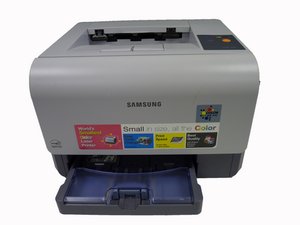
Wiki con Contribuciónes de Estudiantes
Esta wiki ha sido creada por un increíble grupo de estudiantes de nuestro programa educativo.
La impresora no imprime
La impresora no responde a los trabajos de impresión en la cola.
La fuente de alimentación está desconectada
Comprueba que la impresora esté conectada correctamente y que el cable esté en buen estado.
La impresora necesita reiniciarse
Apaga la impresora y vuelve a encenderla.
Unidad de imagen defectuosa
Una ventana emergente, también conocida como "Smart Panel", indica que la impresora tiene una unidad de imagen defectuosa. Sustituye esta unidad siguiendo esta guía.
La impresora no imprime y tiene una luz de estado roja fija
La impresora no imprime y la luz de estado ha cambiado de verde a roja.
La bandeja de papel está vacía
Rellena la bandeja con papel nuevo.
Atasco de papel
Abre el panel frontal y el panel posterior. Retira cualquier hoja de papel que encuentres.
Panel frontal entreabierto
Presiona el panel frontal para asegurarte de que sus clips estén encajados.
Falta el contenedor de tóner residual
Si falta el contenedor de tóner residual, deberás insertar uno nuevo.
Contenedor de tóner residual lleno
Vacía el contenedor de residuos (¿Guía?).
Contenedor de tóner residual desgastado
Sustituye el contenedor de tóner por uno nuevo usando esta guía.
La impresora funciona pero tiene una luz de estado roja parpadeante
La luz de estado ha cambiado de verde a roja parpadeante.
El tóner está casi vacío
La impresora aún puede imprimir si el tóner está bajo, pero no de forma fiable. Sustituye los cartuchos de tóner antiguos por cartuchos nuevos para evitar inconsistencias.
La impresora no imprime y aparece una ventana emergente del programa Smart Panel
Ves esta ventana emergente en la pantalla de tu ordenador. Indica que es necesario sustituir la unidad de imagen.
Unidad de imagen defectuosa
Sigue estos pasos para sustituir la unidad de imagen.
El papel no se alimenta
La impresora intenta iniciarse pero no es capaz de agarrar el papel.
Rodillo de alimentación defectuoso
Retira la bandeja de papel. Coloca la impresora sobre su parte trasera para que puedas acceder a la parte inferior. Localiza el rodillo pequeño. Limpia el rodillo... o... aspira el rodillo con un material abrasivo como papel de lija.
Mala calidad de impresión
Hay problemas con el aspecto del documento.
Calidad de impresión borrosa
Sigue estos pasos para sustituir la unidad fusora.
Calidad de impresión irregular - descolorida en puntos
Sigue estos pasos para sustituir el rodillo de tóner (Guía).
Líneas no deseadas en el documento
Sigue los pasos anteriores para sustituir el rodillo de tóner.

Equipo

University of Maine, Team 1-1, Diaz Fall 2014 Miembro de University of Maine, Team 1-1, Diaz Fall 2014
UMAINE-DIAZ-F14S1G1
Miembros de 3
48 Guías creadas

4 comentarios
Samsung CPL 300 red comes on immediately after initial switch-on. Noticed that toner waste sensor light might be broken....does that have an effect or can it be simply be bypassed thankyou
Rene Thevenaz - Contestar Compartir
The toners are full and no paper jam . The front cover is tight. The waste tank is OK. The green status light comes on for about three seconds and then changes to solid red.Someone suggested that it might be the power supply is weak. Has anyone had this happen before? Thanks! Michael
Michael Nolan - Contestar Compartir
Anyone have an issue with status light red, but black toner light is flashing red and won’t print? I picked this broken printer up from an alley (garbage) and attempting to fix it. It has third party toner cartridges without digital connections, but the other colors are not giving flashing errors. I am investigating.
Kevin Kolasa - Contestar Compartir
Direct from the manual:
When the LED is blinking, the corresponding toner cartridge is low. Order a new toner cartridge. You can temporarily improve print quality by redistributing the toner. See "Redistributing Toner" on page 5.
When the LED is lit, the corresponding toner cartridge is almost empty. Remove the old toner cartridge and install a new one. See "Replacing Toner Cartridges" on page 5.3
Kevin Kolasa - Contestar Compartir