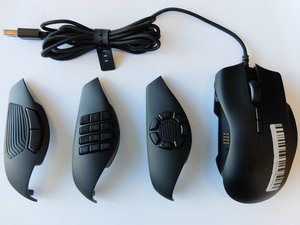
Wiki con Contribuciónes de Estudiantes
Esta wiki ha sido creada por un increíble grupo de estudiantes de nuestro programa educativo.
La placa lateral no conecta y los botones laterales no funcionan
La placa lateral del ratón no termina de conectar con el cuerpo y los botones del panel lateral no funcionan al pulsarlos.
Los imanes no terminan de conectar
Es posible que los imanes no estén haciendo una conexión completa entre la placa lateral y el cuerpo del ratón. Quita la placa lateral por completo y vuelve a colocarla correctamente. Si sigue habiendo problemas de mala conexión física entre el panel y el cuerpo, quita la placa lateral y comprueba si ambos imanes del interior del panel siguen ahí (un imán circular más grande en el lado anterior del interior del ratón y un imán cuadrado más pequeño situado en la parte posterior interior del ratón). Si falta algún imán, contacta con el servicio de atención al cliente de Razer para solicitar imanes de repuesto o compra un nuevo panel lateral.
El interior de la placa lateral o el cuerpo del ratón está sucio
La suciedad en el interior del segmento de conexión del ratón puede interrumpir la conexión entre el panel lateral y el cuerpo. Quita el panel lateral del ratón y elimina cualquier residuo visible. Limpia suavemente tanto el cuerpo del ratón como el panel lateral con un bastoncillo de algodón o un paño de microfibra. Asegúrate también de limpiar ligeramente las superficies de conexión eléctrica doradas para garantizar que no haya ninguna barrera física entre el emisor y el receptor de los botones del panel lateral.
El LED no se ilumina (controlador del ratón y software Synapse 3)
La función de iluminación LED del Razer Naga Trinity, que ilumina la rueda de desplazamiento y partes del panel lateral, no funciona.
El controlador del ratón está desactualizado
Si el controlador del ratón está desactualizado, puede que las luces LED no se enciendan. Desenchufa el ratón y desinstala el controlador. Reinstala el controlador y asegúrate de instalar Synapse 3.
El LED del interior del ratón no funciona
El LED del interior del ratón podría no funcionar o haber dejado de hacerlo, independientemente de cualquier problema con el controlador o el software. Contacta con el servicio de atención al cliente de Razer para que sustituyan los componentes LED.
Los botones principales izquierdo y derecho no hacen clic
Los botones de clic izquierdo y derecho del ratón no funcionan al hacer clic.
El controlador del ratón está desactualizado
A veces, el ratón no registra el clic izquierdo o derecho si el controlador está desactualizado. Desenchufa el ratón y desinstala el controlador. Reinstala el controlador y asegúrate de instalar Synapse 3. Actualiza o reinstala el controlador del ratón y el software de configuración a través de Razer Synapse aquí.
El software de tu ordenador no está actualizado
El ratón podría dejar de responder a los clics si tu PC no cuenta con el software adecuado que el ratón necesita para funcionar. Desenchufa el ratón, actualiza el software de tu PC y vuelve a conectar el ratón.
El puerto USB no funciona
Si el puerto USB no funciona o si el cable no está bien conectado, los botones del ratón no funcionarán. Desenchufa el cable del ratón y conéctalo a otro puerto USB para mejorar la conexión.
La rueda de desplazamiento se atasca
El Naga Trinity no responde a los movimientos de la rueda de desplazamiento o responde demasiado lento.
El controlador del ratón no está actualizado
La rueda de desplazamiento puede dejar de funcionar si el controlador que estás usando está desactualizado. Desenchufa el ratón y desinstala el controlador. Reinstala el controlador y asegúrate de instalar Synapse 3.
El Bloqueo de desplazamiento está activado
Si el bloqueo de desplazamiento está activado, la función de desplazamiento del ratón no funcionará. Algunos ordenadores tienen una tecla de bloqueo de desplazamiento. Si tu ordenador tiene una tecla de bloqueo de desplazamiento, intenta pulsarla para desactivarlo. Si tu ordenador no tiene una tecla de bloqueo de desplazamiento, puedes activarlo y desactivarlo manualmente. Ve a Inicio > Configuración > Accesibilidad > Teclado. Busca el botón ScrLck en la página del teclado y haz clic para activarlo o desactivarlo.
La cavidad de la rueda de desplazamiento está sucia
Con el paso del tiempo y el uso, pueden acumularse residuos en la cavidad de la rueda de desplazamiento, lo que dificulta su uso. Para solucionar este problema, extrae la rueda de desplazamiento y, con un bastoncillo de algodón limpio o un paño de microfibra, limpia la rueda y los residuos de la cavidad.
Desviación del sensor óptico
El ratón Naga Trinity no responde a los movimientos.
El ratón está desconectado
Es posible que el ratón Naga Trinity no esté conectado a tu portátil. Vuelve a conectar el ratón al ordenador.
El sensor óptico tiene suciedad o polvo
Es posible que el sensor óptico del Naga Trinity tenga suciedad o mugre, lo que impide que detecte el movimiento. Usa un bastoncillo de algodón limpio para despejar y limpiar el sensor de cualquier resto de suciedad o mugre.
El software del ratón no está descargado en el ordenador
El ratón Naga Trinity no conecta con el sistema porque la versión del sistema no cumple con los requisitos del ratón. El Naga Trinity requiere el software Razer Synapse 3, compatible con Windows 7 o superior para PC, o Mac OS X 10.9 o superior para Mac. Se recomienda actualizar el sistema o devolver el ratón si no es posible actualizar el sistema a los requisitos compatibles. También es posible que el software Synapse 3 del Naga Trinity no esté descargado e instalado en el sistema. Instala el controlador del ratón y el software de configuración a través de Razer Synapse aquí.

Equipo

Embry-Riddle Aeronautical University, Team S6-G2, Salas Fall 2019 Miembro de Embry-Riddle Aeronautical University, Team S6-G2, Salas Fall 2019
ERAU-SALAS-F19S6G2
Miembros de 4
60 Guías creadas

5 comentarios
I am still having issues with this. It does not make sense to me because one of my side panels works (the one with two buttons) however, I have only ever used the circular seven button one prior. The reason this is so confusing and frustrating to me is that it is recognized as being plugged in. The buttons light up, and it appears in synapse. ONE of the three works, but it isnt the one I use. I have tried cleaning it, but know that would not be the issue anyways because one of them works, and the other two dont. As I mentioned I have only ever used the seven button attachment, and it worked fine until two or three days ago. I have scoured the internet and not found a single solution. I have tried the following: restarting my PC. Looking for driver updates for the mouse. Looking for software update for synapse. Uninstalling mouse from PC. Uninstalling Synapse. Reinstalling both. Nothing has worked. The only panel working is the two button one, which I personally find useless. Disappointed to pay $70 for junk.
James Krejci - Contestar Compartir
I am having issues with the 12 button panel. The panel will get recognized as the 2 button panel instead and the light color on the panel will get out of sync with the light color on top of the mouse. Removing the panel and replacing it will sometimes enable the buttons but it will revert to recognizing the 2 button panel while in the middle of playing a game. I haven’t seen anything that is causing this issue, but it happens multiple times within a few hours of gaming.
Russell Moody - Contestar Compartir
I am having issues with my Naga Trinity. When clicking with the left mouse button, it will either not register at all, or register as a double click sometimes.
Anthony Nichols - Contestar Compartir
Mine just does not work at all I've done everything it says, and yet I still cant figure out why it doesnt work, ive checked razors website and it works with my pc but for some reason it does not work
Blocklng - Contestar Compartir
Its a fcking joke! The sidebuttons dont work at all, lights are non functioning and i cant connect is to synapse
Jan Bengele - Contestar Compartir