Wiki con Contribuciónes de Estudiantes
Esta wiki ha sido creada por un increíble grupo de estudiantes de nuestro programa educativo.
El ratón deja de responder
El ratón deja de funcionar durante el uso, el cursor en pantalla ya no se mueve y acciones como el clic derecho no logran abrir el menú de accesos directos.
Controladores desincronizados
Los equipos a veces pueden saltarse un ciclo de actualización con el ratón o los controladores de hardware porque otro programa recibió prioridad brevemente, causando una ligera desincronización entre el ratón y el equipo. El ratón sigue funcionando y enviando comandos, pero el equipo ya no puede leerlos correctamente. Sería como intentar leer esta guía con todos los espacios colocados aleatoriamente alrededor y en medio de las palabras. Para solucionar esto, solo necesitas restablecer la comunicación entre el equipo y el ratón reiniciando el ratón y su conexión. Puedes hacerlo mientras el ratón está encendido en modo cableado o inalámbrico, manteniendo presionados al mismo tiempo el botón izquierdo del ratón, el botón derecho del ratón y la rueda de desplazamiento (botón central) durante 5 segundos para reiniciar el ratón.
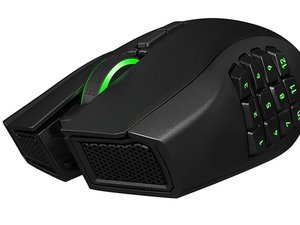
En el futuro, es posible que desees actualizar el controlador y el firmware del ratón usando el programa dedicado Razer Synapse si aún no lo tienes instalado. Este programa no solo puede ayudar a minimizar estos problemas dando a los controladores mayor prioridad, sino que puede proporcionar los controladores más actualizados especialmente hechos para tu ratón Naga para obtener el mejor rendimiento de tu dispositivo.
Por último, es posible que desees asegurarte de que tus puertos USB no estén configurados para apagarse automáticamente, ya que el USB es la forma en que el ratón se comunica con el equipo tanto en modo cableado como inalámbrico. Puedes hacerlo siguiendo esta guía en video.
El cursor del ratón se detiene o se mueve parcialmente
El cursor del ratón deja de moverse, se mueve solo en un eje, o se entrecorta mientras se mueve, pero el clic derecho sigue funcionando.
Sensor bloqueado
El ratón Naga rastrea el movimiento usando un sensor óptico láser infrarrojo en la parte inferior, lo que permite al ratón observar la superficie que se mueve debajo. Puedes encontrar el sensor identificando la pequeña mirilla en la parte inferior del ratón. ¡No mires dentro del agujero! La luz infrarroja es invisible para el ojo humano; debes desenchufar o apagar el ratón cuando estés mirando la parte inferior del dispositivo. Este orificio y el sensor oculto al otro lado pueden quedar obstruidos por pequeñas migas atrapadas en la mirilla y trozos de pelusa. Inspecciona el orificio en busca de partículas, dándole un soplo de aire con una pajita para intentar limpiar el orificio. Si no ves nada, ten en cuenta que incluso los pelos pequeños en el exterior, sin cubrir los orificios, pero atrapados en el anillo de teflón que rodea el sensor, son suficientes para interferir con él. Toma un palillo y recorre el borde de estos anillos para eliminar estos pelos y trozos de pelusa; así no rodarán bajo el sensor y obstruirán su visión. Si detectas algo pegado a la lente amarilla/ámbar oculta detrás de la mirilla, no metas nada en el orificio. Abre el dispositivo y retira la placa de circuito para limpiar el sensor en la parte inferior usando un bastoncillo de algodón y alcohol isopropílico. Déjalo secar durante 15 minutos antes de volver a encender el ratón.
Equipo lento
Si tu equipo está lento, podría causar entrecortes visuales en el rendimiento, como un cursor de ratón lento o saltarín, el texto escrito tarda un momento en aparecer en pantalla o los videos pueden no ejecutarse con fluidez. Acelera tu equipo cerrando programas innecesarios, cerrando programas en segundo plano que no necesites usando el Administrador de tareas e investiga qué programas y servicios de inicio puedes desactivar siguiendo esta guía.
Superficie de trabajo inadecuada
El sensor puede tener dificultades para ver la superficie de trabajo. Intenta usar el ratón en otra superficie, evitando las superficies o alfombrillas de color rojo, azul o negro, ya que a veces estos colores pueden no reflejar suficiente luz infrarroja hacia el sensor óptico para permitirle ver la superficie. Las superficies no necesitan ser de un solo color sólido. Asegúrate de que el área esté limpia, elimina las migas y limpia las manchas pegajosas con una toalla de papel bien doblada y alcohol isopropílico. Puedes mejorar el rendimiento de tu ratón calibrándolo para tu superficie de trabajo. Descarga el programa Razer Synapse si aún no lo tienes instalado y navega a la pestaña "CALIBRACIÓN" de tu producto.
Placa de circuito sucia
Algunos usuarios han reportado que al abrir su dispositivo encuentran líquidos de derrames o incluso aceites del proceso de fabricación que quedaron en la placa de circuito. Limpia la placa de circuito usando alcohol isopropílico y un bastoncillo de algodón. Deja secar la placa de circuito durante 15 minutos después.
Pines sueltos
A veces los ratones se envían con defectos de fabricación y un día el ratón puede dejar de funcionar sin razón aparente. Algunos usuarios han reportado que al abrir sus ratones encuentran que las conexiones soldadas alrededor de los pines que conectan el sensor no son sólidas. La soldadura parece pequeñas acumulaciones de metal alrededor de los pines de los dispositivos que los conectan a la placa de circuito. Reconecta los pines volviendo a soldar estos puntos de conexión.
El ratón hace doble clic
El ratón interpreta cada clic como un doble clic.
Defecto de diseño mecánico de los microinterruptores
Los microinterruptores utilizados para estos ratones tienen conexiones en su interior que a veces se obstruyen o cambian su conductividad. Limpia las conexiones internas del interruptor abriendo el ratón y aplicando unas gotas de limpiador de contactos (como Deoxit) o alcohol isopropílico en el interruptor, cerca de la pieza que se mueve. Una vez aplicado, usa tu dedo, un bastoncillo de algodón o un palillo para presionar la pieza unas cuantas veces para que los líquidos entren y ayuden a limpiar los contactos. Deja que el ratón se seque durante 15 minutos antes de volver a encenderlo.
El ratón no se enciende
El ratón no se ilumina y el equipo no lo detecta después de intentar encenderlo.
Batería agotada
Si la batería está agotada, el ratón no se encenderá, pero aún puede conectarse al equipo. Carga el ratón colocándolo en su estación de carga o conectándolo al equipo. Puedes usar el ratón mientras se carga si está conectado con el cable USB.
La estación de carga no recibe energía
Si la estación de carga está conectada a tu equipo pero no está cargando tu ratón, el puerto USB al que está conectada podría estar configurado para apagarse después de un tiempo. Puedes reactivar el puerto USB desenchufando y volviendo a enchufar la estación de carga en el puerto USB o probando otros puertos. El puerto USB pierde energía como parte de una función de ahorro de energía, que puedes desactivar siguiendo esta guía.
El desplazamiento no funciona
El cursor y los botones del ratón funcionan, pero al intentar desplazarse hacia arriba y hacia abajo en las páginas no ocurre nada, o la página se desplaza en la dirección incorrecta.
El sensor de la rueda está obstruido
Dado que la rueda de desplazamiento es la parte más mecánica del ratón, hay mucho que puede fallar con las partes internas. Los pelos pequeños y la suciedad pueden eliminarse del ratón tomando una pajita y soplando aire en el hueco entre la rueda de desplazamiento y el botón derecho del ratón, donde se encuentra el sensor para la rueda de desplazamiento.
A veces, soplar aire no es suficiente para eliminar lo que está bloqueando u obstruyendo el sensor. Abre el ratón y retira los pelos que encuentres con unas pinzas.
El sensor mismo puede necesitar limpieza. Aplica limpiador de contactos (como Deoxit) o alcohol isopropílico en el dispositivo sensor que se encuentra a la derecha de la rueda de desplazamiento, y haz girar la rueda de desplazamiento hacia adelante y hacia atrás un par de veces para permitir que los líquidos entren en el sensor y descompongan la suciedad. Deja que tu ratón se seque durante 15 minutos antes de volver a encenderlo para probar.
Placa de circuito sucia
Los aceites sobrantes de la producción o nuevos derrames pueden llegar a la placa de circuito e interferir con la electrónica. Limpia la placa de circuito con un bastoncillo de algodón y alcohol isopropílico. Deja secar el ratón durante 15 minutos antes de encenderlo para probar.
Sensor desgastado
Tras el uso suficiente, el sensor mismo puede desgastarse. Los usuarios pueden extender la vida útil de la rueda de desplazamiento de su ratón modificando el sensor para que funcione de nuevo. Sigue este tutorial en video para aprender cómo abrir el sensor y volver a colocar la pestaña de detección en su lugar.
El modo inalámbrico no funciona
El ratón no es detectado por el equipo.
Controladores aún no instalados
Los controladores son el código base que permite que diferentes dispositivos funcionen entre sí. Todos los equipos vienen con controladores básicos, pero estos pueden no ser compatibles con tu ratón y pueden no permitir que tu equipo detecte el ratón mientras está en modo inalámbrico. Conecta el ratón al equipo con el cable incluido, permite que el equipo detecte tu ratón e instale los controladores adecuados. Si después de la instalación de los controladores, el ratón sigue sin funcionar, descarga e instala Razer Synapse si aún no lo tienes instalado, y permite que instale los controladores más actualizados y especialmente diseñados para tu ratón.
Puerto USB apagado
El puerto USB al que se conecta tu receptor inalámbrico (estación de carga) puede estar configurado para apagarse después de un tiempo. Puedes reactivar el puerto USB desenchufando y volviendo a enchufar la estación de carga en el puerto USB o probando otros puertos. El puerto USB pierde energía como parte de una función de ahorro de energía, que puedes desactivar siguiendo esta guía.
Los botones del ratón dejan de funcionar
El cursor del ratón se mueve, pero el equipo o el programa no detecta las pulsaciones de los botones o los comandos del teclado numérico.
Botones desalineados
Los botones del ratón tienen pequeños postes que transmiten el movimiento mecánico del botón a los interruptores integrados dentro del ratón. Aplastar los botones, dejar caer el ratón o simplemente un defecto de fabricación puede resultar en que estos postes se desalineen con los pulsadores de entrada de los interruptores, o la placa de circuito misma puede desalinearse, y el movimiento mecánico del botón no se transfiere a los interruptores internos. Abre tu ratón y afloja los tornillos que sujetan la placa de circuito, mueve la placa un poco para que los pulsadores de los interruptores queden directamente bajo los postes provenientes de los botones, y vuelve a apretar los tornillos de la placa de circuito para mantenerla firmemente en su lugar.
Microinterruptores/interruptores táctiles obstruidos
Los microinterruptores utilizados para estos ratones tienen conexiones en su interior que a veces se obstruyen o cambian su conductividad. Limpia las conexiones internas del interruptor abriendo el ratón y aplicando unas gotas de limpiador de contactos (como Deoxit) o alcohol isopropílico en el interruptor, cerca de la pieza que se mueve. Una vez aplicado, usa tu dedo, un bastoncillo de algodón o un palillo para presionar la pieza unas cuantas veces para que los líquidos entren y ayuden a limpiar los contactos. Deja que el ratón se seque durante 15 minutos antes de volver a encenderlo.
El ratón es demasiado sensible
El ratón entra en sensibilidad máxima mientras solo realiza algunas operaciones, lo que a menudo solo ocurre en un programa y funciona normalmente en otros lugares; restablecer el ratón o sus configuraciones de sensibilidad no hace nada para solucionar este comportamiento.
Fallo raro
Tu ratón puede comenzar a enviar datos de entrada sin procesar a tu equipo que no reflejan correctamente la configuración del ratón. Descarga e instala Razer Synapse y ejecuta el programa. Razer Synapse es un programa para personalizar la configuración de tu ratón. En Razer Synapse, navega a la etiqueta "RENDIMIENTO" de tu producto. Marca la casilla para primero ACTIVAR y luego DESACTIVAR la "SENSIBILIDAD X-Y" independiente, y luego establece la aceleración del ratón tan alta como sea posible y luego a cero. Vuelve al programa problemático para ver si tu ratón ya no tiene problemas de sensibilidad.
Los botones del ratón se sueltan demasiado pronto
Al arrastrar un archivo o un cuadro de selección, el ratón se suelta por sí solo.
Tasa de sondeo demasiado alta
Si la tasa de sondeo de tu ratón está configurada en el "Ultra-Polling" de 1000 Hz de Razer, tu ratón puede estar enviando datos a tu equipo más rápido de lo que puede procesarlos. Algunas conexiones y/o concentradores USB no pueden trabajar tan rápido. Usando el programa Razer Synapse, navega a la etiqueta "RENDIMIENTO" de tu ratón. Bajando a la opción inferior, "TASA DE SONDEO", haz clic en el menú de opciones y selecciona la opción de 500 Hz, o cualquier opción de frecuencia más baja que puedas encontrar.
El modo cableado del ratón no funciona
Cuando el ratón funciona en modo inalámbrico, pero no en modo USB cableado.
Puerto USB apagado
El puerto USB al que estás conectado puede estar sin alimentación. Puedes reactivar el puerto USB desenchufando y volviendo a enchufar la estación de carga en el puerto USB o probando otros puertos. El puerto USB pierde energía como parte de una función de ahorro de energía, que puedes desactivar siguiendo esta guía.
El puerto USB proporciona energía insuficiente
Las luces de tu ratón pueden consumir más energía de la que admite tu concentrador USB. Prueba diferentes puertos USB en tu equipo. Evita usar concentradores USB externos que no tengan un transformador de corriente dedicado. Si ninguno de tus puertos USB puede proporcionar suficiente energía, considera conseguir un concentrador USB con alimentación para conectar entre tu equipo y tu ratón para proporcionar energía y conectividad.
El ratón está sucio, dañado y envejeciendo
El ratón se vuelve difícil o desagradable de operar, ya sea haciendo ruidos de raspado o dejando la mano dolorida o pegajosa después de un uso prolongado.
El ratón está pegajoso
Ya sea por derrames o por la acumulación natural de suciedad, tu ratón puede acumular una capa de residuos o películas pegajosas. Simplemente limpia el exterior del ratón con agua tibia, usando una pequeña cantidad de jabón lavavajillas si la suciedad resulta ser persistente. Usa alcohol isopropílico y un bastoncillo de algodón al limpiar el sensor óptico y la rueda de desplazamiento, girando la rueda mientras la limpias para llegar a todas las partes. Asegúrate de que el dispositivo esté apagado cuando hagas esto, y deja que el ratón se seque durante 15 minutos antes de volver a encenderlo.
La rueda de desplazamiento está atascada
Inspecciona si hay algo atascado entre la rueda de desplazamiento y los bordes que la rodean. Si no encuentras nada, es posible que tengas que abrir el ratón y retirar cualquier pelo enrollado alrededor del eje. Limpia el eje con alcohol isopropílico para eliminar la grasa vieja; es posible que desees aplicar grasa nueva, pero mantén la grasa alejada del sensor ubicado a la derecha de la rueda de desplazamiento.
Pelusa atrapada en las almohadillas de teflón
Las almohadillas de teflón son los pies de tu ratón y están hechas para hacer que el ratón se deslice suavemente sobre la superficie de trabajo; los bordes de las almohadillas de teflón cortadas pueden exponer el pegamento en el que se pueden quedar atrapadas la suciedad y la pelusa. La suciedad y la pelusa atrapadas bajo las almohadillas de teflón afectarán la capacidad de la almohadilla para deslizarse correctamente. Limpia los bordes de la almohadilla con un palillo y limpia el espacio de trabajo para eliminar migas y pelusas.
Esquinas dañadas de las almohadillas de teflón
Inspecciona las almohadillas de teflón negras debajo en busca de esquinas dobladas o rasgadas. Primero, intenta doblarlas de nuevo en su lugar. Fijarlas con un poco de pegamento puede ayudar. Si esto no funciona, intenta recortar cualquier protuberancia usando un bisturí cerca de la base donde comienza el pliegue. Corta en un ángulo inclinado hacia los lados con la punta de la hoja apuntando lejos del centro de la almohadilla y lejos de ti.
Acumulación de suciedad bajo las almohadillas de teflón
Una película invisible de lo que la mayoría cree que es piel y aceite puede acumularse en las almohadillas de teflón. Comprueba la suciedad raspando las almohadillas con la uña o un palillo. Usando alcohol isopropílico y un trapo que no suelte pelusa, limpia las almohadillas con pequeños movimientos circulares. Limpia alrededor de los bordes de las almohadillas para eliminar pelos y suciedad con un palillo.
Superficies dañadas de las almohadillas de teflón
Las almohadillas pueden rayarse y estos arañazos pueden dejar pequeños trozos de teflón rasgado alrededor de los bordes, llamados rebabas. Estas rebabas pueden actuar como pequeños ganchos que pueden engancharse, o las rebabas mismas pueden quedar atrapadas bajo las almohadillas de teflón e impedir su funcionalidad. Limpiar las almohadillas primero, como se describe en el párrafo anterior, puede ser un buen primer paso. Después de limpiar, es posible que encuentres aún más arañazos que antes. Para reparar estos arañazos, eliminar las rebabas es suficiente. Usa una hoja limpia de papel de impresora y mueve el ratón en un movimiento de "8" sobre el papel mientras lo presionas hacia abajo sobre el dispositivo con fuerza adicional. Haz esto durante unos 2 a 5 minutos para pulir las almohadillas y devolverles un acabado suave. Está bien que sigan existiendo cortes profundos siempre que no haya trozos de teflón colgando de los bordes del arañazo. Cambia el papel por uno limpio si comienzas a ver rayas oscuras de suciedad o partículas negras. Estas partículas negras son las rebabas que estás intentando eliminar; quieres deshacerte de estas rebabas del papel que estás usando antes de volver a pasar el ratón sobre estos elementos peligrosos. Mover el ratón sobre estas rebabas puede causar más arañazos en tus almohadillas.
No puedo personalizar el ratón
Las opciones predeterminadas de sensibilidad del ratón en Windows son demasiado limitadas y no puedes encontrar cómo programar los botones o las luces.
Software faltante
Para tener el mayor control de tu dispositivo, necesitas descargar e instalar el programa dedicado de Razer Razer Synapse. Razer Synapse actualiza automáticamente los controladores de tu ratón a la última versión, permite a los usuarios tener un control preciso sobre la opción de sensibilidad del ratón, reprogramar 18 de los 19 botones disponibles y personalizar sus opciones de iluminación.

Equipo

Arkansas State University, Team 1-4, Chamberlain Spring 2017 Miembro de Arkansas State University, Team 1-4, Chamberlain Spring 2017
ARSU-CHAMBERLAIN-S17S1G4
Miembros de 4
72 Guías creadas

9 comentarios
what to do if Wireless is Working and Wired Mode is Not Working ?
mike laluan - Contestar Compartir
https://www.youtube.com/watch?v=5mqOFYtU...
This video fixes the drag and holding issue where it will let go of holding left or right click and it will let go by itself
Mitchell Ward - Contestar Compartir
hi i had i trinity for 1 year now and i hadd this problem after 3 mondt…. left click wont work somthime when i tap it in game and i need to remove the left thing i dont remeber what it calls and then i need to blow under the left click and then it work finde for 30 min and i have to do it agen any fix for that ?
Roki mujkic - Contestar Compartir
Hi,
I read through the troubleshooting and I realized that there was an issue which I came across which was not mentioned.
My Razer Naga Epic (2012), recently started having a connectivity issue via USB.
I tried to connect it in the wired and wireless mode on both MacOS and Windows and I have had very little success.
On MacOS, I do not get any notifications, however, on Windows I get the following (in both cases):
I wonder if this has something to do with the cable (since it occurs in both cases (when it is connected straight to the mouse and the charging dock), or if it could be directly related to the mouse itself?
Thank you in advance for any information you could provide.
Piro - Contestar Compartir
The video for fixing the connectivity problems when wired did it for me.
In case it gets down for some reason it only said that you must go to device manager>foreach(usb controller)> properties>power management>uncheck(Allow the computer to turn off this device to save power).
Once you did this go to services and disable the razer chroma sdk server.
Make sure you got the last actualization for your synapse software.
Clean your mouse sensor.
Pablo Diaz - Contestar Compartir