Wiki con Contribuciónes de Estudiantes
Esta wiki ha sido creada por un increíble grupo de estudiantes de nuestro programa educativo.
Las teclas macro/programables no funcionan
Tu ordenador tiene problemas para reconocer el teclado.
No hay controladores instalados
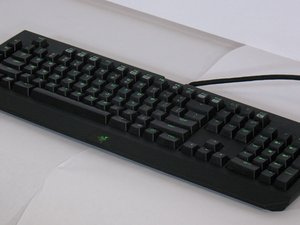
Si el ordenador no reconoce el teclado, asegúrate de que esté completamente conectado al puerto USB. Si aparece una ventana emergente en tu ordenador que dice "no se puede detectar el dispositivo", busca el Razer Blackwidow Chroma. Haz clic en "Download Now" (Descargar ahora) para tu sistema específico, ya sea "Microsoft Windows" o "Mac OSX". Sigue las instrucciones en pantalla para realizar la instalación.
Controlador defectuoso
Si el ordenador reconoce el teclado, intenta escribir en un documento o en un navegador web. Si el teclado no responde a lo que escribes, intenta usar la tecla de Windows. Si ninguna de las teclas responde, busca el Razer Blackwidow Chroma. Haz clic en "Download Now" (Descargar ahora) para tu sistema específico, ya sea "Microsoft Windows" o "Mac OSX". Sigue las instrucciones en pantalla para realizar la instalación.
No recibe energía
Tu teclado no tiene alimentación.
Conexión USB defectuosa
Si el teclado no recibe ningún tipo de energía, intenta desconectar el conector USB y conectarlo a un puerto USB nuevo. Esta es la mejor forma de saber si el teclado recibe energía. Si esto no funciona, asegúrate de utilizar el conector USB correcto.
El teclado no se ilumina
Tu teclado no se ilumina o solo se ilumina parcialmente.
Teclado mal conectado
Si el teclado no se ilumina, asegúrate de que todas las conexiones estén introducidas completamente en el ordenador en uso. Comprueba si alguno de los puertos USB está en modo de hibernación. Para ello, ve al "Administrador de dispositivos" de tu ordenador y haz clic en el signo + junto a los controladores de bus serie universal. Ve a cualquier "concentrador raíz" (Root Hub) y selecciona "Propiedades". Haz clic en la pestaña Administración de energía y asegúrate de que esté marcada la opción "Permitir que el equipo apague este dispositivo para ahorrar energía" bajo cada una de las pestañas del concentrador raíz. Además, revisa el Panel de control y las Opciones de energía, selecciona la pestaña Hibernación y desmarca la opción "habilitar compatibilidad con hibernación".
Luces faltantes o fundidas
Si alguna de las teclas no se ilumina, levanta con cuidado la tecla para ver si hay una luz debajo. Si no hay ninguna luz debajo, es que falta y tendrás que conseguir una luz de repuesto. Si hay una luz debajo de la tecla, intenta presionarla contra la tecla para comprobar si tenía una mala conexión. Si la tecla sigue sin iluminarse, lo más probable es que la luz esté fundida y necesites conseguir otra para reemplazarla.
Teclas que no responden o faltantes
Las teclas de tu teclado no se presionan o faltan teclas.
Las teclas se han caído
Si se ha caído una tecla de tu teclado, primero debes localizar la tecla perdida. Una vez que la encuentres, asegúrate de que no tenga daños importantes que impidan que se vuelva a fijar al teclado. Debes orientar con cuidado la tecla en su ubicación correcta en el teclado y presionar con firmeza hasta que escuches que encaja en su lugar. Si la tecla no encaja, es posible que necesites conseguir una tecla nueva para reemplazarla, ya que podría estar rota.
Las teclas están atascadas
Si las teclas no se presionan o se quedan atascadas hacia abajo, es probable que haya suciedad acumulada debajo de la tecla. Levanta con cuidado la tecla atascada para separarla del teclado. Una vez separada, comprueba si hay suciedad debajo de la propia tecla o en el teclado. Cuando hayas limpiado la suciedad, coloca suavemente la tecla en su ubicación correcta y presiona con firmeza hasta que escuches que encaja en su lugar.

Equipo

UW Tacoma, Team 2-6, Rose Winter 2017 Miembro de UW Tacoma, Team 2-6, Rose Winter 2017
UWT-ROSE-W17S2G6
Miembros de 3
36 Guías creadas

25 comentarios
Keyboard USBs are plugged in but keyboard not working. (Never been a problem before as I’ve had this keyboard for three years) How am I supposed to check anything when I can’t log in to my pc.
emilyevebenson - Contestar Compartir
I have the same problem, but I got mine for Christmas this year (BlackWidow Chroma V2), the lights work and so do the function keys for gaming mode and brightness etc, and so does setting the keyboard into demo mode, but when trying to use normal keys or numpad nothing works, plugged into my xbox and all works fine
Tyler Baldwin - Contestar Compartir
my W button doesnt work unless i press it very hard, hats the problem here?
ADDRENALIN - Contestar Compartir
my “m” key has stopped working since this morning and nothing works to fix it. I’ve had this keyboard for not even 3 years and for the price, I’m not super happy since they had to exchange it 2 times during the warranty.
Suzie Bois - Contestar Compartir
Has been working for 2 years and still powers up and lights up but all of a sudden I cant type anyhting and is even connected to the latest version of synapse. Was working this morning and saved my color presets but now reverted to default presets and will only have changes from synapse save for small amount of time then changes back to default colors and cant type in docs or chrome or use windows key at all. Its BlackWidow Chroma keyboard and im running off a mac and tried on another computer and still didnt work. Wondering If theres a reset button or someway I can fix this cause its my only gaming keyboard and i wanna play mc and not have to buy a new one. Thanks
Dominic Barker - Contestar Compartir