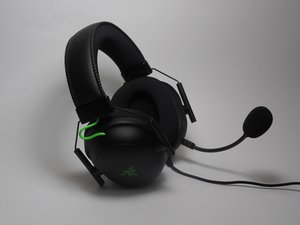
Wiki con Contribuciónes de Estudiantes
Esta wiki ha sido creada por un increíble grupo de estudiantes de nuestro programa educativo.
El audio se interrumpe
El audio se corta constantemente o deja de funcionar cuando los auriculares están en ciertas posiciones.
Conexión floja
Asegúrate de que los auriculares estén conectados completamente a la toma de audio de tu dispositivo. Normalmente se siente un pequeño clic o una ligera resistencia cuando el conector está totalmente insertado, y no debería haber espacio para empujarlo más hacia adentro. El metal del conector no debería ser visible.
Si el conector se resiste a entrar por completo en la toma, no lo fuerces. La toma puede estar rota o tener algo atascado adentro. La toma también puede estar dañada si el conector queda flojo a pesar de estar completamente insertado.
Toma obstruida
Prueba la toma rápidamente intentando conectar unos auriculares, un micrófono, etc., que sepas que funcionan. Si todavía no entra completamente, es probable que la toma tenga algo dentro. Hay varias formas de extraer un objeto de una toma, como usar herramientas como el extremo abierto de un tubo de bolígrafo, pinzas, un GripStick o un imán; también existen métodos más arriesgados, como colocar un adhesivo (por ejemplo, cinta, pegamento) en un objeto fino (como un palillo o un clip) y usar una fuente de luz para guiar la mano mientras extraes el objeto. Usa primero los métodos anteriores, que son más seguros.
Toma rota
Prueba la toma rápidamente intentando conectar unos auriculares, un micrófono, etc., que sepas que funcionan. Si el problema persiste o el conector no se mantiene en el dispositivo, la toma está rota. Si usas la toma de la placa de sonido USB, usa esta guía para sustituirla; de lo contrario, busca guías sobre cómo sustituir la toma en tu dispositivo específico.
Cable de la placa de sonido dañado
Si tu placa de sonido USB no se ilumina cuando la conectas al dispositivo, es probable que el cable USB esté dañado. Puedes sustituirlo usando esta guía.
Cable dañado
Tu cable o conector podría haber sufrido algún tipo de daño. Si es así, puedes sustituir el cable usando esta guía.
El control de volumen no responde
La rueda de control de volumen no ajusta el volumen de los auriculares.
Rueda defectuosa
Si la rueda en sí está rota y no puede engancharse o mantenerse en el mecanismo subyacente, esto la hará inoperativa. El proceso para sustituir esta rueda no está documentado, pero usar esta guía de sustitución de altavoz puede ayudarte a empezar.
Potenciómetro roto
El potenciómetro (el mecanismo subyacente a la rueda de volumen) podría estar defectuoso. Actualmente no hay una guía para sustituir esta pieza, pero la guía de sustitución de altavoz puede ser un comienzo útil.
Placa de circuito rota
La placa de circuito responsable de la rueda de volumen podría estar dañada de alguna manera. Actualmente no hay una guía para sustituir esta pieza, pero la guía de sustitución de altavoz puede ser un comienzo útil.
No hay audio en absoluto
Los auriculares no producen ningún sonido audible.
Conexión floja
Asegúrate de que los auriculares estén conectados completamente a la toma de audio de tu dispositivo. Normalmente se siente un pequeño clic o una ligera resistencia cuando el conector está totalmente insertado, y no debería haber espacio para empujarlo más hacia adentro. El metal del conector no debería ser visible.
Si el conector se resiste a entrar por completo en la toma, no lo fuerces. La toma puede estar rota o tener algo atascado adentro. La toma también puede estar dañada si el conector queda flojo a pesar de estar completamente insertado.
Rueda de volumen al mínimo
En el lado izquierdo de los auriculares, asegúrate de que la rueda de volumen esté girada hacia arriba para que pueda producir volumen, confirmando que la rueda no esté ajustada más allá de su posición de apagado, lo cual impediría la salida de sonido.
Toma rota
Prueba la toma rápidamente intentando conectar unos auriculares, un micrófono, etc., que sepas que funcionan. Si el problema persiste o el conector no se mantiene en el dispositivo, la toma está rota. Si usas la toma de la placa de sonido USB, usa esta guía para sustituirla; de lo contrario, busca guías sobre cómo sustituir la toma en tu dispositivo específico.
Cable de la placa de sonido dañado
Si tu placa de sonido USB no se ilumina cuando la conectas al dispositivo, es probable que el cable USB esté dañado. Puedes sustituirlo usando esta guía.
Altavoces dañados
Los altavoces que vienen con los auriculares podrían estar rotos, aunque es muy poco probable. A menudo, ciertas frecuencias producidas por los altavoces podrían haberlos dañado hasta el punto de no emitir sonido o emitir sonidos distorsionados. Puedes encontrar una guía sobre cómo sustituirlos aquí.
Placa madre rota
La placa madre de los auriculares podría estar dañada de alguna manera, causando la falta de audio. Actualmente no hay una guía para sustituir esta pieza, pero la guía de sustitución de altavoz puede ser un comienzo útil.
El micrófono no detecta sonido
El micrófono no está detectando ninguna entrada de audio
Conexión floja
Asegúrate de que los auriculares estén conectados completamente a la toma de audio de tu dispositivo. Normalmente se siente un pequeño clic o una ligera resistencia cuando el conector está totalmente insertado, y no debería haber espacio para empujarlo más hacia adentro. El metal del conector no debería ser visible.
Si el conector se resiste a entrar por completo en la toma, no lo fuerces. La toma puede estar rota o tener algo atascado adentro. La toma también puede estar dañada si el conector queda flojo a pesar de estar completamente insertado.
Confirma también que el micrófono esté conectado completamente a la toma de audio preinstalada en los auriculares al momento de conectarlo, ya que este podría ser un punto de falla.
Toma obstruida
Prueba la toma de los auriculares rápidamente intentando conectar unos auriculares, un micrófono, etc., que sepas que funcionan. Si todavía no entra completamente, es probable que la toma tenga algo dentro. Hay varias formas de extraer un objeto de una toma, como usar herramientas como el extremo abierto de un tubo de bolígrafo, pinzas, un GripStick o un imán; también existen métodos más arriesgados, como colocar un adhesivo (por ejemplo, cinta, pegamento) en un objeto fino (como un palillo o un clip) y usar una fuente de luz para guiar la mano mientras extraes el objeto. Usa primero los métodos anteriores, que son más seguros.
Micrófono dañado
El micrófono que viene con el producto podría estar defectuoso o no funcionar. Una forma de probarlo sería conectando el micrófono directamente al dispositivo que lo requiera, o conectando otro micrófono a la toma integrada de los auriculares.
Toma rota
Prueba la toma de los auriculares rápidamente intentando conectar otro micrófono o cualquier dispositivo que sepas que funciona. Si el problema persiste o el conector no se mantiene en el dispositivo, la toma está rota. Puedes sustituir la toma usando esta guía.
Cable dañado
Tu cable o conector a los auriculares podría haber sufrido algún tipo de daño. Si es así, puedes sustituir el cable usando esta guía.
Toma de la placa de sonido floja o agrietada
La toma de audio está floja y no detecta ninguna entrada
Conexión floja
Asegúrate de que los auriculares estén conectados completamente a la toma de audio de tu dispositivo. Normalmente se siente un pequeño clic o una ligera resistencia cuando el conector está totalmente insertado, y no debería haber espacio para empujarlo más hacia adentro. El metal del conector no debería ser visible.
Si el conector se resiste a entrar por completo en la toma, no lo fuerces. La toma puede estar rota o tener algo atascado adentro. La toma también puede estar dañada si el conector queda flojo a pesar de estar completamente insertado.
Confirma también que el micrófono esté conectado completamente a la toma de audio preinstalada en los auriculares al momento de conectarlo, ya que este podría ser un punto de falla.
Toma obstruida
Prueba la toma de la placa de sonido rápidamente intentando conectar unos auriculares, un micrófono, etc., que sepas que funcionan. Si todavía no entra completamente, es probable que la toma tenga algo dentro. Hay varias formas de extraer un objeto de una toma, como usar herramientas como el extremo abierto de un tubo de bolígrafo, pinzas, un GripStick o un imán; también existen métodos más arriesgados, como colocar un adhesivo (por ejemplo, cinta, pegamento) en un objeto fino (como un palillo o un clip) y usar una fuente de luz para guiar la mano mientras extraes el objeto. Usa primero los métodos anteriores, que son más seguros.
Toma rota
Prueba la toma de la placa de sonido rápidamente intentando conectar unos auriculares, un micrófono, etc., que sepas que funcionan. Si el problema persiste o el conector no se mantiene en el dispositivo, la toma está rota. Puedes sustituir la toma usando esta guía.
Cable de la placa de sonido dañado
Otra razón potencial por la que no se transmite ninguna entrada desde tu dispositivo a los auriculares a través de la placa de sonido es que el cable USB de la placa esté roto. Puedes encontrar una guía de sustitución aquí.
Almohadillas desgastadas
El pegamento se ha desgastado y/o la espuma está soltando partículas.
El pegamento se ha desgastado
Tira suavemente de las almohadillas. Si la base de la almohadilla se está despegando de la pieza plástica del auricular, el pegamento que sujeta la almohadilla al auricular ha caducado. Esto puede ser resultado del desgaste normal, tirones excesivos y/o temperaturas extremas. Sustituye las almohadillas usando esta guía.
La espuma suelta partículas
Frota suavemente tu mano sobre las almohadillas de espuma. Si se acumulan pequeñas partículas negras en tu mano, la espuma de las almohadillas se ha deteriorado. Esto puede ser resultado del desgaste normal, exposición excesiva a la luz solar, exposición al sudor y/o temperaturas extremas. Sustituye las almohadillas usando esta guía.

Equipo

University of New Orleans, Team 4-3, McDonald Spring 2023 Miembro de University of New Orleans, Team 4-3, McDonald Spring 2023
UNO-MCDONALD-S23S4G3
Miembros de 4
72 Guías creadas

2 comentarios
My headset will not work when connected to my PC, but will work when connected to my PS5. I have tried everything in the book to try and fix it.
Elijah Fuller - Contestar Compartir
the left side produces way less bass than the right side. Everything else is fine just not the bass on the left side. I can confirm that it's not my hearing or an audio equalizer being the problem. I don't know how to fix it.
Enis Uras - Contestar Compartir