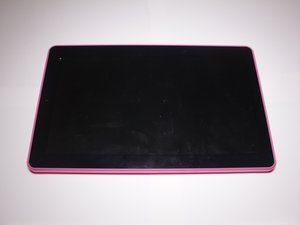
Wiki con Contribuciónes de Estudiantes
Esta wiki ha sido creada por un increíble grupo de estudiantes de nuestro programa educativo.
El dispositivo no enciende
La tablet no muestra nada cuando se presiona el botón de encendido.
La batería no tiene carga
Si la tablet no enciende, es muy probable que la batería no tenga carga. Conecta el adaptador de corriente a una toma de corriente y conecta la tablet al adaptador. Si la tablet sigue sin responder o mostrar nada en la pantalla, es posible que necesites un nuevo adaptador de corriente.
Error de software
Si la tablet está cargada pero sigue sin encender, mantén presionados el botón de encendido y el botón para subir el volumen. Aparecerá un menú llamado “Android System Recovery <e3>”. Desplázate por el menú usando los botones de volumen y selecciona “wipe data/factory reset” usando el botón de encendido. Ten en cuenta que todas las fotos y aplicaciones descargadas se eliminarán.
Batería defectuosa
Si la tablet no enciende y no responde a las pulsaciones de botones o toques en la pantalla, es posible que la batería esté defectuosa. Sigue esta guía para sustituir la batería.
Pantalla congelada
La pantalla no muestra signos de actividad y no responde a los toques.
Programa bloqueado
Es posible que un programa en ejecución haya encontrado un error que impide recibir entradas y mostrar salidas. Para solucionar este problema, presiona el icono de inicio para volver a la pantalla principal, luego abre la lista de aplicaciones recientes para eliminar el programa. Si el icono de inicio no es visible, significa que el programa está en modo de pantalla completa. Desliza hacia abajo desde la parte superior de la pantalla o desliza hacia arriba desde la parte inferior para mostrar los botones de navegación.
Error del sistema operativo
Esta es una versión más grave del problema de programa bloqueado anterior. En lugar de un programa, el sistema operativo Android podría ser el causante. En este caso, mantén presionado el botón de encendido durante unos 8 segundos para reiniciar la tablet. Si esto no funciona, inserta un clip en el agujero de reinicio ubicado en la parte posterior de la tablet.
La pantalla táctil es lenta o imprecisa
La tablet responde lenta o incorrectamente a las entradas de la pantalla táctil.
La pantalla está sucia
Lávate y sécate las manos. Limpia la pantalla con un paño sin pelusa. Si la pantalla tiene una mancha, humedece ligeramente una parte del paño y frota suavemente el lugar. Asegúrate de secar la pantalla y evitar que entre humedad en las aberturas.
Demasiados programas en ejecución
Si la pantalla táctil responde lentamente, libera algo de memoria RAM de la tablet cerrando las aplicaciones que no uses. Esto debería aumentar la velocidad de respuesta de la tablet.
Error de software
Reinicia la tablet. Esto debería solucionar cualquier problema de software.
La pantalla táctil necesita calibración
Apaga la tablet. Accede al “Android System Recovery <e3>” manteniendo presionados simultáneamente el botón para subir el volumen y el botón de encendido. Desplázate usando los botones de volumen y selecciona “reboot system now” usando el botón de encendido. Coloca la tablet en una superficie y no la toques. La tablet se apagará automáticamente. Reiníciala para ver si la calibración fue efectiva.
Digitalizador dañado
Si ninguna otra solución funciona, es posible que el digitalizador esté dañado. Sustitúyelo usando esta guía.
La cámara trasera no graba correctamente durante las llamadas de Skype
La tablet no muestra vídeos o imágenes correctamente desde el lado opuesto durante llamadas de Skype, videollamadas u otras pantallas de cámara.
Mala conectividad Wi-Fi
La causa más probable de que la cámara trasera grabe incorrectamente es una mala conexión a Internet. Puedes usar una aplicación de prueba de velocidad para comprobar los resultados de tu conectividad en Skype, pero para mejorar tu conexión, deberás desconectarte y volver a conectarte al Wi-Fi. En tu dispositivo, toca Configuración del sistema, Conexiones inalámbricas y redes, y Wi-Fi. Toca “Olvidar” en la red a la que estás conectado y vuelve a conectarte.
Incompatibilidad con la versión actual de Skype
Asegúrate de que tu versión sea compatible con la versión de Skype que tienes instalada. Consulta Google Play para obtener más detalles. Asegúrate de actualizar a la versión más reciente de Skype. De lo contrario, intenta encontrar la versión correcta para la tablet.
Lente mojada o dañada
Si la lente está mojada, es posible que debas usar aire comprimido para eliminar el exceso de agua. Otra solución sencilla es dejar la tablet en una bolsa o recipiente con arroz durante la noche para absorber la humedad atrapada en el interior. Si la lente está rota o agrietada, deberá ser sustituida. Necesitarás esta guía para sustituir la cámara trasera.
El micrófono no registra el sonido
La tablet no registra la entrada de sonido a través del micrófono.
El micrófono está bloqueado
Asegúrate de que nada obstruya la abertura de reinicio/micrófono, como protectores de pantalla u otros accesorios de la tablet.
La Búsqueda por voz y las Acciones por voz no están activadas
Para activar la Búsqueda por voz y las Acciones por voz, toca el icono del micrófono en la esquina superior izquierda de la pantalla. Di “Google” y tu tablet analizará el sonido captado por el dispositivo en intervalos de unos pocos segundos o menos.
Interferencia de aplicaciones de terceros
Cierra o elimina las aplicaciones de terceros para minimizar las interferencias. Para eliminar aplicaciones: mantén presionado el icono hasta que aparezca una “X” en la pantalla, luego arrastra el icono hacia ella.
Interferencia de Bluetooth
El Bluetooth puede interferir con la conexión del micrófono. Ve a Configuración → CONEXIONES INALÁMBRICAS Y REDES → Bluetooth, y desliza el interruptor de Bluetooth a APAGADO.
Mal funcionamiento del software
Realiza una prueba de audio con la aplicación de grabadora de voz, luego reproduce el clip para probar el audio. Si el audio no es claro y no escuchas nada, continúa con el Restablecimiento de fábrica. Para realizar el Restablecimiento de fábrica: ve a Configuración → COPIA DE SEGURIDAD Y RESTABLECIMIENTO → Establecer preferencias para COPIA DE SEGURIDAD Y RESTAURACIÓN, Y DATOS PERSONALES.
Mensajes de error de red y servicio
La tablet no puede conectarse a ningún punto de acceso Wi-Fi
Distancia del router inalámbrico
Es posible que estés demasiado lejos de cualquier router inalámbrico. Acércate al router que has elegido para recibir una señal fuerte en tu dispositivo. La intensidad de la señal se puede ver en la parte superior derecha del dispositivo y también en la configuración del dispositivo.
Obstrucciones ambientales
Ten en cuenta tu ubicación y la ubicación del router inalámbrico. Si están en habitaciones separadas, intenta estar en la misma habitación que el router. Las señales que atraviesan paredes suelen ser más débiles. Si estás bajo tierra y el router está sobre el suelo, las posibilidades de obtener señal son bastante escasas. Lo mejor es estar al mismo nivel que el router inalámbrico.
El Wi-Fi no está activado
Es posible que el Wi-Fi del dispositivo no esté activado. Para activar el Wi-Fi del dispositivo, ve a Configuración y haz clic en el interruptor de Wi-Fi en la parte superior izquierda de la pantalla de configuración. El interruptor de Wi-Fi debería ponerse azul y activarse.
El Wi-Fi está protegido con contraseña
Un punto de acceso Wi-Fi puede tener una contraseña para evitar que otros se conecten a él. Ve a Configuración y verifica los iconos de Wi-Fi para determinar si el punto de acceso tiene protección por contraseña. Un punto de acceso protegido por contraseña tiene un candado junto a su icono de Wi-Fi y solicitará una contraseña al conectarse. Introduce la contraseña correcta o el dispositivo seguirá mostrando errores de red.

Equipo

UC Davis, Team 1-2, Oliver Fall 2016 Miembro de UC Davis, Team 1-2, Oliver Fall 2016
UCD-OLIVER-F16S1G2
Miembros de 5
48 Guías creadas

30 comentarios
can you please explain why when i use my apps the updates keep showing up on my screen when i have not used the app before i only had the tablet foer a year and it looks as if someone has gone in and changed the certificate number on the system and i want the popups of updates to stop showing
deborah parks - Contestar Compartir
So I turned it on and off and I get the dogs but it just only freezes
How do I fix it ??
sheila - Contestar Compartir
Ican turn it on but it would not swipe up or down
Trudy Finney - Contestar Compartir
If I'm playing a game,my tablet stops&starts over in the middle of the game.how do I stop this?
jeromejackson490 - Contestar Compartir
What a surprise, there is a circuit board under the Battery which can cause screen dropout……I installed a cloth damper over the Battery to reduce movement of the Battery.
joeaamar - Contestar Compartir