Wiki con Contribuciónes de Estudiantes
Esta wiki ha sido creada por un increíble grupo de estudiantes de nuestro programa educativo.
El dispositivo no se enciende
El dispositivo no muestra nada cuando se pulsa el botón de encendido.
La batería no tiene carga
Si la tableta no se enciende, la razón más probable es que la batería no tiene carga. Conecta el adaptador de corriente a una toma de pared y conecta el otro extremo a la Maven Pro. Tras esperar un minuto, mantén pulsado el botón de encendido para encender el dispositivo. Si la pantalla sigue sin mostrar nada, es posible que haya que sustituir la fuente de alimentación.
Batería defectuosa
Si la tableta no se enciende y no responde a ninguna pulsación de botones después de cargar la batería, es posible que la batería esté defectuosa. Sigue esta guía para sustituir la batería.
Error de software
Si la tableta está cargada pero sigue sin encenderse, mantén pulsados el botón de encendido y el botón para subir el volumen al mismo tiempo. Debería aparecer un menú llamado “Android system recovery”. Desplázate usando los botones de volumen para encontrar “wipe data / factory reset”. Ten en cuenta que se borrarán todos los datos.
La pantalla táctil no funciona correctamente
El dispositivo no registra bien mis comandos táctiles.
Película protectora o funda sobre la pantalla táctil
Retira cualquier película o funda sobre la pantalla táctil. Estas podrían estar causando que la tableta no registre tu dedo.
La calibración de la pantalla es incorrecta
Ve a los ajustes del dispositivo y localiza la opción de calibración de pantalla. Sigue las instrucciones para calibrar la pantalla.
Errores de software
Reinicia el dispositivo manteniendo pulsado el botón de encendido y pulsando en reiniciar. Esto eliminará cualquier error de software temporal.
Audio defectuoso
La tableta se enciende y la pantalla funciona, pero el audio está distorsionado o no produce sonido.
Volumen demasiado bajo
Si no se produce sonido, comprueba el nivel de volumen de la tableta. Sube el nivel de volumen hasta que puedas escuchar el audio. Esto no arreglará un audio distorsionado, pero puede hacer que sea más fácil de entender.
Auriculares/altavoces dañados
Un audio defectuoso puede provenir de auriculares/altavoces defectuosos conectados a la tableta. Prueba los auriculares/altavoces en otro dispositivo para asegurarte de que el audio funciona correctamente. Conecta un juego distinto de auriculares/altavoces que funcionen a la tableta. Si el audio sigue siendo defectuoso, es probable que el problema sea de la propia tableta.
Errores de Bluetooth
Si utilizas auriculares/altavoces Bluetooth para conectarlos a la tableta, asegúrate de que están conectados. Ve a los ajustes de la tableta, dentro de conexiones/Bluetooth, para comprobar si estás conectado al dispositivo correcto.
NOTA: Si conectas frecuentemente la tableta a múltiples dispositivos Bluetooth, no asumas que la tableta está conectada al par de auriculares/altavoces que estás intentando usar ahora mismo. Los aparatos electrónicos con capacidades Bluetooth intentan conectarse al dispositivo vinculado más recientemente sin importar cuánto tiempo haya pasado. La falta de audio en la tableta puede ser resultado de estar conectado a un dispositivo Bluetooth anterior, en lugar del dispositivo actual que intentas usar.
Mala calidad de audio
Comprueba la calidad de la fuente de audio antes de asumir que hay un problema con la tableta. Un audio distorsionado puede ser resultado de una creación de sonido de baja calidad. Por ejemplo, los vídeos/canciones profesionales tienen mejor calidad de sonido en comparación con vídeos de aficionados de internet.
Tableta defectuosa
Un audio defectuoso puede originarse por defectos en el altavoz externo o en las conexiones de audio internas de la tableta. En este caso, puede que sea necesario sustituir un componente del dispositivo. Intenta limpiar el altavoz en la parte trasera del dispositivo antes de sustituir nada en la tableta. No utilices nunca agua al limpiar un dispositivo electrónico. Usa algo seco para limpiar el dispositivo o sopla aire en el altavoz si existe la posibilidad de que el polvo esté restringiendo el rendimiento del audio.
Problemas de conexión inalámbrica
La tableta tiene dificultades para conectarse a la red Wi-Fi.
El dispositivo necesita un restablecimiento
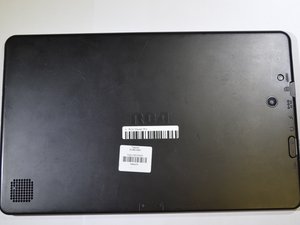
Para restablecer el dispositivo, pulsa el botón de reinicio. Este botón se encuentra girando el dispositivo hacia su parte trasera. En la parte posterior del dispositivo, con el conector del teclado mirando hacia abajo, el botón superior situado más a la derecha que sigue estando en la parte trasera, y no en el lateral de la tableta, es el botón de reinicio. Estará arriba y a la derecha de la cámara. Pulsa este botón y se restablecerá el dispositivo. A veces, cuando un dispositivo se deja encendido durante demasiado tiempo, pueden aparecer problemas extraños que se solucionan con un restablecimiento.
Es posible que el dispositivo necesite una actualización para recibir las últimas correcciones de problemas comunes y conocidos.
Hay un problema de conexión entre el dispositivo y el módem/router
Un problema de conexión inalámbrica entre el dispositivo y la fuente de conexión a internet podría deberse a varias razones. Lo más sencillo sería que la tableta simplemente esté en un área donde no puede establecer una conexión fiable con la fuente de conexión inalámbrica a internet. Trasladarse a una nueva ubicación que no esté bloqueada por paredes, que no esté cerca de dispositivos que produzcan campos electromagnéticos que puedan empeorar la conexión a internet, y dentro del alcance de la conexión inalámbrica, ayudará a resolver esto.
El internet proporcionado por un módem o router tiene problemas, no el dispositivo
A veces, los problemas de conexión inalámbrica no se deben a la tableta, sino al dispositivo que proporciona la conexión inalámbrica a internet. Si ese es el caso, restablecer el dispositivo, apagarlo y encenderlo de nuevo, o consultar el manual del dispositivo módem/router para solucionar la conexión inalámbrica desde el módem/router al Proveedor de Servicios de Internet, ayudará con este problema.
Es posible que el ajuste Wi-Fi no esté activado en el dispositivo. Para comprobarlo, ve a la aplicación de ajustes de Wi-Fi proporcionada en la tableta. Navegando a la sección de conexiones inalámbricas, comprueba que el Wi-Fi esté activado y conectado a la red Wi-Fi que utilizas. También es posible que el Modo Avión esté activado. El modo avión desactiva todas las conexiones inalámbricas. Navega hasta donde está el Modo Avión y comprueba que esté desactivado. Si está activado, desactívalo y deja que el dispositivo vuelva a activar el modo Wi-Fi para que se pueda establecer una conexión.
El proveedor de servicios de internet o el sitio web tiene problemas
El problema de conexión inalámbrica podría ser un problema con el Proveedor de Servicios de Internet (ISP), no con la tableta o el router/módem. Si ese es el caso, es algo que tendrán que arreglar ellos mismos. Para verificar esto, llamar al servicio de atención al cliente del ISP si se conoce su número ayudará a determinar si el problema es de ellos. De lo contrario, si está disponible, usa una conexión móvil para comprobar online el número de atención al cliente del ISP o revisa las redes sociales por si hay alguna publicación que pueda proporcionar una actualización sobre cualquier problema que afecte al servicio de sus clientes.
Poca autonomía de la batería
El dispositivo pierde la carga rápidamente después de haber sido cargado por completo.
Batería agotada
Si has tenido la batería desde que se compró la tableta, la batería está desgastada y necesita ser sustituida. Con el tiempo, la batería se desgastará debido al uso del dispositivo.
El dispositivo se carga con demasiada frecuencia
Recargar la batería cuando todavía le queda carga sobrecalienta el dispositivo y provoca el agotamiento de la autonomía de la batería. Espera hasta que la autonomía de la batería del dispositivo sea baja antes de empezar a recargarlo para evitar el agotamiento de la batería.
El dispositivo se carga durante demasiado tiempo
El tiempo de carga óptimo para el dispositivo es de 3 a 4 horas. Mantener el dispositivo conectado al cargador durante largos periodos de tiempo o después de que el dispositivo haya alcanzado el 100% de la autonomía de la batería provoca el agotamiento de la batería. El rango ideal para que el dispositivo se cargue es cuando la carga de la batería está entre el 20 y el 80%.

Equipo

Purdue University Northwest, Team S4-G2, Hingst Spring 2019 Miembro de Purdue University Northwest, Team S4-G2, Hingst Spring 2019
PNW-HINGST-S19S4G2
Miembros de 4
60 Guías creadas

12 comentarios
My device keeps saying the acore has stopped working 🤔
How is this fixed❓
Also it is running verrrry slowly🥺
Nancy Arvold - Contestar Compartir
Nothing about a software update?
Aron Printz - Contestar Compartir
My device is stuck in boot loop. Pic with the two dogs comes up for a few seconds then when it should go to the next page/pic it goes back to the two dogs. Reset it several times but continues the same loop. Any help for it?
Everythingbreaks - Contestar Compartir
Close the tablet while the device is in the boot loop. Leave it closed until the tablet goes into sleep mode (you can tell by looking in the side to see if the screen is no longer lit). Open the tablet and press the Power button on the side 1 time, and it will continue the boot process. Complete all the information requested to set up the tablet. Unfortunately, it will do the same thing once you turn off the tablet, so you have to repeat the process. I haven't found a way to fix yet. It may require the reloading of the Android ISO image. Hope this helps.
William Brezina - Contestar Compartir
Is there any way to update the OS (android 6) ? If not, what is the latest android system that the mavin pro will run?
Handyman - Contestar Compartir