Wiki con Contribuciónes de Estudiantes
Esta wiki ha sido creada por un increíble grupo de estudiantes de nuestro programa educativo.
La pantalla táctil no responde
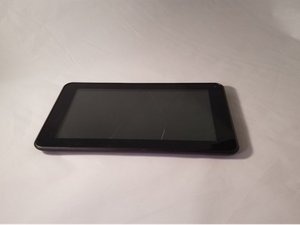
La pantalla táctil de la tablet Proscan PLT7050 funciona lentamente o no responde.
Pantalla sucia
Asegúrate de que la pantalla esté limpia, usando un paño sin pelusa húmedo. No rocíes agua ni solución directamente sobre la pantalla; rocía los líquidos únicamente sobre el paño de limpieza.
Protector de pantalla dañado
Inspecciona visualmente el protector de pantalla en busca de daños. Si tu tablet tiene un protector de pantalla y parece dañado, intenta quitarlo. Además, los protectores de pantalla a veces pueden interferir con la sensibilidad de la pantalla táctil. (nota: algunos protectores de pantalla son de un solo uso y es posible que no se puedan reutilizar)
Memoria RAM insuficiente
Apaga el dispositivo y vuelve a encenderlo. Reiniciar el dispositivo puede cerrar las aplicaciones en ejecución, liberando memoria de acceso aleatorio (RAM) que podría estar ralentizando el dispositivo. Si el reinicio no soluciona el problema, intenta restablecer el dispositivo. Localiza el botón de reinicio (el botón de reinicio se encuentra junto a la ranura para tarjetas SD en la parte posterior de la tablet) y restablece el dispositivo. Asegúrate de guardar cualquier trabajo que tengas en el dispositivo antes de realizar el restablecimiento.
El dispositivo no tiene sonido
La tablet Proscan PLT7050 no emite audio por el altavoz.
La configuración de silencio está activada o el volumen está bajo
Abre los ajustes y asegúrate de que la función de silencio esté desactivada. El volumen podría estar muy bajo o apagado. Usa el botón de subir volumen en la parte inferior de la tablet.
Problema de software
Si el volumen está alto y la función de silencio está desactivada, es posible que haya un problema con el software que pueda solucionarse con un restablecimiento de fábrica. Para realizar un restablecimiento de fábrica, inserta un clip en el pequeño orificio en la parte posterior de la tablet etiquetado como "reset" (junto al lector de tarjeta micro SD) y mantén presionado el botón de encendido durante 10 segundos al mismo tiempo. Esto abrirá una pantalla de opciones; desplázate hacia abajo con los botones de volumen y selecciona "Wipe Data/Factory Reset" con el botón de encendido. Luego usa las teclas de volumen para elegir "Yes" y el botón de encendido para seleccionar, después selecciona "Reboot System Now" con el botón de encendido. Esto borrará todos los datos de la tablet, así que asegúrate de guardar tus archivos de la tablet en otro lugar antes de intentar el restablecimiento.
Altavoz o cableado defectuoso
Si después del restablecimiento de fábrica la tablet sigue sin emitir sonido, el problema está en los altavoces internos. Los altavoces podrían tener el cableado defectuoso o estar dañados y puede ser necesario sustituirlos.
El dispositivo no se enciende
El botón de encendido de la Proscan PLT7050 no responde o la pantalla parpadea, destella o se apaga.
Batería baja
Es posible que el dispositivo no tenga suficiente carga. Carga la tablet con el cargador original durante un período de 10 horas. Asegúrate de cargar la tablet mientras está apagada.
Cargador dañado
Verifica que el cable de carga y el puerto de carga no estén dañados.
Problema de software
Si la tablet sigue sin encenderse después de cargarla, intenta restablecer la tablet.
Localiza el botón de reinicio y restablece el dispositivo (el botón de reinicio se encuentra junto a la ranura para tarjetas SD en la parte posterior de la tablet).
Batería o placa madre defectuosa
Si la tablet sigue sin responder, es posible que la batería o la placa madre estén defectuosas y deban ser sustituidas.
El dispositivo no se carga
La pantalla de la Proscan PLT7050 está negra y no responde cuando está conectada.
No se ha cargado durante el tiempo suficiente
Conecta tu dispositivo a un cargador durante un período de 10 horas para asegurarte de que haya suficiente carga para que el dispositivo se encienda.
Cargador dañado
Inspecciona el cargador en busca de daños. Si el dispositivo no se está cargando, es posible que el cargador esté roto, impidiendo que la energía llegue al dispositivo.
Este dispositivo utiliza un micro USB genérico; intenta conectar tu dispositivo con un cable de carga micro USB diferente para asegurarte de que el cargador no sea la causa del problema.
Puerto de carga sucio
Una causa común de problemas con el puerto de carga es un puerto USB sucio. Retira y limpia los posibles residuos del puerto de carga.
El dispositivo no se conecta a internet
La Proscan PLT7050 no se conecta a una red inalámbrica.
Configuración de Wi-Fi incorrecta
Puede haber problemas de conexión con el Wi-Fi debido a que el Wi-Fi se desactivó accidentalmente o el dispositivo está en modo avión. Revisa los ajustes del dispositivo y asegúrate de que el Wi-Fi esté activado y el modo avión desactivado. El sistema buscará la señal Wi-Fi automáticamente.
Problemas de proximidad con el router o módem
Es posible que tengas problemas para conectarte al Wi-Fi simplemente porque no estás lo suficientemente cerca del router o módem, porque hay obstáculos entre el dispositivo y el router o módem, o por interferencias con otros dispositivos que utilizan la banda de frecuencia de 2.4 GHz, como microondas, Bluetooth o dispositivos inalámbricos digitales. Simplemente acércate más a tu router o módem e intenta conectarte al Wi-Fi de nuevo.
Problemas de conexión con el router o módem
Es posible que estés experimentando problemas al conectarte al Wi-Fi porque el router o el módem simplemente no están encendidos. Asegúrate de que el router o el módem estén encendidos y verifica tu conexión.
Si el router o el módem están encendidos, puede ser necesario reiniciarlos. Apaga el router o el módem, espera 30 segundos y vuelve a encenderlo.
Si aún no puedes conectarte al Wi-Fi y tu router o módem está transmitiendo señal, realiza un restablecimiento suave de la tablet. Un restablecimiento suave se puede realizar manteniendo presionado el botón de encendido durante 2 segundos; la pantalla mostrará "power off", selecciona "ok" para apagar la unidad por completo. Espera 30 segundos, luego presiona el botón de encendido durante aproximadamente 2 segundos y el dispositivo se iniciará de nuevo. Después de dar al dispositivo un minuto aproximadamente para arrancar, conéctate al Wi-Fi.
Si el router o el módem sigue sin enviar señal después de un reinicio, contacta a tu proveedor de internet.
Problemas de software
Si después de probar los pasos anteriores no funciona, restablecer el dispositivo a los ajustes de fábrica puede ayudar. Al hacer esto, todos los ajustes y datos del usuario se perderán, así que asegúrate de guardar todos los archivos en otro dispositivo para no perderlos. Para hacer esto, presiona la tecla de encendido, el botón de volumen + y el botón de volumen - al mismo tiempo durante unos 6 segundos. Usando las teclas de volumen, selecciona "wipe data/factory reset" y presiona la tecla de encendido para confirmar la selección. Selecciona "Yes- delete all user data" y presiona la tecla de encendido para confirmar la selección. Finalmente, la pantalla mostrará "reboot system now". Presiona la tecla de encendido para confirmar y el dispositivo se reiniciará y abrirá la página de inicio.
Placa madre defectuosa
Después de seguir todos los pasos anteriores (varias veces si es posible), existe la posibilidad de que el receptor inalámbrico esté funcionando mal y sea necesario sustituir la placa madre.


7 comentarios
I tried everything with no reponse. I don't have the user manual so I don't know where to send it for repair.
Beverly Hensel - Contestar Compartir
I tried all of this and no luck. I only get Boot Mode nothing about factory reset
Roxanne MacLellan - Contestar Compartir
I have a cracked screen..Where can I send to get it repaired??
Antonita Yellow Boy - Contestar Compartir
it says time thats all wont open
tolifego - Contestar Compartir
I paid for a tablet and got it home and half of this files that works the Bluetooth was missing but a window keeps coming up Bluetooth has stopped working how can I get a copy of the Bluetooth that goes on it
jamie carr - Contestar Compartir