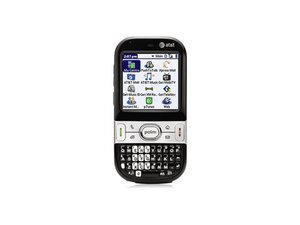
El teléfono no se enciende
Consulta esta sección si no puedes hacer que tu teléfono reciba energía.
Batería
El teléfono no podrá encenderse si la batería no está presente e instalada correctamente. Comprueba que la batería no falte.
Asegúrate de establecer una conexión adecuada entre la batería y el teléfono eliminando cualquier residuo que haya entre ambos.
Conecta el cargador a una fuente de alimentación y conecta el teléfono móvil al cargador. Espera unos segundos, luego mantén presionado el botón de encendido.
Si el teléfono solo funciona mientras está conectado al adaptador de corriente, es posible que se necesite una batería nueva.
Adaptador de corriente
Si tu batería no se carga o no mantiene la carga, y la batería no está agotada, el adaptador de corriente podría ser el problema.
Asegúrate de que el adaptador de corriente funciona probándolo con otro teléfono móvil del mismo modelo.
Puerto de carga roto
Si se utiliza el adaptador de corriente correcto y hay una batería funcional instalada correctamente, asegúrate de que el puerto de carga esté estable. Conecta el cargador y comprueba si la conexión entre el cargador y el teléfono móvil está suelta.
Daños por agua
Si tu teléfono móvil ha estado en contacto recientemente con agua (se lavó accidentalmente con la ropa, se cayó al inodoro, etc.), puedes comprobar si el agua llegó al interior del teléfono, provocando un cortocircuito en los componentes electrónicos.
Retira la batería de tu teléfono. En el lateral del Centro, sobre la tarjeta SIM, hay un círculo blanco. Se vuelve rosa en presencia de agua.
NOTA: Incluso si tu Centro funciona bien, si ese círculo es rosa, ya no cumples con los requisitos de la garantía.
El altavoz interno no funciona
Consulta esta sección si no escuchas nada a través del altavoz interno.
Apagar/Encender
Primero intenta apagar el teléfono y volver a encenderlo después de unos instantes.
Reinicio suave
Si el problema persiste, retira la batería mientras el teléfono está encendido, espera unos minutos y vuelve a colocar la batería. Enciende el teléfono de nuevo y comprueba si el altavoz funciona.
Reinicio forzado
Esto solo debe hacerse después de haber intentado un reinicio suave.
Para realizar un reinicio forzado:
Retira la tapa trasera.
Mantén presionado el botón de encendido (on/off).
Mientras mantienes presionado el botón de encendido, saca la batería y vuelve a ponerla. Si ves una barra de progreso, sigue manteniendo presionado el botón de encendido.
Aparecerá la pantalla Palm Powered y deberás soltar el botón de encendido cuando la veas.
Finalmente aparecerá una pantalla preguntando si deseas borrar todos los datos. Selecciona «Sí» presionando ARRIBA en tu navegador de 5 direcciones para completar el reinicio forzado.
La toma de audio está atascada
Si el altavoz interno o el micrófono interno dejaron de funcionar después de usar auriculares, es posible que la toma de audio esté atascada. Esto puede hacer que el teléfono crea que todavía hay auriculares conectados y, por lo tanto, desactiva el altavoz y el micrófono internos, e incluso a veces el timbre. Si tu timbre no suena, intenta poner el teléfono en modo vibración.
Rocía una pequeña cantidad de limpiador de contactos (para contactos eléctricos) en la toma de audio e inserta y extrae el conector de unos auriculares o un limpiapipas varias veces. No apliques una fuerza excesiva. Es mejor hacerlo con suavidad. Prueba el micrófono y el altavoz usando una aplicación de grabación de audio (como la videocámara) y deja de reparar cuando funcione. Si la toma de audio te causa problemas, considera adquirir unos auriculares Bluetooth.
El micrófono interno no funciona
Consulta la sección La toma de audio está atascada dentro de El altavoz interno no funciona en este artículo de Resolución de Problemas.
El teclado no funciona
Consulta esta sección si tu teclado está bloqueado o congelado.
Desactivar la función de bloqueo de teclado
Cuando la pantalla esté apagada, presiona el botón rojo de encendido para activarla. Presiona el botón central (Palm) para desactivar el bloqueo de teclado.
Resolución de Problemas de Hotsync
Consulta esta sección si tienes problemas con la aplicación Hotsync.
Ten en cuenta: El software de sincronización de Palm, Palm Desktop 6.2, fue diseñado para versiones de 32 bits de Windows XP y Windows Vista. Palm no ha realizado pruebas exhaustivas con la amplia gama de equipos de terceros que ejecutan Windows 7 y, por lo tanto, no puede ofrecer garantías sobre la compatibilidad. Además, estos pasos funcionarán SOLO con el software HotSync proporcionado por Palm.
La ventana de Hotsync no se abre en el PC cuando se presiona el botón Hotsync en el cable/base de dispositivos Palm
(tu ordenador de sobremesa no responde; es posible que veas un mensaje de alerta) Realiza cada uno de los pasos a continuación, en orden. Después de cada paso, intenta sincronizar. Si funciona, habrás resuelto el problema y no necesitas intentar el siguiente paso.
Asegúrate de que la aplicación Hotsync Manager esté encendida.
Actualiza el software de sincronización.
Descarga el software más reciente de Palm.
Descarga la versión más reciente de Microsoft Outlook 2007.
Realiza un reinicio suave.
Desconecta el cable USB HotSync y vuelve a conectarlo. Haz lo mismo con el extremo que se conecta a tu ordenador. No intentes sincronizar hasta que el dispositivo esté completamente conectado.
Comprueba si hay pelusas u otras partículas en el conector HotSync de tu dispositivo Palm. Sopla sobre el conector (o usa aire comprimido) para eliminar los residuos.
Inspecciona los cables y los puntos de contacto.
La operación de Hotsync no se completa con éxito
Después de cada paso, intenta otra operación de HotSync. Si el HotSync tiene éxito, has resuelto el problema y no necesitas intentar el siguiente paso.
¿El Asistente para nuevo hardware de Windows te pide que localices el controlador? Si es así, intenta localizar el controlador manualmente.
Revisa el registro de HotSync para ver errores de sincronización y otros diagnósticos útiles.
Obtén la versión más reciente de Palm Desktop.
Elimina el nombre de usuario de tu dispositivo y elige uno nuevo cuando realices la siguiente sincronización.
La operación de Hotsync se completa con éxito pero los datos no se encuentran en el ordenador
- Los datos no aparecen ***
El software HotSync sincroniza solo estas carpetas de Outlook: Calendario, Contactos, Notas, Tareas y Bandeja de entrada. Asegúrate de que estas sean las subcarpetas que estás usando para Outlook.
Como no puedes sincronizar directamente los Contactos con una libreta de direcciones compartida o "global" de Microsoft Exchange, esto puede hacer que los datos "desaparezcan". Para solucionar esto, debes añadir los contactos a tu carpeta de Contactos personal y luego sincronizar. En la Libreta de direcciones de Outlook (no en la carpeta de Contactos), haz clic derecho sobre el elemento que quieras añadir y elige Añadir a la libreta de direcciones personal.
Es posible que hayas introducido datos bajo un nombre de usuario pero sincronizado con un nombre de usuario diferente. Los nombres de usuario distinguen entre mayúsculas y minúsculas.
Si utilizas Microsoft Outlook, es posible que encuentres problemas después de un reinicio forzado .

Equipo

Cal Poly, Team 15-49, Garner Spring 2010 Miembro de Cal Poly, Team 15-49, Garner Spring 2010
CPSU-GARNER-S10S15G49
Miembros de 5
72 Guías creadas

4 comentarios
www. at@t palmcentro cellphone Main screen getting on o.k but getting msg that sim carad damage and not insert correctly sim is indian B.S.N.L NETWORK so please how to solve the this problem
KrishnaRao Srinivasan - Contestar Compartir
My iPod stopped working and I need a music player so I would like to get my centro fixed. It was working fine until I plugged in the included headphones, that made the speaker stop working. So I hard reset it. Upon reboot, it asked for calibration - and now it's been 2 months and I still haven't gotten past that step. I tried getting a cheap iPod on eBay, but it never arrived. My laptop isn't the ultimate portable music player, so can anybody suggest anything I haven't tried?
Poohen Corey - Contestar Compartir
If nobody replies, it's okay, I'll just trash it and buy a new phone, I needed one anyway.
Besides, it's 2022!
(I'd still like to get the Centro fixed though)
Poohen Corey - Contestar Compartir
I did a soft and hard reset of my Palm Centro and all my data is still there
Chris - Contestar Compartir