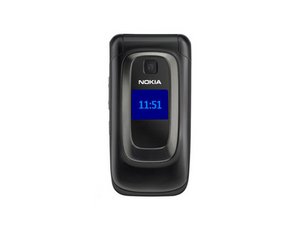
El teléfono no se enciende
"Cuando presiono el botón de encendido, no sucede nada."
Batería agotada
Si no se encienden luces ni se escuchan sonidos al intentar encender el teléfono, es posible que la batería simplemente se haya quedado sin energía.
Carga la batería completamente según las instrucciones presentadas en la guía del usuario.
Retira y vuelve a insertar la batería siguiendo las instrucciones de la guía del usuario.
Puedes encontrar las instrucciones para sustituir la batería aquí.
Batería antigua
Comprueba que estás utilizando una batería y un cargador Nokia compatibles con tu modelo de teléfono. Puedes encontrar información sobre compatibilidad en tu guía del usuario.
Si tienes acceso a otra batería y cargador del mismo tipo que los tuyos, intenta sustituirlos para determinar si el problema está en el teléfono, la batería o el cargador.
Carga el teléfono móvil en una toma de corriente durante varias horas antes de continuar. Si el teléfono no se enciende sin el cargador, pero sí funciona mientras está enchufado, la batería está defectuosa y se debe realizar una sustitución.
Puedes encontrar las instrucciones para sustituir la batería aquí.
La pantalla no funciona
Pantalla blanca o azul en blanco
Si el teléfono muestra una pantalla azul, significa que la pantalla podría haberse desplazado de su posición original o que la pantalla podría estar dañada y necesitará un reemplazo.
Utilizando nuestra guía, encuentra el cable que conecta la pantalla a la placa lógica. Comprueba las conexiones para asegurarte de que todas las clavijas estén haciendo contacto.
Puedes encontrar las instrucciones para sustituir las pantallas LCD aquí para la pantalla LCD interior y aquí para la pantalla LCD frontal.
Pantalla agrietada
Si la pantalla está negra o aparece una pantalla blanca con líneas negras que la cruzan, la pantalla se ha roto y será necesario realizar una sustitución.
Puedes encontrar las instrucciones para sustituir las pantallas LCD aquí para la pantalla LCD interior y aquí para la pantalla LCD frontal.
Guardar contactos
Tras concluir que la pantalla está realmente rota y necesita una sustitución, aún puedes guardar tus contactos en la tarjeta SIM para evitar que se pierdan si necesitas un teléfono nuevo. Sigue estos pasos:
- Presiona la tecla de finalizar llamada
- Presiona la tecla de menú
- Presiona la tecla hacia abajo una vez y luego presiona la tecla intro
- Presiona la tecla hacia arriba una vez y luego presiona la tecla intro 3 veces
- Tus contactos se están guardando ahora, espera unos minutos a que finalice la transferencia de tus contactos a la tarjeta SIM
Problemas con los auriculares y/o los altavoces
Todas las llamadas en altavoz
Primero, asegúrate de que el teléfono no esté en modo altavoz durante la llamada. Para hacerlo, cuando estés en una llamada, selecciona el botón "opciones" y desplázate hacia abajo hasta la opción "altavoz". Asegúrate de que esté desactivada y continúa con la llamada.
Si la llamada sigue en modo altavoz, puede haber suciedad o residuos en el puerto "pop port" que confundan al teléfono.
El "pop port" es el conector en la parte inferior del teléfono, donde se encuentran el dispositivo manos libres y el altavoz.
Limpia el "pop port" usando un cepillo fino para eliminar cualquier cuerpo extraño en el puerto. Después, apaga el teléfono y vuelve a encenderlo para ver si el problema se ha resuelto.
Si eso no funciona, debes desmontar el teléfono para obtener acceso completo al "pop port" para su examen. Sigue nuestra guía aquí para acceder al "pop port" y retirar cualquier cosa que interfiera con el puerto.
Si ninguna de las dos soluciones anteriores funcionó, es posible que debas restablecer tu teléfono a los ajustes de fábrica. Consulta el restablecimiento de fábrica a continuación.
Si ninguna de estas soluciones solucionó el problema, es posible que debas llevar tu teléfono al punto de servicio técnico de Nokia más cercano.
El teléfono no suena
Primero, asegúrate de que el sonido esté activado y no silenciado. La tecla de subir/bajar volumen se encuentra en el lado izquierdo de tu teléfono si la pantalla está frente a ti. Sube el volumen y comprueba si eso ha solucionado el problema.
Si eso no funciona, a continuación comprueba qué perfil de teléfono estás utilizando. Ve al menú de "Ajustes" y selecciona perfiles. Selecciona el perfil que estás utilizando y elige editarlo. En la configuración de tonos, asegúrate de que no se haya seleccionado el ajuste silencioso y, a continuación, guarda el perfil.
Si ninguna de estas dos soluciones ha funcionado, es posible que debas actualizar el software del dispositivo. Las instrucciones sobre cómo proceder se pueden encontrar a continuación.
Se muestra "Manos libres" pero no está conectado
Si aparece el icono de "Manos libres" (lo que significa que el teléfono detecta que tienes un dispositivo de auriculares conectado) pero no hay nada conectado a tu "pop port", puede haber algo interfiriendo con tu puerto.
Limpia el "pop port" usando un cepillo fino para eliminar cualquier cuerpo extraño en el puerto. Después, apaga el teléfono y vuelve a encenderlo para ver si el problema se ha resuelto.
Si eso no funciona, debes desmontar el teléfono para obtener acceso completo al "pop port" para su examen. Sigue nuestra guía aquí para acceder al "pop port" y retirar cualquier cosa que interfiera con el puerto.
El dispositivo no tiene suficiente memoria
Si tu dispositivo indica que no hay suficiente memoria para guardar archivos multimedia o recibir mensajes, es posible que debas eliminar algunos elementos o moverlos a una tarjeta de memoria.
Las siguientes funciones de este dispositivo pueden compartir la memoria: galería, contactos, mensajes de texto, mensajes multimedia, mensajería instantánea, correo electrónico, calendario, notas, y juegos y aplicaciones Java.
El uso de una o más de estas funciones puede reducir la memoria disponible para las demás funciones que comparten memoria.
Por ejemplo, guardar muchas aplicaciones Java puede utilizar toda la memoria disponible. Es posible que tu dispositivo muestre un mensaje de memoria llena cuando intentes usar una función de memoria compartida. En este caso, elimina parte de la información o entradas almacenadas en las funciones de memoria compartida antes de continuar. Algunas funciones, como los mensajes de texto, pueden tener una cierta cantidad de memoria asignada especialmente para ellas, además de la memoria compartida con otras funciones.
Asegúrate de que tu dispositivo ejecuta el software más reciente siguiendo las instrucciones a continuación.
Casos extremos
" Si has intentado todo para arreglar tu teléfono y nada ha funcionado."
Actualización de software
Asegúrate de que tu dispositivo tenga la última actualización de software.
Consejo: Siempre se recomienda realizar una copia de seguridad de tus datos antes de actualizar tu software. Sin embargo, actualizar mediante tu dispositivo no requiere una copia de seguridad completa.
Escribe *#0000# en la pantalla de inicio de tu teléfono o ve al administrador de dispositivos. Selecciona Opciones > Buscar actualizaciones. ¡Sigue las instrucciones que aparecen en pantalla hasta que se complete la actualización!
Si tu dispositivo es compatible con esta función y utilizas un plan de datos móviles ilimitado o de alto consumo (o puedes conectarte a Internet mediante Wi-Fi), tienes la opción de actualizar el firmware de tu dispositivo sin necesidad de ningún otro equipo o software. El tamaño de la descarga es de 5-10 MB.
Si tienes Windows XP o Vista y una conexión a Internet de alta velocidad, puedes actualizar el firmware de tu dispositivo mediante Nokia Software Updater. Esto también requiere un cable USB para conectar tu dispositivo a tu PC.
Al seleccionar tu dispositivo en la página de actualización de software del dispositivo se mostrarán las opciones de actualización disponibles para ti.
Actualmente, no hay actualizaciones de software para el Nokia 6085h.
Restablecimiento de fábrica
Si nada más funciona, puedes intentar restablecer el teléfono a los ajustes con los que salió de fábrica.
Restablecimiento de fábrica significa que los ajustes de tu teléfono se restaurarán tal y como estaban cuando compraste el teléfono. Se seleccionarán el tema, el tono de llamada, el perfil, los ajustes de llamada predeterminados, etc. No perderás los contenidos en la memoria de tu teléfono, como contactos, mensajes, notas, etc.
Esta es la secuencia para realizar un restablecimiento de fábrica: Menú > ajustes > Teléfono > Restablecer ajustes de fábrica. Te pedirá el código de bloqueo del teléfono, que, por defecto, es 12345 a menos que lo hayas cambiado.

Equipo

Cal Poly, Team 4-46, Amido Fall 2010 Miembro de Cal Poly, Team 4-46, Amido Fall 2010
CPSU-AMIDO-F10S4G46
Miembros de 4
84 Guías creadas

0 comentarios