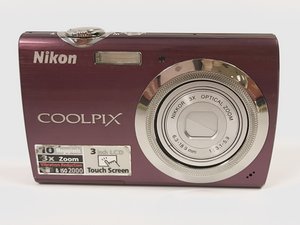
Wiki con Contribuciónes de Estudiantes
Esta wiki ha sido creada por un increíble grupo de estudiantes de nuestro programa educativo.
La cámara no se enciende
La pantalla no se enciende al premotor el botón de encendido.
Batería agotada
Si el dispositivo no se enciende, es posible que la batería esté agotada. Recarga la batería e inténtalo de nuevo. Si esto no funciona, es posible que la batería no funcione correctamente, especialmente si la cámara no se ha utilizado durante mucho tiempo. Intenta reiniciar la cámara manteniendo premotor el botón de encendido. Si la cámara no muestra signos de actividad después de estos pasos, es posible que debas sustituir la batería.
Batería sobrecalentada
Si el monitor se apaga y la luz de "encendido" y la luz del flash parpadean rápidamente, la batería está sobrecalentada. Retira el dispositivo de la luz solar directa para permitir que se enfríe antes de intentar encenderlo de nuevo.
Pantalla dañada
Si la pantalla está visiblemente agrietada o dañada, es posible que ya no funcione. Si este es el caso, es posible que tu cámara necesite una nueva pantalla LCD.
Placa madre dañada
Si la cámara no se enciende después de realizar los pasos de resolución de problemas anteriores, puede haber daños en una parte integral de la cámara. Lo más probable es que la placa madre se haya dañado. Si la cámara se cayó, estuvo expuesta al agua o sufrió otros daños recientemente, esta podría ser la causa. En esta situación, instalar una placa madre nueva puede solucionar el problema.
El flash no funciona
El flash no se activa al tomar una fotografía.
Modo de flash incorrecto
Es posible que la cámara esté en un modo de flash que no produce destello en tu entorno particular. Comenzando en el modo de disparo (en el que la pantalla mostrará la imagen a través de la lente), el flash se puede activar premotor el icono de Modo de Flash, el segundo icono situado en el lado izquierdo del monitor de pantalla táctil. Esta acción mostrará cinco modos de flash (consulta la tabla a continuación, tomada del manual del usuario para reconocer cada icono de flash). Si el flash no se activa en el modo "Auto" predeterminado o en cualquiera de los otros modos de flash, selecciona "Flash de relleno" para forzar el flash en cualquier condición de iluminación.

Modo de escena incorrecto
Si el flash no se dispara, es posible que estés en un modo de escena que no permite forzar el flash. La mayoría de las necesidades de toma de fotografías se pueden satisfacer con el modo automático predeterminado, que se está utilizando actualmente si hay un icono de cámara en la esquina superior izquierda de la pantalla en modo de disparo. Si deseas utilizar el modo de escena, asegúrate de que esté en un modo de escena que permita el flash. Accede a los modos de escena premotor el icono en la esquina superior izquierda del monitor de pantalla táctil. Aparecerán varios iconos debajo; selecciona el segundo icono para elegir un modo de escena. Cuatro modos de escena no permiten que el flash se active: Paisaje, Deportes, Puesta de sol y Anochecer/amanecer. Cambia a "Selector automático de escenas" u otro modo de escena no incluido en la lista mencionada para poder activar el flash. Consulta la tabla de iconos de modo de escena a continuación.

Dispositivo en modo de video
El flash no se disparará si la cámara está en modo de video. Para salir del modo de video, premotor el icono de la cámara en la esquina superior izquierda del monitor de pantalla táctil en el modo de disparo y asegúrate de que la cámara tenga resaltado el icono de modo automático (una cámara), el icono de modo de escena o el icono de modo de sonrisa (y no el icono de modo de video).
Ventana del flash obstruida
Una correa, un dedo u otro objeto puede estar cubriendo la ventana en la cara frontal de la cámara por donde se emite la luz del flash. Asegúrate de que nada esté cubriendo esta ventana para que el flash funcione correctamente.
Bombilla del flash fundida
Si el flash sigue sin funcionar después de seguir los escenarios de resolución de problemas anteriores, es posible que la bombilla del flash esté fundida o defectuosa. Las bombillas de flash normalmente no se sustituyen y la sustitución completa del dispositivo es la solución más común.
La calidad de imagen es deficiente
Al ver una imagen en la pantalla u otros dispositivos, la imagen parece tener una calidad deficiente.
Pantalla oscura
Si las imágenes son difíciles de ver en la cámara, intenta ajustar el brillo de la pantalla en el menú. Para hacerlo, haz clic en el icono del menú en la esquina inferior derecha de la pantalla. Busca el icono del menú de configuración (representado por una llave inglesa) en la esquina superior derecha de la pantalla, junto a las flechas. Presiona allí y luego haz clic en "configuración del monitor" para acceder a los ajustes de brillo.
Imágenes borrosas
Si las imágenes salen borrosas al verlas en cualquier dispositivo, asegúrate de utilizar los ajustes correctos al tomar fotos. Asegúrate de que el enfoque, el flash y otros ajustes se utilicen correctamente.
Si el problema persiste, ajusta los ajustes de disparo como la calidad de imagen, el balance de blancos y otros, que se encuentran en el menú ubicado en la esquina inferior derecha de la pantalla.
Lente sucia
Es necesario limpiar la lente si parece haber huellas dactilares o polvo que interfieren con la imagen. El polvo u otras sustancias ligeras en la lente se pueden limpiar soplando suavemente sobre ella o usando un soplador de polvo. Para cualquier cosa que no se pueda eliminar de esta manera, intenta primero limpiar suavemente con un paño suave, en espiral desde el centro de la lente hacia los bordes. Si esto también falla, entonces el paño se puede humedecer ligeramente usando cualquier limpiador de lentes comercial. Mientras limpias, evita tocar el cristal con los dedos y evita aplicar presión sobre la lente o la cubierta de la lente. No utilices alcohol, disolvente u otros productos químicos volátiles.
Pantalla sucia
Si las imágenes parecen tener baja calidad al verlas en la cámara y el ajuste de los parámetros no funcionó, es posible que sea necesario limpiar la pantalla. Elimina el polvo u otras sustancias ligeras que cubran la pantalla usando un soplador. Si esto no limpia suficientemente la pantalla, usa un paño suave y seco para eliminar huellas dactilares u otras manchas. Mientras limpias, evita aplicar presión a la pantalla y no utilices alcohol, disolvente u otros productos químicos volátiles.
Pantalla dañada
Si ninguna de las opciones anteriores solucionó el problema, es posible que la pantalla LCD tenga daños que estén distorsionando la imagen en pantalla. Intenta sustituirla por un panel LCD funcional.
Lente dañada
Si ninguna de las opciones anteriores solucionó el problema, es posible que la lente esté dañada. Busca signos evidentes de daño, como grietas; si la lente parece ser el problema, sustitúyela por una unidad de lente funcional.
No se puede reproducir la imagen o el video
Al intentar ver una imagen o video guardado, la reproducción parece distorsionada o no se puede acceder a ella.
El dispositivo no está en modo de reproducción
Se puede acceder al modo de reproducción premotor el segundo botón ubicado a la derecha del monitor de pantalla táctil; se puede identificar por su icono de "reproducción" (un triángulo de lado). En el modo de reproducción, aparecerá la última imagen tomada y puedes usar las flechas en pantalla para navegar por las fotos anteriores.
Altavoz/micrófono obstruido
El polvo a veces puede obstruir el micrófono o el altavoz. Intenta soplar suavemente el polvo o usar un paño suave para limpiar el altavoz y el micrófono. Evita aplicar fuerza excesiva o usar un paño húmedo, ya que podría dañar la cámara.
Pantalla dañada
Una pantalla dañada podría ser la causa de una reproducción de imagen distorsionada. Comprueba si la pantalla LCD tiene daños visibles, como grietas o distorsión de pantalla. En caso de daños internos, el panel LCD puede estar roto. Intenta sustituir el panel LCD por uno funcional.
La foto o el video no se guarda
Después de tomar una foto o video, no se guarda en la cámara.
Tarjeta de memoria ausente
Debido a que esta cámara no tiene memoria interna para imágenes, es necesaria una tarjeta de memoria externa para guardar una foto. Comprueba el compartimento de la batería/tarjeta de memoria ubicado en la parte inferior de la cámara para asegurarte de que la tarjeta de memoria esté presente y completamente insertada.
Sin memoria
Es posible que la tarjeta de memoria se haya quedado sin espacio. Si este es el caso, elimina fotos o transfiere algunos de los archivos a tu computadora. También puedes sustituir la tarjeta de memoria.
Tarjeta de memoria defectuosa
Si no puedes transferir archivos de la tarjeta de memoria o guardar una foto, es probable que la tarjeta de memoria no funcione correctamente. En este caso, sustituir la tarjeta de memoria solucionará el problema.

Equipo

Baylor, Team 3-1, Whitney Spring 2017 Miembro de Baylor, Team 3-1, Whitney Spring 2017
BU-WHITNEY-S17S3G1
Miembros de 4
48 Guías creadas

0 comentarios