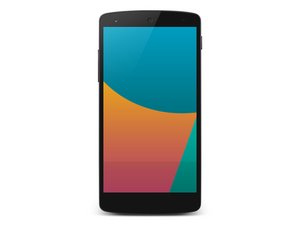
Wiki con Contribuciónes de Estudiantes
Esta wiki ha sido creada por un increíble grupo de estudiantes de nuestro programa educativo.
El dispositivo no se enciende
El teléfono no inicia el arranque en absoluto y la pantalla permanece negra
La batería no se carga o no está insertada/Batería
El problema más común por el cual el teléfono no puede ni siquiera encender es una batería que no está cargada; intenta conectar el cargador firmemente, asegurándote de que no haya obstrucciones en el puerto y dejando que el teléfono cargue durante un tiempo.
Si el dispositivo sigue sin encender después de cargarlo, el problema puede ser una batería, o un cable que ya no puede transmitir carga. El fabricante puede vender tanto una batería nueva como un cargador de repuesto. Recuerda probar en otra toma de corriente al cargar, ya que podrías tener un zócalo que no funciona.
La autonomía de la batería está determinada por muchas variables. La edad es uno de los factores más importantes, pero al considerar la edad, estás considerando el uso promedio y los ciclos de carga promedio.
Por lo general, habrá una especificación sobre los ciclos de carga promedio de la mayoría de las baterías. Pero, al final del día, esta información es irrelevante para el usuario, porque nadie recuerda cuántas veces se ha agotado y recargado. Lo mejor que puedes hacer es estar atento a estos indicadores principales:
• ¿La batería no se carga al máximo, incluso después de haber estado enchufada toda la noche?
• ¿El icono de la batería te da lecturas falsas? Por ejemplo, ¿dice 100 % y 20 minutos después dice 70 %?
• ¿No mantiene la carga en absoluto?
• ¿La batería está hinchada, lo que significa que tiene una forma irregular o redondeada?
Todos estos son problemas comunes que se observan en estos dispositivos. Esto es común en casi todas las baterías.
Si has respondido afirmativamente a cualquiera de las preguntas anteriores, tienes muchas posibilidades de necesitar una batería nueva.
Apagado incorrecto/Datos dañados
A veces, después de que el teléfono se apaga incorrectamente, tiene dificultades para reiniciarse; intenta utilizar los pasos de recuperación del dispositivo para reiniciar el teléfono correctamente.
Mantén presionados los botones de Subir volumen, Bajar volumen y el botón de encendido simultáneamente durante 30 segundos o hasta que veas al androide acostado boca arriba con la barriga abierta. Este es el modo recuperación. Usa las teclas de volumen para navegar hasta "Power off" (Apagar) y toca la tecla de encendido. Intenta encenderlo normalmente.
Si funcionó, cuando conectes tu teléfono deberías ver una indicación de que se está cargando.
Si los pasos anteriores no funcionaron, otra opción es borrar los datos para restablecer la configuración de fábrica (¡lo que significa que perderías todos los datos que tienes actualmente en el teléfono!).
Una vez más, mantén presionados los botones de Subir volumen, Bajar volumen y el botón de encendido durante 30 segundos hasta que aparezca el icono de Android. Usando los botones de subir y bajar volumen, navega hasta "Recovery mode" y presiona el botón de encendido. Aparecerá el logotipo de Google, seguido de un Android con un signo de exclamación rojo. Mantén presionado el botón de encendido y haz clic en el botón de subir volumen para entrar al modo recuperación. Usa los botones de volumen para resaltar "Wipe data/Factory reset" y haz clic en el botón de encendido.
El dispositivo se sobrecalienta
El Nexus 5 ha tenido muchos problemas de sobrecalentamiento. Esto incluye que tu dispositivo se caliente rápidamente mientras escuchas música o usas aplicaciones que requieren gráficos de alta resolución. Algunas soluciones o medidas preventivas que puedes tomar incluyen evitar dejar o usar el dispositivo bajo la luz directa y evitar cargarlo mientras usas aplicaciones de alta resolución.
Después de usar una aplicación durante un tiempo, podría ayudar cerrar la aplicación y reiniciar el teléfono para reducir la carga sobre el dispositivo. Si descubres que tu dispositivo también se sobrecalienta en modo de suspensión, existe una alta posibilidad de que sea un defecto y deberías intentar cambiarlo o hacer que inspeccionen el dispositivo.
Si tu dispositivo se sobrecalienta, déjalo apagado en un área alejada del sol o de fuentes de calor para que se enfríe antes de intentar usarlo de nuevo.
El botón de encendido interno está atascado
El teléfono se enciende pero se reinicia y se apaga solo
Cuando empiezas a encender el teléfono, parece funcionar, pero poco después del proceso de arranque, se detiene y se apaga.
Apagado incorrecto/Datos dañados
A veces, después de que el teléfono se apaga incorrectamente, tiene dificultades para reiniciarse; intenta utilizar los pasos de recuperación del dispositivo para reiniciar el teléfono correctamente.
Mantén presionados los botones de Subir volumen, Bajar volumen y el botón de encendido simultáneamente durante 30 segundos o hasta que veas al androide acostado boca arriba con la barriga abierta. Este es el modo recuperación. Usa las teclas de volumen para navegar hasta "Power off" (Apagar) y toca la tecla de encendido. Intenta encenderlo normalmente.
Si funcionó, cuando conectes tu teléfono deberías ver una indicación de que se está cargando.
Si los pasos anteriores no funcionaron, otra opción es borrar los datos para restablecer la configuración de fábrica (¡lo que significa que perderías todos los datos que tienes actualmente en el teléfono!).
Una vez más, mantén presionados los botones de Subir volumen, Bajar volumen y el botón de encendido durante 30 segundos hasta que aparezca el icono de Android. Usando los botones de subir y bajar volumen, navega hasta "Recovery mode" y presiona el botón de encendido. Aparecerá el logotipo de Google, seguido de un Android con un signo de exclamación rojo. Mantén presionado el botón de encendido y haz clic en el botón de subir volumen para entrar al modo recuperación. Usa los botones de volumen para resaltar "Wipe data/Factory reset" y haz clic en el botón de encendido.
Una aplicación hace que el dispositivo se congele o se bloquee
Mientras usas una aplicación, tu teléfono deja de responder y ya no funciona
Aplicación defectuosa
A veces la aplicación está desactualizada y simplemente necesita actualizarse. Prueba primero la solución más sencilla buscando una actualización.
Es posible que la aplicación también se haya descargado incorrectamente; para solucionar este problema, desinstala la aplicación e intenta descargarla de nuevo para ver si se resuelve el problema.
Si no sabes si una aplicación es la responsable, intenta arrancar en modo seguro. Con el teléfono encendido, presiona y mantén presionado el botón de encendido hasta que aparezca el mensaje "Power off" (Apagar). Mantén presionado el mensaje "Power off" hasta que aparezca "Boot into Safe Mode" (Arrancar en modo seguro). Haz clic en aceptar.
Cuando tu teléfono se reinicie, la mayoría de las aplicaciones y personalizaciones no estarán ejecutándose. Usa el teléfono durante un tiempo. Si el problema que encontraste no vuelve a ocurrir, debe ser una aplicación. Reinicia normalmente y comienza a desinstalar las aplicaciones instaladas recientemente.
El teléfono no tiene las actualizaciones necesarias
Si no has actualizado tu teléfono en mucho tiempo, es posible que algunas aplicaciones entren en conflicto con el software antiguo de tu teléfono. Actualizar tu teléfono podría hacer que la aplicación funcione mejor y sin problemas.
Comienza abriendo el menú de configuración y navega hasta la opción 'Sistema'. Desde allí, selecciona la opción 'Información del teléfono' y selecciona 'Actualizaciones del sistema' para verificar si tu dispositivo tiene alguna actualización disponible.
Si hay una actualización disponible, instálala (es posible que tu teléfono tenga que reiniciarse después una o dos veces). Repite este proceso hasta que, al volver a intentarlo, aparezca que tu teléfono está actualizado. Luego intenta ejecutar la aplicación de nuevo.
La aplicación se bloquea pero el teléfono sigue encendido
Si simplemente no puedes salir de una aplicación, abre el menú de configuración y selecciona 'Aplicaciones'. Puedes seleccionar la aplicación que te está dando problemas en el menú y luego seleccionar 'Forzar detención' para terminar el programa manualmente.
Ruido estático en el altavoz
Ruido estático que acompaña al audio que intentas escuchar
El teléfono no tiene las actualizaciones necesarias
Si no has actualizado tu teléfono en un tiempo. Actualizar tu teléfono podría resolver el problema.
Comienza abriendo el menú de configuración y navega hasta la opción 'Sistema'. Desde allí, selecciona la opción 'Información del teléfono' y selecciona 'Actualizaciones del sistema' para verificar si tu dispositivo tiene alguna actualización disponible.
Si hay una actualización disponible, instálala (es posible que tu teléfono tenga que reiniciarse después una o dos veces). Repite este proceso hasta que, al volver a intentarlo, aparezca que tu teléfono está actualizado. Luego intenta realizar una prueba de audio.
Configuración incorrecta
Si escuchas música y tienes este problema con frecuencia, intenta cambiar la configuración del ecualizador (EQ) de audio, tanto en el teléfono como en la aplicación que estés usando. Desactivar el sonido envolvente virtual puede ayudar. A menudo, una configuración de ecualizador conflictiva puede causar el mal funcionamiento del altavoz.
Corrosión en el diafragma del altavoz
Lo bueno de los altavoces (en el sentido del hardware) es que funcionan o no funcionan. Pero a veces obtienes un estado intermedio. Esto ocurre cuando tus altavoces han fallado.
• Creará un horrible ruido estático que acompaña al audio que intentas escuchar.
En este punto necesitas sustituir el altavoz. Posible explicación del fallo: el altavoz en la mayoría de los dispositivos está ubicado en la parte inferior del teléfono, que es la zona más expuesta a la humedad. Una vez que esto ocurre, la corrosión aparecerá causando un desequilibrio en el diafragma del altavoz, lo cual es una fuente común del ruido estático que puedes escuchar.
La cámara no conecta
La aplicación de la cámara se abre pero no puede conectarse a la cámara en sí
El teléfono no tiene las actualizaciones necesarias
Si no has actualizado tu teléfono en un tiempo. Actualizar tu teléfono podría resolver el problema; varios usuarios con el mismo problema han podido resolverlo actualizando.
Comienza abriendo el menú de configuración y navega hasta la opción 'Sistema'. Desde allí, selecciona la opción 'Información del teléfono' y selecciona 'Actualizaciones del sistema' para verificar si tu dispositivo tiene alguna actualización disponible.
Si hay una actualización disponible, instálala (es posible que tu teléfono tenga que reiniciarse después una o dos veces). Repite este proceso hasta que, al volver a intentarlo, aparezca que tu teléfono está actualizado. Luego intenta usar tu cámara de nuevo y comprueba si esto soluciona el problema.
Otras aplicaciones están interfiriendo
Este error suele aparecer al usar la aplicación de la cámara y salir de ella presionando el botón de inicio. Otra posibilidad para que ocurra este mensaje de error es cuando instalas varias aplicaciones de cámara. En general, asegúrate de salir de cualquier aplicación que utilice tu cámara antes de volver a usarla.
La aplicación de la cámara ha dejado de funcionar
Este problema ocurre con mayor frecuencia al usar el dispositivo en modo HDR, pero también podría suceder en otras situaciones.
Ve a Configuración > Aplicaciones > y desliza hasta 'Todas'. Desplázate hasta encontrar la aplicación de la cámara con la que tienes problemas, tócala y, en el siguiente conjunto de opciones, selecciona "Borrar caché". Esto también debería usarse para la aplicación de galería. Luego intenta usar la cámara de nuevo.
La cámara está defectuosa y debe ser sustituida
El micrófono tiene bajo volumen o emite ruido estático al usarse
Usar el micrófono en llamadas telefónicas o al grabar ofrece una calidad deficiente con volumen bajo o ruido estático
El teléfono no tiene las actualizaciones necesarias
Algunas personas han indicado que actualizar a un paquete de software más reciente ha dado mejores resultados con el micrófono. Si bien no siempre puede ser la causa del problema, sigue siendo una posible solución sencilla que generalmente es una buena idea para tu dispositivo en general.
Comienza abriendo el menú de configuración y navega hasta la opción 'Sistema'. Desde allí, selecciona la opción 'Información del teléfono' y selecciona 'Actualizaciones del sistema' para verificar si tu dispositivo tiene alguna actualización disponible.
Si hay una actualización disponible, instálala (es posible que tu teléfono tenga que reiniciarse después una o dos veces). Repite este proceso hasta que, al volver a intentarlo, aparezca que tu teléfono está actualizado. Intenta grabar un mensaje en tu teléfono y reprodúcelo para ver si la calidad ha mejorado.
Polvo o suciedad en la rejilla del micrófono
Usando una lata de aire comprimido, sopla la rejilla en la parte inferior, a la derecha del puerto micro-USB.
El micrófono de cancelación de ruido está causando un problema
Mientras hablas, cubre el orificio del micrófono en la parte superior del teléfono con el dedo.
El micrófono está defectuoso y debe ser sustituida
Consulta el Desmontaje de este dispositivo para acceder al micrófono.
¿Necesitas más ayuda?
Consulta la página del dispositivo Nexus 5 para ver otras guías y técnicas.

Equipo

USF Tampa, Team 13-4, Staggers Fall 2014 Miembro de USF Tampa, Team 13-4, Staggers Fall 2014
USFT-STAGGERS-F14S13G4
Miembros de 3
36 Guías creadas

32 comentarios
Hi,
Thank you so much for this post. You have saved my phone! I think I am going to be visiting ifixit.com a lot more to solve my problems. Again, thank you for this post.
-Macallister Dale
caldale22 - Contestar Compartir
Hi,
My Nexus 5 screen keeps black even when I charge it in full, It can ring and the LED notification flashes when i receive sms or email but nothing on screen not even Google Logo. If connect to PC I can see it in my computer as Nexus 5 normally. Any suggestion that might help?
James Saleem - Contestar Compartir
Phone got wet today in rain whilst running. Opened up the back and left so visibly dry. however despite screen and all other operations functioning ok, the power / sleep buttion on the right and volume button on the left do not function. Is this just a case of being patient and allowing the phone to dry properly or should I go straight to a repair shop?
many thanks
Steve - Contestar Compartir
Hi,
My Nexus 5 dies, even when on full or substantial charge, if it isn't connected to a charger. Also, when it dies, the only way to reboot it is if it is connected to a charger. When the phone is rebooted, it will still have a substantial charge, i.e. whatever it was before it died (even if it was 95%).
I just factory reset the phone and the problem is persisting. Please help - this has been happening for months now. If I do have to change the battery, how do I go about doing this, seeing as there is no removable cover?
Thanks.
Stefon Khan - Contestar Compartir
I inherited my Nexus 5 when my eldest child upgraded to a Nexus 6. I installed Marshmallow when it was released but 3 or so weeks later it started chewing through the battery. Factory reset but nothing change so I used your excellent instructions to replace the battery. The original battery was only 18 months old but was swelling up and was trying to push the rear cover off. Something to watch for if you have a phone cover.
Thank you for the repair tutorials as I have now used several successfully. Much appreciated.
Joseph King - Contestar Compartir