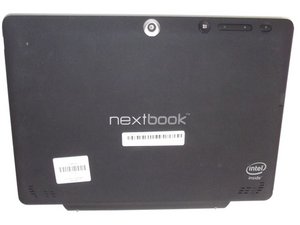
Wiki con Contribuciónes de Estudiantes
Esta wiki ha sido creada por un increíble grupo de estudiantes de nuestro programa educativo.
El dispositivo no se enciende
Al mantener presionado el botón de encendido, el dispositivo no se enciende.
Batería agotada
Del manual del usuario disponible para descarga en http://www.nextbookusa.com/productdetail...
''¿La tableta no se enciende? ¿Qué hacer? Es posible que la batería esté completamente descargada. Carga la tableta durante al menos 4 horas y luego mantén presionado el botón de encendido durante 3 segundos para encenderla.
Si usas la tableta por primera vez, o después de un largo período de inactividad, carga la batería durante más de media hora antes de encenderla para asegurar la estabilidad del sistema.''
Fallo de la batería
Si la batería presenta un fallo, deberás sustituirla.
Para descartar que una batería baja sea la causa, conecta el cargador a la batería y enchufa el cargador a una toma de corriente que sepas que funciona bien. Si la luz roja de carga no se ilumina, pasa al siguiente paso.
Si la luz roja de carga se ilumina pero el dispositivo sigue sin encenderse, retira la batería e inspecciona los terminales de la batería y del dispositivo para ver si tienen suciedad, daños o residuos. Si es necesario, limpia los contactos individualmente con alcohol isopropílico, asegurándote de que el líquido no toque más de un contacto a la vez.
Si los contactos están limpios y sin daños, carga la batería durante 30 minutos o más y, a continuación, comprueba el voltaje de la batería con un multímetro para asegurarte de que emite 5 V CC. PARA COMPROBAR EL VOLTAJE DE SALIDA DE LA BATERÍA, utiliza un multímetro configurado en el rango de 5 V CC y coloca las puntas entre las dos conexiones de la batería. Si el voltaje de la batería es correcto, pasa al siguiente paso de resolución de problemas.
Fallo del cargador
Para descartar que el cargador sea la causa, comprueba que utilizas el cargador adecuado y que el voltaje y la corriente suministrados al dispositivo son los que requiere (5 V CC, 2,5 A). Si utilizas el cargador correcto, prueba el voltaje con un multímetro configurado para medir voltios de corriente continua (V CC) para asegurarte de que el puerto de carga proporciona el voltaje correcto (5 V CC). Inspecciona los puertos de CC del cargador y del dispositivo en busca de daños. Si no hay daños ni residuos en ninguno de los puertos, el fallo puede estar en el puerto de carga del dispositivo o en el botón de encendido.
Fallo del puerto de alimentación de CC del dispositivo (comprobación interna)
Si al mantener presionado el botón de encendido durante 5 segundos después de realizar los pasos anteriores de la sección "El dispositivo no se enciende" no obtienes respuesta, es posible que el botón de encendido o el puerto de alimentación de CC del dispositivo estén defectuosos.
Fallo del botón de encendido (comprobación interna)
Si al mantener presionado el botón de encendido durante 5 segundos después de realizar los pasos anteriores de la sección "El dispositivo no se enciende" no obtienes respuesta, es posible que el botón de encendido o el puerto de alimentación de CC del dispositivo estén defectuosos. Si el puerto de alimentación está defectuoso, deberás sustituirlo.
La batería no se carga / se carga lentamente cuando está enchufada
Cuando está conectada y el cargador suministrado está enchufado, la batería no se carga a un ritmo normal (aproximadamente 5 horas para una carga completa desde una descarga total).
Según el manual del usuario,
Hay 3 razones principales posibles para este problema: mala conexión, condiciones de temperatura inadecuadas o batería o adaptador dañados. En cuanto a la mala conexión, debes:
1. Comprobar todos los conectores para asegurar una conectividad adecuada.
2. Desenchufar el adaptador de corriente CA suministrado de la pared y verificar que la toma funcione.
3. Comprobar todas las conexiones de cables, volver a conectar el adaptador a la tableta y luego enchufarlo a la toma de corriente de la pared.
Y para condiciones de temperatura inadecuadas, es decir, si la temperatura de la tableta es inferior a 0 °C o superior a 35 °C, debes cambiar de lugar y cargar la batería a una temperatura ambiente de entre 0 °C y 35 °C. Si la batería o el adaptador están dañados, ponte en contacto con un distribuidor autorizado para sustituir la batería o el adaptador de corriente.
Fallo de la batería
Si la batería presenta un fallo, deberás sustituirla.
Para descartar que una batería baja sea la causa, conecta el cargador a la batería y enchufa el cargador a una toma de corriente que sepas que funciona bien. Si la luz roja de carga no se ilumina, pasa al siguiente paso.
Si la luz roja de carga se ilumina pero el dispositivo sigue sin encenderse, retira la batería e inspecciona los terminales de la batería y del dispositivo para ver si tienen suciedad, daños o residuos. Si es necesario, limpia los contactos individualmente con alcohol isopropílico, asegurándote de que el líquido no toque más de un contacto a la vez.
Si los contactos están limpios y sin daños, carga la batería durante 30 minutos o más y, a continuación, comprueba el voltaje de la batería con un multímetro para asegurarte de que emite 5 V CC. PARA COMPROBAR EL VOLTAJE DE SALIDA DE LA BATERÍA, utiliza un multímetro configurado en el rango de 5 V CC y coloca las puntas entre las dos conexiones de la batería. Si el voltaje de la batería es correcto, pasa al siguiente paso de resolución de problemas.
Fallo del cargador
Para descartar que el cargador sea la causa, comprueba que utilizas el cargador adecuado y que el voltaje y la corriente suministrados al dispositivo son los que requiere (5 V CC, 2,5 A). Si utilizas el cargador correcto, prueba el voltaje con un multímetro configurado para medir voltios de corriente continua (V CC) para asegurarte de que el puerto de carga proporciona el voltaje correcto (5 V CC). Inspecciona los puertos de CC del cargador y del dispositivo en busca de daños. Si no hay daños ni residuos en ninguno de los puertos, el fallo puede estar en el puerto de carga del dispositivo.
Fallo del puerto de alimentación de CC del dispositivo (comprobación interna)
Si la batería no se carga en absoluto y el cargador suministrado proporciona el voltaje correcto, el fallo puede deberse a un puerto de alimentación de CC defectuoso. Para comprobar el puerto de alimentación de CC, debes abrir la carcasa. Puedes encontrar un vídeo que muestra el proceso en Scotties Hobbies
La pantalla táctil no responde / responde incorrectamente
Cuando se hace contacto, la pantalla no responde correctamente a los comandos del usuario.
Modo Narrador activado
Para descartar que la configuración del modo narrador sea la causa de una respuesta incorrecta a los comandos de la pantalla táctil, el manual sugiere lo siguiente:
Puedes tocar Inicio > Configuración > Accesibilidad > Narrador, y luego mover el control deslizante para desactivar el Narrador. O bien, presiona las teclas ESC y Bloq Mayús al mismo tiempo para desactivar el modo Narrador.
Pantalla sucia
Para descartar que una pantalla sucia sea la causa de una respuesta incorrecta a los comandos de la pantalla táctil, sigue las instrucciones del manual del usuario para limpiar la pantalla. Las instrucciones son las siguientes:
Después de apagar la tableta,
1. Humedece un paño suave y sin pelusa con agua o un limpiador de pantallas y limpia la superficie de la tableta hasta que esté limpia. No permitas que el agua del paño se filtre por los puertos o botones de la tableta.
2. Retira cualquier protector de pantalla táctil.
Fallo de la aplicación
Si los pasos anteriores no han solucionado la situación, apaga la tableta y vuelve a encenderla. Si el fallo impide apagarla, sigue las instrucciones del manual del usuario para realizar un reinicio forzado. Para realizar un reinicio forzado, *** "Mantén presionado el botón de encendido durante 10 segundos para realizar un apagado forzado. Nota: Deberás esperar unos 8 segundos antes de volver a encender la tableta después de que se apague."
Pantalla o digitalizador defectuoso
Si los pasos anteriores no han solucionado la situación, es posible que la pantalla esté defectuosa. Para sustituir la pantalla, retira con cuidado la carcasa de plástico con una herramienta de apertura de plástico, comenzando por el punto más débil y rodeando la pantalla, con especial cuidado cerca del conector del teclado. Puedes encontrar un vídeo que muestra todo el proceso de sustitución aquí:
La cámara no funciona
La cámara no se inicia o no funciona correctamente.
Fallo de la aplicación
Si tu cámara web o la aplicación Cámara en Windows 10 no se abre y recibes un mensaje de error que indica que no se puede encontrar o iniciar la cámara (incluidos los códigos de error 0xA00F4244 o 0x200F4244), la causa podría ser un software antivirus que bloquea la cámara web o la cámara, o podría ser un controlador de cámara web desactualizado.
https://support.microsoft.com/es-es/help...
Cámara defectuosa
Si los pasos anteriores no solucionaron la situación, es posible que la cámara esté defectuosa. Para sustituir la cámara, debes retirar la tapa trasera y extraer y sustituir la unidad de cámara. Instrucciones para acceder a la cámara aquí.
No hay sonido del dispositivo
El dispositivo no proyecta sonido a través de los altavoces o dispositivos de audio.
Dispositivo de interfaz defectuoso
Si no sale sonido de un dispositivo de interfaz, como auriculares conectados a la toma de audio de 3,5 mm, prueba con otro dispositivo o con los altavoces integrados. Si sale sonido por otros dispositivos, entonces el problema es tu dispositivo de interfaz.
Error de aplicación
Cuando el dispositivo está encendido, no sale sonido de los altavoces.
Para configurar los altavoces como predeterminados:
1. Haz clic en INICIO, abre SONIDO en el PANEL DE CONTROL
2. Haz clic en la pestaña REPRODUCCIÓN.
3. Selecciona el icono ALTAVOCES.
4. Haz clic en ESTABLECER PREDETERMINADO.
5. Haz clic en APLICAR y ACEPTAR para guardar los cambios.
Toma de audio defectuosa
Si sale sonido por los altavoces pero no por los dispositivos conectados a la toma de audio de 3,5 mm, es posible que debas sustituir la toma de audio. Las instrucciones para acceder a la toma están aquí.
FUENTES:
Guía del usuario
Manual del usuario del Nextbook Flexx 10 [NXW101QC232T] descargable desde http://www.nextbookusa.com/productdetail...
Windows no puede encontrar o iniciar la cámara
https://support.microsoft.com/es-es/help...
Vídeo de Scotties Hobbies

Equipo

Western Carolina University, Team S1-G4, Virtue Fall 2017 Miembro de Western Carolina University, Team S1-G4, Virtue Fall 2017
WCU-VIRTUE-F17S1G4
Miembros de 5
72 Guías creadas

11 comentarios
Wifi: I just got the tablet.. I set it up and had all the latest updates on it complete. Set up my wifi with password. Setting with in 25 feet and in the same room. The tablet keeps saying 75% of the time said there is no wifi connected. But I have no other problems with other devices
Aaron jantz - Contestar Compartir
My tablet when I turn it on it blinks on and off on nextbook that's all it do
Olga Lebron - Contestar Compartir
No apps will open on my nexbook
Jamie Cassidy - Contestar Compartir
My will not connected to the internet
Tinera Brown - Contestar Compartir
The navigation bar ( return, minimize) won't hide on my nextbook tablet. Interferes when i play games. Please help i’ve tried everything
Val B - Contestar Compartir