Wiki con Contribuciónes de Estudiantes
Esta wiki ha sido creada por un increíble grupo de estudiantes de nuestro programa educativo.
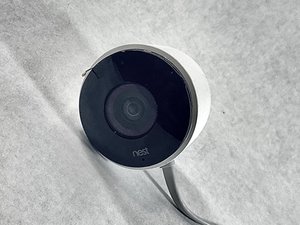
La Nest Cam no se conecta a Internet
Si la cámara tiene una luz azul giratoria, significa que no está conectada a Internet
Demasiado lejos de la fuente
Intenta acercar la cámara a la fuente wifi o al router
Mala conexión wifi
Comprueba que el wifi de tu casa funcione y sea estable
Router
Comprueba que el router de tu casa funcione; intenta reiniciarlo
Reiniciar
Intenta reiniciar tu Nest Cam
El vídeo de la Nest Cam no se reproduce
El vídeo no aparece en la aplicación
Versión antigua de la aplicación
Asegúrate de que la aplicación Google Nest esté actualizada a la última versión
Reiniciar
Si la solución anterior no funcionó, intenta reiniciar la cámara
La Nest Cam no se enciende
Cable de alimentación defectuoso
Puede que el cable de alimentación de la Nest Cam no esté enchufado o que esté roto
Toma de corriente defectuosa
Comprueba si funciona la toma de corriente donde está enchufado el cable de alimentación
Necesita reiniciarse
Desenchufa la Nest Cam durante 10 segundos y vuelve a enchufarla
La Nest Cam se sobrecalienta
La Nest Cam se calienta físicamente y se apaga
Mala ubicación
Las Nest Cam están diseñadas para instalarse en interiores; si la instalas en el exterior, mantenla alejada de la luz y de lugares sin ventilación
Funcionamiento prolongado
Desenchufa la Nest Cam durante un par de minutos de vez en cuando para asegurarte de que no se sobrecaliente
La visión nocturna no se enciende
El modo de visión nocturna de la Nest Cam no se activa según las condiciones de iluminación o presenta un tono púrpura/rosa/azul al encenderse
Visión nocturna configurada en modo “Auto”
Abre la aplicación Google Home y pulsa sobre la cámara que quieras. Selecciona “Vídeo”. En “Visión nocturna”, elige entre “Siempre encendida”, “Auto” o “Apagada”

Equipo

UMass Dartmouth, Team 4-6, Gulbrandsen Fall 2021 Miembro de UMass Dartmouth, Team 4-6, Gulbrandsen Fall 2021
UMASSD-GULBRANDSEN-F21S4G6
Miembros de 2
48 Guías creadas

0 comentarios