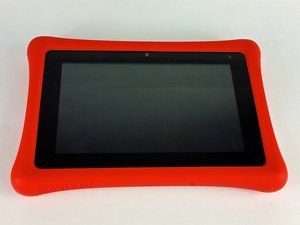
Wiki con Contribuciónes de Estudiantes
Esta wiki ha sido creada por un increíble grupo de estudiantes de nuestro programa educativo.
La tablet no se carga
Tu Nabi 2 no se carga
Batería completamente descargada
Si la batería de tu Nabi se ha descargado por completo, es posible que necesites dejarla cargar entre diez y quince minutos antes de que el dispositivo pueda encenderse de nuevo.
El adaptador de corriente no carga
Si tu adaptador de corriente no alimenta el dispositivo, primero asegúrate de que esté completamente enchufado a la toma de corriente. Una conexión parcial no cargará el dispositivo. Si esto no soluciona el problema, verifica que el adaptador no esté defectuoso. Puedes probar esto quitando el cable del adaptador y conectándolo a un puerto USB con alimentación. Si el dispositivo carga ahora, el problema es el adaptador y deberá ser sustituido.
El cable de alimentación no carga
Si el cable de alimentación no carga el dispositivo, asegúrate primero de que esté completamente conectado tanto a la Nabi 2 como a la fuente de alimentación. Es importante tener en cuenta que usar el puerto USB de un ordenador para cargar tu Nabi llevará más tiempo que usar un adaptador de pared. Necesitarás dejar que el dispositivo cargue durante varias horas. Si la Nabi sigue sin cargar, el problema podría estar en el cable o en el puerto de carga de tu Nabi 2.
Puerto de carga agrietado
Si las secciones anteriores no han resuelto el problema de carga de tu Nabi 2, es posible que el puerto de carga esté dañado. Una forma de comprobarlo es observar el puerto de carga para asegurarse de que la punta metálica interna no esté suelta o ausente. Si falta esta punta metálica, tendrás que sustituir el puerto de carga. Si no hay daños visibles, tendrás que abrir la parte trasera del dispositivo para inspeccionar el puerto de carga. Puedes encontrar instrucciones para ambos procedimientos en nuestra guía, situada aquí.
No hay audio en la tablet
Los altavoces integrados o los auriculares de tu Nabi 2 no emiten sonido
No hay sonido en los altavoces
Si no sale sonido de los altavoces de la tablet, comprueba primero que no haya nada conectado al conector para auriculares. El altavoz se apagará automáticamente si hay unos auriculares conectados al dispositivo. Si los altavoces siguen sin funcionar, es posible que necesites sustituirlos. Puedes encontrar instrucciones sobre cómo hacerlo en la guía situada aquí.
Conexión de auriculares
Si has conectado los auriculares y no oyes sonido, comprueba primero la conexión. Desenchufa los auriculares y sopla ligeramente en el conector para auriculares para eliminar el polvo que pueda estar interrumpiendo la conexión. Ahora vuelve a enchufar los auriculares en la toma. Si esto no funciona, es posible que necesites sustituir el conector para auriculares. Puedes encontrar instrucciones sobre cómo sustituir el conector para auriculares utilizando nuestra guía situada aquí.
Conector para auriculares sucio
La forma más sencilla de limpiar el conector para auriculares es soplar ligeramente en él. El aire desplazará cualquier polvo que pueda estar interrumpiendo la conexión. Si esto no parece solucionar el problema, otra forma de limpiar el conector es utilizar un bastoncillo de algodón. Quita algodón del bastoncillo hasta que pueda caber dentro del conector para auriculares. Inserta el bastoncillo en el conector y gíralo para eliminar el polvo restante.
La tablet está bloqueada o no responde
Tu Nabi 2 no responde a las entradas o tiene la pantalla bloqueada.
El dispositivo necesita un reinicio suave
Para realizar un reinicio suave de tu Nabi 2, usa un objeto pequeño para presionar el botón de reinicio situado en la parte posterior del dispositivo o mantén presionado el botón de encendido hasta que el dispositivo se apague. Si usas el método del botón de reinicio, el dispositivo se volverá a encender automáticamente; si mantuviste presionado el botón de encendido, tendrás que volver a encenderlo manualmente.
Software desactualizado
A veces, una pantalla que no responde puede deberse a un software desactualizado. Para actualizar el software de tu Nabi 2, asegúrate de estar conectado a wifi y entra en el modo mamá/papá (mommy/daddy mode). Luego, ve a Ajustes > Acerca de la tablet > Actualización > Buscar actualización > Descargar. Una vez finalizada la descarga, tu Nabi 2 se reiniciará automáticamente, terminará de instalar las actualizaciones y entrará en modo nabi.
Pantalla mal calibrada
Para calibrar la pantalla de tu Nabi 2, primero quita la carcasa de goma del dispositivo. Luego, mantén presionados los botones de subir volumen y encendido simultáneamente para comenzar la calibración de la pantalla. Sigue las instrucciones que aparecen en la pantalla para completar el proceso de calibración.
La pantalla de la tablet no detecta toques o es imprecisa
La Nabi 2 no responde al tacto o la respuesta es imprecisa
Pantalla sucia
Si la pantalla está sucia o contiene humedad en la superficie, puedes experimentar falta de respuesta o un comportamiento errático. Intenta limpiar la pantalla con un paño sin pelusa húmedo. Seca completamente la pantalla con otro paño sin pelusa.
La pantalla necesita recalibración
Si el problema persiste después de limpiar la pantalla, es posible que sea necesario recalibrarla. Para calibrar la pantalla, primero quita la funda de goma de la Nabi 2. A continuación, mantén presionado el botón para subir el volumen y, mientras continúas presionándolo, mantén presionado el botón de encendido. Después, simplemente sigue las instrucciones en pantalla para calibrar la pantalla táctil de la Nabi 2.
La tablet no se conecta a la red Wi-Fi
El Wi-Fi de tu Nabi 2 está encendido, pero no puede conectarse a una red o no muestra ninguna red disponible
La tablet no se conecta a una red Wi-Fi
Si tu Nabi 2 no se conecta a una red Wi-Fi, asegúrate primero de que el router esté encendido y funcione correctamente. También deberías asegurarte de tener al menos 2 barras de señal, por lo que quizás debas acercarte al router. Si ese no es el problema, toca en Ajustes, luego en Wi-Fi, elige el nombre de tu red y toca en olvidar. Toca en la misma red y vuelve a conectarte.
No hay redes listadas
Si no aparecen redes, puedes reiniciar tu Wi-Fi activando el modo Avión, asegurándote de que el Wi-Fi esté encendido antes de empezar. Mantén presionado el botón de encendido durante unos segundos. Toca en Modo Avión y actívalo. Espera unos segundos y desactiva el modo Avión. El Wi-Fi debería intentar conectarse automáticamente a la red elegida. Si no se conecta en absoluto, es posible que tengas que realizar un reinicio suave en tu dispositivo.
El dispositivo necesita un reinicio suave
Si el Wi-Fi está encendido y no puedes ver ninguna red listada ni conectarte a la red elegida, es posible que necesites apagar el dispositivo. Mantén presionado el botón de encendido durante unos segundos, toca en Apagar y luego en Aceptar. Debes esperar 30 segundos y luego encender el dispositivo manteniendo presionado el botón de encendido durante cuatro o cinco segundos. Comprueba si hay redes listadas una vez que el dispositivo haya arrancado. Si el problema no se soluciona, es posible que necesites realizar un restablecimiento de fábrica.
Restablecimiento de fábrica
Tu Nabi 2 no responde a ninguna de las soluciones mencionadas y necesita ser restablecida
Realizar un restablecimiento de fábrica
Antes de empezar, ten en cuenta que un restablecimiento completo borrará todos los datos de la tablet, por lo que tendrás que hacer una copia de seguridad de los archivos que quieras guardar conectando la tablet al ordenador a través del cable USB. Para realizar un restablecimiento de fábrica, presiona el botón para subir el volumen y luego el botón de encendido. Mantén ambos presionados hasta que aparezca el logotipo de Android. Presiona los botones para subir y bajar el volumen al mismo tiempo para mostrar la pantalla de recuperación. Usa el botón para bajar el volumen para resaltar Wipe Data/Factory Reset (borrar datos/restablecimiento de fábrica). Presiona el botón de encendido para seleccionarlo. Una vez hecho el restablecimiento, usa el botón de encendido para seleccionar Reboot system now (reiniciar el sistema ahora). El reinicio estará completo y tendrás que iniciar sesión en tu cuenta de nuevo.
Un agradecimiento especial a estos traductores:
100%

¡ JOSE LUIS GONZALEZ GARCIA nos está ayudando a reparar el mundo! ¿Quieres contribuir?
Empezar a traducir ›

31 comentarios
there is no option to calibrate the nabi 2. where is this located?
RILEY SANDERSON - Contestar Compartir
My Daughter just got the nabi 2. It wouldn't update to 4.4 like we were told it would and the website states. Messaged them and now we're told Nabi 2's no longer get OTA updates and there is no way to do it via a computer. I mean come on. This thing was still sealed in the box as a gift. No receipt but they can tell when it was registered etc. I was offered a voucher for games. How about a tablet she can use. SMH
Sabrina - Contestar Compartir
When I try to bring up the maxthon browser the screen turns black I think I turned on night screen
Michael - Contestar Compartir
My grandsons Nani is only showing bottom half of screen
Jane Nadin - Contestar Compartir
My grandson has a nabi and it’s only showing bottom half of screen
Jane Nadin - Contestar Compartir