Aspectos básicos
- Reinicia el ordenador/reinicia el ratón si es necesario: Reiniciar el ratón a veces puede solucionar errores temporales o eliminar cualquier archivo temporal que pueda causar problemas. Asegúrate de apagar el ordenador por completo, apagar el ratón y retirar las baterías para garantizar que el ratón pueda completar un ciclo de energía.
- Prueba con otro puerto USB de tu ordenador: Si los puertos USB de tu ordenador se han desgastado, esto puede afectar al funcionamiento del ratón. Si tienes otro puerto disponible, intenta conectar el ratón en uno diferente.
- Cambia las baterías del ratón: Si utilizas un ratón inalámbrico, comprueba si la batería está baja o a punto de agotarse.
- Limpia los botones del ratón: La suciedad, el polvo o los residuos alrededor de los botones pueden impedir que el clic se realice correctamente. Usa aire comprimido o un paño de microfibra.
Interferencia de una aplicación abierta
Solución: Cierra las aplicaciones abiertas y prueba el funcionamiento del ratón
Algunas aplicaciones pueden interferir con las funciones normales del ratón. Intenta cerrar las aplicaciones abiertas para ver si alguna está interfiriendo con el ratón. Se sabe que algunas de las siguientes aplicaciones causan problemas...
- Navegadores: Las extensiones pueden interferir con la entrada del ratón. Intenta desactivarlas.
- Juegos: El botón del ratón puede estar asignado a otra función. Revisa los ajustes de entrada del juego.
- Software de productividad: Algunos programas de diseño o CAD gestionan los clics de forma diferente; revisa su configuración.
Error de configuración del software
Solución: Ajusta la configuración del sistema
Los clics del ratón pueden verse afectados por cómo esté configurada la configuración de tu ordenador. Revisa dos veces la configuración del sistema para ver si hay algo que pueda afectar al comportamiento del ratón.
Windows
Abre Configuración, Dispositivos y, después, Ratón. Una vez en la página del ratón, asegúrate de que el botón principal esté configurado a la izquierda. También querrás asegurarte de que Activar ClickLock esté desactivado, ya que esto puede afectar a cómo gestiona los clics el ratón.
MacOS
Abre Ajustes del sistema y, después, Ratón. Asegúrate de que el clic secundario esté configurado como Clic en el lado derecho.
También deberás revisar los ajustes de accesibilidad de tu ordenador, ya que algunas funciones de accesibilidad como las teclas lentas, el bloqueo de arrastre, etc., pueden interferir con el comportamiento de los clics del ratón.
Controladores obsoletos
Solución: Actualizar los controladores del ratón
Un controlador de ratón o un controlador del sistema (adaptador USB o Bluetooth) obsoleto o dañado afecta a cómo interpreta el ratón los clics de los botones.
- Los sistemas operativos MacOS y Linux utilizarán un controlador genérico para los ratones; sin embargo, si el fabricante de tu ratón ofrece controladores a través de su sitio web, intenta descargar la versión de software más reciente desde allí.
- Windows 10 y 11 buscarán nuevos controladores automáticamente; no obstante, es posible que debas solicitar al sistema operativo que instale los controladores más recientes. Pulsa la tecla Windows y I para abrir la aplicación de configuración y elige Windows Update en el menú de la izquierda. Desde ahí, selecciona Opciones avanzadas y Actualizaciones opcionales, y luego Actualizaciones de controladores para buscar el controlador para tu ratón.
Ten en cuenta que si Windows no puede encontrar ni realizar la actualización automáticamente, es posible que debas acudir al sitio web del fabricante.
Interruptores desalineados o dañados
Solución: Abre el ratón y asegúrate de que los postes estén alineados con los interruptores
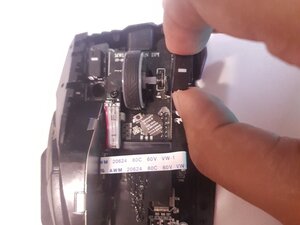
Los botones izquierdo y derecho del ratón tienen pequeños postes que transmiten el movimiento físico a los interruptores internos. La desalineación de estos postes con las protuberancias de entrada de los interruptores, o una placa de circuito desalineada, puede impedir que el movimiento mecánico del botón llegue a los interruptores internos.
- Ajusta la posición del poste del ratón: Abre el ratón y afloja los tornillos que sujetan la placa de circuito. Mueve la placa ligeramente para que las protuberancias de los interruptores queden directamente debajo de los postes que provienen de los botones y vuelve a apretar los tornillos de la placa de circuito para mantenerla firmemente en su sitio.
- Busca daños internos: Busca cualquier componente dañado. Presta especial atención a los interruptores del ratón.
- Sustituye los componentes dañados: Si encuentras algún daño en los componentes internos, habrá que sustituirlos. Algunos ratones, como el ROG Spatha X, cuentan con interruptores sustituibles por el usuario. De lo contrario, necesitarás conocimientos de soldadura para sustituir los componentes internos.


0 comentarios