Sin Categoría
Esta página aún no ha sido categorizada. Nuestros administradores pronto organizaran este contenido.
Sin Imagen
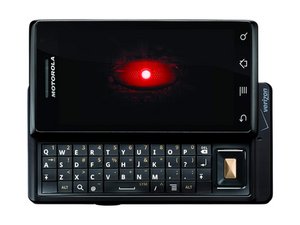
This wiki is missing a device image. Help improve this page by uploading one!
Sin Resumen
This wiki does not have a summary. Help improve this page by writing one!
Stub de Página
This wiki page is a stub. Help us improve this page by adding information to it!
El teléfono no responde
La pantalla de tu Droid está congelada y las teclas no responden.
Apaga y enciende el teléfono
Muchos problemas del software y del sistema operativo del teléfono móvil se pueden solucionar realizando un ciclo de energía. Apaga el teléfono y vuelve a encenderlo. Si el teléfono no se apaga, quita y vuelve a colocar la batería, y luego enciende el teléfono de nuevo.
Realiza un restablecimiento de fábrica
Algunos problemas no se pueden solucionar simplemente reiniciando el teléfono. Un restablecimiento de fábrica de tu Droid borrará todos los archivos y aplicaciones, y lo devolverá a la configuración predeterminada de fábrica. Antes de realizar un restablecimiento de fábrica, haz una copia de seguridad de todos los archivos o contactos importantes en tu tarjeta microSD, o conecta tu Droid a una computadora usando un cable de datos USB y realiza la copia de seguridad de los archivos en tu computadora.
Para realizar un restablecimiento de fábrica, apaga el teléfono. Si el teléfono no se apaga, quita y vuelve a colocar la batería. Abre el teclado y mantén presionado el botón «X» mientras mantienes presionado el botón de encendido. Continúa presionando los botones hasta que aparezca un triángulo amarillo en la pantalla. Presiona los botones de la cámara y de subir volumen al mismo tiempo para abrir un menú. Usa los botones direccionales del teclado para seleccionar Wipe Data/Factory reset (Borrar datos/Restablecimiento de fábrica) en el menú. Selecciona «Yes-delete all user data» (Sí, borrar todos los datos del usuario) para devolver tu Droid a la configuración de fábrica.
Restablecimiento de fábrica
Un restablecimiento de fábrica borra todos los archivos y contactos.
Puedes realizar un restablecimiento de fábrica si deseas borrar los archivos, contactos y aplicaciones del teléfono. Debes realizar una copia de seguridad de todos los archivos y contactos importantes en una tarjeta microSD o en tu computadora antes de restablecer tu Droid. Abre el menú y ve a Ajustes > Privacidad > Restablecer datos de fábrica > Restablecer teléfono. No podrás usar este método para restablecer tu teléfono si no responde. Para los casos en los que las teclas y la pantalla no respondan, consulta el procedimiento anterior para realizar un restablecimiento de fábrica.
No se pueden realizar llamadas telefónicas
No puedes realizar ninguna llamada desde tu Droid.
El teléfono está en modo avión
Si tu Droid no puede encontrar una red durante unos 15 minutos, entrará automáticamente en modo avión, lo que deshabilita todas las funciones inalámbricas (señal celular, red inalámbrica y Bluetooth). Mantén presionado el botón de encendido y aparecerá un menú en la pantalla. Asegúrate de que tu Droid no esté en modo avión. Si lo está, toca el botón de modo avión para desactivarlo.
El teléfono marca números por sí solo
Tienes un problema inusualmente frecuente de llamar a alguien accidentalmente desde el bolsillo.
La aplicación de teléfono va a la pantalla del registro de llamadas
La configuración de fábrica para la aplicación de teléfono del Droid indica al teléfono que vaya a la pantalla del registro de llamadas después de finalizar una conversación. Esta pantalla es sensible al tacto, por lo que un golpe o toque accidental podría fácilmente causar que el teléfono vuelva a marcar un número usado recientemente. Esta configuración se puede cambiar descargando la aplicación gratuita «Not Call Logs Pref». Usando esta aplicación, puedes hacer que tu teléfono vaya a la pantalla o menú de tu elección después de terminar una llamada.
Aplicación de terceros defectuosa
En casos raros, una aplicación de terceros puede estar interfiriendo con el funcionamiento del teléfono. La única forma de saber si este es el caso es desinstalar todas las aplicaciones de terceros y usar el teléfono durante un día o dos. Si el problema desaparece, empieza a instalar tus aplicaciones de nuevo una por una. Si el problema regresa después de instalar una de las aplicaciones, probablemente sea esa la que está causando el problema.
Mensaje de error de la batería
Recibes un mensaje de «Batería inválida» o «No se puede cargar»
La batería no está colocada correctamente
Es posible que la batería de tu Droid no esté colocada correctamente en el teléfono. Apaga el teléfono y quita la batería. Instala la batería nuevamente en el teléfono e intenta cargarla de nuevo. Si el teléfono sigue sin cargarse, es posible que necesites una batería nueva.
La batería no es una batería oficial de Motorola
Motorola recomienda que sus teléfonos se utilicen con sus propias baterías y cargadores. Apaga el teléfono y quita la batería. Busca un holograma de «Motorola Original» en la batería. Si no hay holograma, entonces tu batería no es una batería oficial de Motorola. Motorola no cubrirá tu teléfono bajo garantía si está dañado por una batería y/o cargador que no sea de Motorola.


0 comentarios