Wiki con Contribuciónes de Estudiantes
Esta wiki ha sido creada por un increíble grupo de estudiantes de nuestro programa educativo.
El dispositivo no se vincula a la aplicación Mio PAI
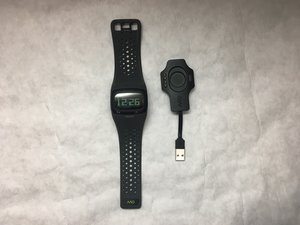
Tu Mio Alpha 2 no se vincula ni transmite datos a la aplicación Mio PAI
Tu dispositivo perdió la conexión Bluetooth
Abre los ajustes de Bluetooth de tu teléfono y olvida todos los dispositivos Bluetooth. Después, cierra todas las aplicaciones abiertas.
Comprueba tu distancia Bluetooth
Asegúrate de que tu teléfono y tu producto Mio se encuentren a una distancia Bluetooth inferior a 30 metros/100 pies. Nota: Puede haber interferencias causadas por objetos que impidan la transmisión Bluetooth desde tu dispositivo a tu teléfono, incluyendo el agua, tu cuerpo, etc.
El nuevo software del teléfono bloqueó el reloj
Actualizaste el software de tu teléfono y el reloj se ha quedado bloqueado
Reconecta tu reloj y actualiza la aplicación
Si tu reloj se queda bloqueado después de haber actualizado el software de tu teléfono, es posible que necesites reconectar el reloj mediante Bluetooth y actualizar la aplicación. Busca https://support.mioglobal.com/hc/en-us/a... y sigue los pasos proporcionados.
El firmware del Mio Alpha 2 en Android necesita una actualización
Necesitas actualizar el firmware de tu dispositivo en tu teléfono Android
Paso 1: Asegúrate de que tu dispositivo Mio no esté vinculado a tu teléfono
Ve a los ajustes de Bluetooth de tu teléfono. Verás una lista de dispositivos Bluetooth cercanos. Si ves que tu Mio aparece en la lista de dispositivos vinculados, toca su nombre y selecciona «Desvincular» u «Olvidar dispositivo».
Paso 2: Cierra la aplicación Mio GO
Toca el icono de aplicaciones recientes en la parte inferior. Aparecerá una lista de las aplicaciones en ejecución. Desliza hacia la derecha o haz clic en la X en la esquina superior izquierda de la imagen de la aplicación Mio GO para cerrarla.
Paso 3: Asegúrate de utilizar la versión más reciente de la aplicación Mio
Visita Google Play Store y actualiza tu aplicación Mio GO a la versión más reciente. Si ya tienes la última versión de Mio GO, abre la aplicación ahora.
Paso 4: Realiza una actualización de firmware del dispositivo Mio
Abre la aplicación Mio GO y conéctate a tu dispositivo. Recibirás un mensaje para actualizar el firmware. Selecciona Aceptar y sigue las instrucciones.
Paso 5: Actualización de firmware completada con éxito
Después de la actualización, aparecerá un mensaje indicando que el firmware se ha actualizado.
El firmware del Mio Alpha 2 en iPhone/iOS necesita una actualización
Necesitas actualizar el firmware de tu dispositivo en tu iPhone
Paso 1: Asegúrate de que tu dispositivo Mio no esté vinculado a tu teléfono
Ve a los ajustes de Bluetooth de tu teléfono donde verás una lista de dispositivos Bluetooth cercanos. Si ves que tu Mio aparece en «Mis dispositivos», toca la «i» junto a su nombre y selecciona «Desvincular» u «Olvidar dispositivo».
Paso 2: Cierra la aplicación Mio GO
Presiona el botón de inicio dos veces y desliza hacia arriba en la aplicación Mio GO para cerrarla.
Paso 3: Asegúrate de utilizar la versión más reciente de la aplicación Mio GO
Visita App Store y actualiza tu aplicación Mio GO a la versión más reciente. Si ya tienes la última versión de Mio GO, abre la aplicación ahora.
Paso 4: Realiza una actualización de firmware del dispositivo Mio
Abre la aplicación Mio GO y conéctate a tu dispositivo. Recibirás un mensaje para actualizar el firmware. (Si la aplicación GO no te solicita actualizar, puedes realizar una actualización de firmware manualmente en Mio GO abriendo la aplicación. Desde el menú superior izquierdo, selecciona «Ayuda» y luego «Actualización de software». Selecciona tu dispositivo Mio y actualiza). Selecciona Aceptar y sigue las instrucciones.
Paso 5: Actualización de firmware completada con éxito
Después de la actualización, aparecerá un mensaje indicando que el firmware se ha actualizado. Tu dispositivo Mio funcionará ahora con normalidad.
La conexión Bluetooth no funciona
El Bluetooth de tu reloj no funciona
Realiza un restablecimiento de fábrica de tu Mio Alpha 2
Si anteriormente podías conectarte a las aplicaciones del smartphone pero ahora no puedes, un restablecimiento de fábrica restaurará tu conexión Bluetooth Smart (4.0). Sigue esta secuencia para realizar un restablecimiento de fábrica:
Paso 1:
Mantén presionados ambos botones durante 2 segundos (hasta que escuches 2 pitidos rápidos), y luego mantén presionado el botón derecho pero suelta el izquierdo hasta que se muestre la información del sistema.
Paso 2:
Suelta el botón derecho
Paso 3:
Presiona el botón derecho una vez
Después de eso, el ALPHA 2 se restablecerá y se eliminarán todos los archivos de entrenamiento guardados o los ajustes del dispositivo. Presiona y mantén presionado cualquier botón para reactivar el ALPHA 2. Puedes reconfigurar manualmente los ajustes de tu dispositivo con los botones o conectarte a Mio GO para restaurar los ajustes guardados allí.

Equipo

IUPUI, Team S22-G3, Bayer Fall 2017 Miembro de IUPUI, Team S22-G3, Bayer Fall 2017
IUPUI-BAYER-F17S22G3
Miembros de 4
24 Guías creadas

1 comentario
How can I get the updated MIO GO app as it already phase out in Appstore.
Tony Ho - Contestar Compartir