Wiki con Contribuciónes de Estudiantes
Esta wiki ha sido creada por un increíble grupo de estudiantes de nuestro programa educativo.
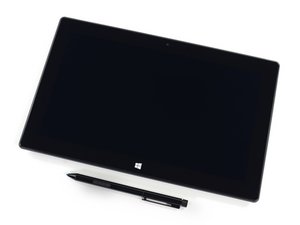
La Microsoft Surface Pro 2 no se inicia
La Surface Pro 2 no responde ni muestra señales de encenderse.
Si no puedes encender tu Surface Pro 2, intenta la siguiente solución:
- Reinicio forzado: Mantén presionado el botón de encendido durante 30 segundos. Una vez transcurridos los 30 segundos, libera el botón de encendido.
Si el reinicio forzado no resuelve el problema, considera lo siguiente:
- Si el dispositivo muestra alguna respuesta de los ventiladores o las luces, continúa con la sección de problemas de pantalla ubicada arriba.
- Si no hay respuesta de las luces ni de los ventiladores, continúa leyendo.
El cable de alimentación no carga
Comprueba la luz LED del conector de alimentación. Si la luz está apagada o parpadea, es posible que debas sustituir el cable de alimentación de tu Surface Pro 2.
La batería no alimenta el dispositivo
Si tu Surface Pro 2 se apaga mientras está desconectada, o incluso cuando está enchufada, quizás quieras intentar las siguientes soluciones para comprobar si la batería de tu Surface Pro 2 funciona correctamente.
- Apaga y carga completamente tu Surface Pro.
- Quita el controlador de la batería e instala las actualizaciones.
Si ninguna de las soluciones anteriores funciona, es posible que la batería haya fallado. Por tu propia seguridad, no recomendamos que sustituyas la batería por tu cuenta.
Cortocircuito en la placa madre
Si las guías anteriores no resolvieron el problema, es posible que la placa madre esté dañada. Para sustituir la placa madre de la Surface Pro 2, sigue este enlace Guía de Sustitución de la Placa Madre.
Pantalla sin respuesta
La pantalla táctil no responde o no muestra imagen.
Si la pantalla no responde al tacto, se congela durante el funcionamiento, parpadea constantemente, está agrietada o no se enciende, sigue cuidadosamente los pasos a continuación.
Pantalla táctil sin respuesta
Si la Surface Pro 2 a veces no responde al tacto pero, por lo demás, funciona correctamente, intenta estas posibles soluciones:
- Limpia la suciedad y los residuos de grasa que puedan haberse acumulado en la pantalla. Esto hará que los sensores de tu pantalla sean más receptivos.
- Reinicio forzado: Mantén presionado el botón de encendido durante 30 segundos. Una vez transcurridos los 30 segundos, libera el botón de encendido.
- Restablece la calibración de la pantalla táctil mediante la herramienta de «calibración».
- Instala las últimas actualizaciones utilizando la herramienta «Actualización y seguridad».
Pantalla agrietada
Si el cristal de la pantalla táctil de tu Surface Pro 2 está dañado, esto puede afectar la capacidad de respuesta de la pantalla táctil. Para sustituir la pantalla rota, sigue este enlace Guía de Sustitución de la Pantalla Táctil.
Parpadeo de pantalla
Si la pantalla de tu Surface Pro 2 parpadea constantemente, quizás debas considerar desactivar el brillo automático.
Congelamiento de pantalla
Si la pantalla se congela de forma aleatoria, intenta realizar un reinicio completo. Si esto no resuelve el problema, considera un restablecimiento de fábrica, pero recuerda hacer una copia de seguridad de todos tus archivos importantes antes de continuar.
Audio y sonido distorsionados o sin sonido
No sale sonido de los altavoces de la Surface Pro 2 ni de los accesorios de audio, o el sonido está distorsionado.
Altavoces distorsionados o sin sonido
Si los altavoces no funcionan correctamente, intenta las siguientes posibles soluciones:
- Elimina las obstrucciones de la superficie del altavoz
- Ajusta el volumen
- Instala y actualiza los controladores
- Ejecuta los solucionadores de problemas
Accesorio de audio distorsionado o sin sonido
Si no sale sonido de tu accesorio de audio, asegúrate de que el accesorio funcione y esté conectado correctamente.
Si esto no resuelve el problema, es posible que tu Surface Pro 2 tenga un puerto de audio roto. Para sustituirlo, sigue nuestra guía Sustitución de los puertos de audio de la Microsoft Surface Pro 2.
La cámara no graba
La cámara no graba o presenta daños físicos.
Si la cámara no funciona a pesar de no haber sufrido daños físicos, intenta descargar y actualizar los controladores de la cámara.
Si esto no resuelve el problema o si la cámara ha sufrido daños físicos, sigue este enlace Guía de Sustitución de la Cámara.

Equipo

USF Tampa, Team 6-2, Remmell Fall 2016 Miembro de USF Tampa, Team 6-2, Remmell Fall 2016
USFT-REMMELL-F16S6G2
Miembros de 4
48 Guías creadas

2 comentarios
I have a surface pro 2 that was working fine and someone tried to update it with a win 10 usb and ever since then the screen has been black. When I plug it into the keyboard the keyboard lights come on I can hear it turn on and off. I've tried a hard reset to no avail. The screen is just black always. I downloaded the windows 8.1 usb to try and install it back to factory settings but it wont respond to it…well actually I can here it make the sound when you plug in the usb and when you take it out. But nothing on the screen. What could have happened?? And can it be fixed??? Thanks
dusty4261 - Contestar Compartir
Comment to Screen Flickering.
My Surface Pro 2 starts screen flickering after working more than one hour.
It is not seriously hot on the surface (ha ha "on the exterior").
After turned off it will cool down and be ready after approx. 30 minutes.
Another problem is that the single USB port died a couple of years ago.
Best regards akselkloster
Aksel Kloster - Contestar Compartir