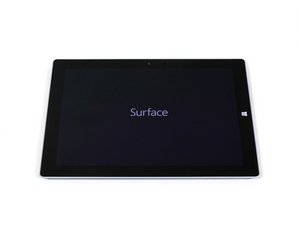
Wiki con Contribuciónes de Estudiantes
Esta wiki ha sido creada por un increíble grupo de estudiantes de nuestro programa educativo.
El dispositivo no se enciende
No importa lo que hagas, no logras que tu Surface se encienda.
La batería no se carga
Si tu Surface 3 no se enciende, entonces es posible que el problema no provenga directamente de la batería, sino que debas concentrarte en el puerto de carga. Inspecciona el puerto de carga y asegúrate de que, al conectar el cable de carga, este encaje de forma ajustada. Si notas que el puerto de carga y el cable de carga no encajan bien y no se conectan correctamente, tendrás que sustituir el cable de carga, ya que podría haber sufrido daños físicos en su conector. Puedes comprar un cable de carga nuevo en Microsoft.
La batería está desconectada o no existe
¡Mi Surface 3 funciona mientras está enchufada al cargador, pero se apaga al instante cuando la desconecto!
Por alguna razón, tu batería no funciona. En absoluto. Consulta nuestra guía de sustitución de la batería
Baja capacidad de la batería
Antes podía usar mi dispositivo durante horas sin enchufarlo, ¡ahora solo dura unos minutos!
Si notas que tu Surface 3 tiene la batería cargada al 100 % pero se agota bastante rápido, es probable que tengas un problema de batería. Esto puede deberse a una batería vieja o que ha pasado por muchos ciclos de carga. No hay mucho que puedas hacer con este problema sin sustituir la batería por completo. Puedes ver la guía de sustitución de la batería para aprender a sustituir tu batería defectuosa.
El botón de encendido ya no hace clic o está duro al presionarlo
Mi botón de encendido ya no tiene ese clic táctil de antes. Además, es posible que no se encienda.
Un problema que puede impedirte encender tu tableta Surface 3 es que el botón de encendido/bloqueo de pantalla esté suelto y no responda. Si tienes que ejercer mucha presión sobre el botón de encendido solo para que se encienda, significa que ha llegado el momento de sustituir el botón. Sigue la guía de reparación del botón de encendido para ver cómo sustituirlo.
Pantalla sin respuesta, tenue o completamente negra
Mi Surface 3 está completamente cargada, pero la pantalla no responde o está completamente negra.
Pantalla agrietada
Se me cayó. Se hizo añicos.
La pantalla de tu Surface 3 está completamente agrietada o presenta rasguños y daños importantes. El rendimiento de tu Surface 3 no estará a su máxima capacidad. Necesitarás hacer un reemplazo de la pantalla para que tu tableta vuelva a funcionar de la mejor manera posible. Aquí es donde puedes comprar una pantalla de reemplazo en Amazon y, por favor, echa un vistazo a la guía de sustitución de la pantalla para saber cómo sustituirla.
Retroiluminación rota
No puedo leer la pantalla, ¿qué hago?
Tu Surface 3 tiene una iluminación muy tenue. Tendrás que ajustar manualmente el brillo de la pantalla y desactivar las funciones de brillo automático. Para subir el brillo, accede a la configuración de tu Surface 3. Luego selecciona la pestaña de brillo, aumenta el brillo de la Surface 3 y desmarca la casilla de brillo automático. Si notas que tras realizar estos pasos no ha cambiado nada, tendrás que sustituir la pantalla. Sigue las instrucciones para sustituir la pantalla.
Pulsaciones de pantalla inexactas o no registradas
¡Presiono la pantalla y hace clic a cinco centímetros a la izquierda!
Problema con el digitalizador
Si la interfaz de tu pantalla táctil no responde al tacto, puede que tengas un problema con el digitalizador, que es parte de la pantalla táctil. Si este es tu problema, tendrás que hacer un reemplazo de la pantalla. Sigue la guía de sustitución de la pantalla.
Mala calidad de sonido
Los problemas típicos con el audio son altavoces rotos, un problema de software o una toma de audio rota.
Fallo en el altavoz
Estaba escuchando música a todo volumen y ahora la calidad del sonido es mala
Si durante el uso normal notas que la calidad del sonido de tu dispositivo ha cambiado drásticamente a un ruido blanco estridente, es muy probable que tengas un altavoz quemado. En ese caso, será necesario sustituir los altavoces. Puedes seguir la guía de sustitución del altavoz para aprender a sustituir el altavoz de tu Surface 3.
Toma de audio rota
Mover el cable de mis auriculares hace que el sonido se entrecorte, chisporrotee y estalle
Cuando conectas unos auriculares al dispositivo y notas que no se produce ningún sonido, tienes dos problemas. El primero podría ser que tus auriculares estén defectuosos; prueba tus auriculares en otro dispositivo. Si aun así no escuchas ningún sonido, es muy probable que el problema esté en tus auriculares y necesites arreglarlos, no la Surface 3. El segundo problema podría ser que tus auriculares funcionen perfectamente, en cuyo caso el problema proviene directamente de tu dispositivo Surface 3. Si ese es el caso, tienes un problema con la toma de audio. Necesitarás sustituir la toma de audio. Por favor, sigue la guía de sustitución de la toma de audio para aprender a sustituirla.
Una actualización de Windows causó problemas
La tableta instaló actualizaciones automáticamente; ¡ahora mis altavoces no funcionan!
Si este es el caso, los controladores de audio pueden haber sido modificados o desactivados. Visita la página web de Microsoft e instala los controladores de audio más recientes. Si el problema persiste, es posible que tengas que sustituir los altavoces. Por favor, sigue la guía de sustitución del altavoz para aprender a sustituir los altavoces.
Soporte integrado roto
Le di una patada y me subí encima, ¡y ahora está roto!
En las bisagras
¿Una de las bisagras se salió directamente de la carcasa?
Prueba nuestra guía de sustitución del soporte integrado.
Fuera de la carcasa
Las bisagras funcionan, pero la parte de plástico se ha roto en dos piezas.
¿Has probado con cinta americana? ¿Quizás con un poco de alambre para darle soporte y WD40 en las bisagras? Porque, de verdad, no quieres abrir este dispositivo; las cosas saldrán mal.
Si estás desesperado y eres temerario, prueba nuestra guía de sustitución del soporte integrado.
¿Te preocupan las tapas de retención?
Podría arreglar esto simplemente sustituyendo la pieza de plástico fuera de la carcasa, pero hay una cosa que entra en la carcasa y no sé qué hace.
Puedes cortarla; lo único que hace es intentar evitar que el soporte integrado se retire si desatornillas los tornillos que lo sujetan a las bisagras.
Si estás desesperado y eres temerario, prueba nuestra guía de sustitución del soporte integrado.

Equipo

Cal Poly, Team 5-12, Maness Fall 2015 Miembro de Cal Poly, Team 5-12, Maness Fall 2015
CPSU-MANESS-F15S5G12
Miembros de 4
72 Guías creadas

1 comentario
Dropped my Microsoft surface and a trusted platform module screen and exit set up screen are on but it won't turn off and it feels hot
piratesrule1 - Contestar Compartir