Wiki con Contribuciónes de Estudiantes
Esta wiki ha sido creada por un increíble grupo de estudiantes de nuestro programa educativo.
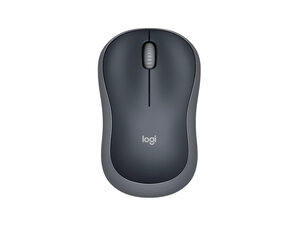
Si la rueda de desplazamiento de tu ratón inalámbrico Logitech M185 no responde a ningún movimiento o responde de forma errática, sigue esta página de resolución de problemas para encontrar algunas soluciones.
El ratón está sucio
La suciedad, los residuos y el polvo pueden acumularse dentro del ratón con el tiempo al entrar en contacto con la mano u otras superficies. Antes de limpiar el ratón, asegúrate de que esté apagado o desconectado de cualquier dispositivo. ¡NO utilices lejía, acetona/quitaesmalte, disolventes fuertes ni abrasivos!
- Usa un soplador de polvo (o sopla con la boca) para desprender las partículas atrapadas en el interior.
- Sopla en las ranuras que se encuentran a los lados de la rueda de desplazamiento.
- Usa un bastoncillo de algodón con alcohol isopropílico para limpiar la rueda de desplazamiento.
- Asegúrate de que el dispositivo esté seco antes de encenderlo y usarlo de nuevo.
Asegúrate de limpiar el ratón ocasionalmente para evitar que la suciedad vuelva a acumularse.
Batería baja
Las baterías bajas o agotadas suelen afectar al movimiento del ratón, especialmente durante largos periodos, ya que pueden degradarse. Asegúrate de que el problema no se deba a una batería agotada cambiándola por una nueva.
- Apaga y desconecta el ratón para poder abrir la parte inferior y deslizar la cubierta para acceder al compartimento de la batería.
- Saca las baterías.
- Inserta las nuevas baterías AA y vuelve a colocar la cubierta.
El controlador está desactualizado
Actualizar o desactivar ciertos ajustes puede ayudar a solucionar este problema.
- Desconecta o vuelve a conectar el hardware de tu ratón
- Comprueba los ajustes de Logitech
- Configura el ajuste de energía (Power) en siempre activo (si existe)
- Desactiva el desplazamiento suave (smooth scrolling)
- Abre Logitech Options
- Busca la pestaña Point & Scroll y haz clic en ella
- Busca la opción Desplazamiento suave en el panel izquierdo y haz clic en el menú desplegable.
- Selecciona la opción Desactivado (los cambios se guardan automáticamente)
- Desinstala el software de Logitech
- Actualiza el firmware de tu dispositivo si hay una versión disponible
- Comprueba si hay actualizaciones ejecutándose en segundo plano que puedan causar retrasos.
- Busca cualquier actualización para el ratón.
Señal débil
Puede producirse una mala conexión inalámbrica entre el receptor y el ratón, lo que puede provocar un funcionamiento defectuoso del ratón.
- Desenchufa y vuelve a enchufar el receptor del ratón.
- Prueba este método en otro ordenador para determinar si el problema reside en tu ordenador o en el ratón.
- Identifica si el ratón tiene un logotipo de sol con fondo naranja, lo que indica que tiene un receptor Unifying.
- Si es este el caso, desvincula el ratón del receptor Unifying
- Abre el software Unifying
- Inicio > Todos los programas > Logitech > Unifying > Software Logitech Unifying
- Haz clic en Avanzado en la ventana de bienvenida
- Selecciona el dispositivo, en este caso, el ratón M185.
- Haz clic en Desvincular (Un-pair) en la ventana de la derecha.
- El ratón se ha eliminado de la lista y debes vincularlo de nuevo con el receptor.
- Abre el software Unifying
- Si no es este el caso, el dispositivo no puede desvincularse a menos que ya tenga un receptor de repuesto, lo que significa que se debe usar el software Connection Utility para realizar la vinculación.
- Si el software Unifying no se ha instalado todavía, se puede instalar desde las descargas de software de Logitech.
- Si es este el caso, desvincula el ratón del receptor Unifying
- Verifica que el ratón esté conectado al ordenador; otros dispositivos, como un conmutador, un extensor, etc., pueden interferir con la señal que llega al dispositivo.
- Mantén el dispositivo cerca del receptor; intenta reubicarlo en un puerto lo más cercano posible al área de uso frecuente.
La rueda de desplazamiento está dañada
Si la rueda de desplazamiento de tu ratón inalámbrico Logitech M185 está dañada, sigue esta guía para sustituirla.

Equipo

CSU Los Angeles, Team 2-5, Kershman Fall 2024 Miembro de CSU Los Angeles, Team 2-5, Kershman Fall 2024
CSULA-KERSHMAN-F24S2G5
Miembros de 4
12 Guías creadas

0 comentarios