Wiki con Contribuciónes de Estudiantes
Esta wiki ha sido creada por un increíble grupo de estudiantes de nuestro programa educativo.
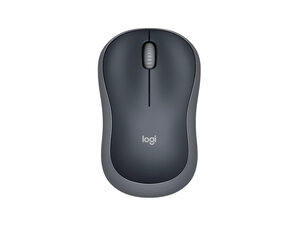
Si tu ratón inalámbrico Logitech M185 no controla el cursor en la pantalla, sigue esta guía de resolución de problemas para encontrar algunas soluciones.
El sensor está bloqueado
Asegúrate de que no haya nada bloqueando el sensor del ratón cuando lo muevas sobre una superficie plana.
- Algunas cosas que pueden bloquearlo incluyen:
- Plástico transparente
- Suciedad o residuos
- Papel
- Asegúrate de que el sensor esté sobre una superficie plana y fija, ya que esto determinará si el ratón detecta el movimiento correctamente.
- Si es posible, intenta usar una alfombrilla para estabilizar el ratón inalámbrico.
No está conectado al dispositivo
Es importante asegurarse de que el ratón inalámbrico esté realmente conectado al dispositivo que estás usando.
- Bluetooth: Asegúrate de que la función Bluetooth funcione como debería
- Desconéctalo si es necesario y vuelve a conectarlo
- Comprueba si existe conexión
- Adaptador USB: Asegúrate de que el adaptador no esté obstruido por nada
- Si hay varios puertos USB, pruébalos todos para asegurarte de que el problema sea el adaptador y no los puertos USB
- Si es posible, pruébalo en otro ordenador para asegurarte de que no sea el ordenador
Batería agotada
Un problema principal que es bastante común al tratar con un ratón que no detecta el movimiento es la propia batería. Aquí tienes algunas cosas que hacer si ese es el caso.
- Comprueba si la batería está agotada
- Cambia la batería
- Una batería con poca carga puede hacer que el puntero se mueva de forma errática a veces
Adaptador USB dañado
El pequeño adaptador USB también podría ser un problema cuando el ratón pierde su funcionalidad.
Aquí hay algunos problemas a tener en cuenta:
- El adaptador que viene con el ratón es frágil, así que manéjalo con cuidado
- Busca algunos vídeos para cambiar el adaptador y conectarlo con el ratón.
- Sustituye el adaptador si es necesario

Equipo

CSU Los Angeles, Team 2-5, Kershman Fall 2024 Miembro de CSU Los Angeles, Team 2-5, Kershman Fall 2024
CSULA-KERSHMAN-F24S2G5
Miembros de 4
12 Guías creadas

0 comentarios