Wiki con Contribuciónes de Estudiantes
Esta wiki ha sido creada por un increíble grupo de estudiantes de nuestro programa educativo.
El Harmony Hub no se conecta
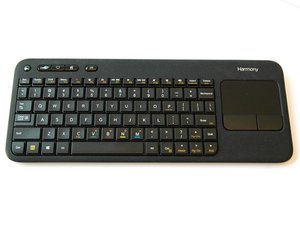
El teclado no responde a la conexión con el Harmony Hub.
Fuera de alcance
Asegúrate de que el Harmony Hub esté a la vista y no bloqueado por ningún objeto. Asegúrate de que el Harmony Hub esté conectado al adaptador de corriente.
El Hub y el teclado no se conectan entre sí
Para desvincular tu Harmony Hub y tu Smart Keyboard: primero inicia sesión en tu cuenta de Harmony. Antes de hacer clic en cualquier lugar dentro de la ventana, los usuarios de Windows deben presionar Alt+F9 y los usuarios de Mac deben presionar Fn+Option+F9 u Option+F9. Nota: esto te llevará a la página de Herramientas Avanzadas. Una vez allí, bajo la opción “Others”, desplázate hacia abajo y selecciona “Unpair”. Esto asegurará que el Hub y el teclado estén desconectados. Luego conecta el Harmony Hub a tu computadora mediante USB. Una vez que tu Hub sea detectado, haz clic en “Unpair All” para eliminar todas las vinculaciones del Hub. Una vez eliminadas, vincula manualmente el Hub y el teclado. Conecta el Hub a la fuente de alimentación. Presiona el botón de Emparejamiento/Reinicio (Pair/Reset) en la parte posterior del Hub. Apaga el interruptor de encendido del teclado y espera diez segundos antes de volver a encenderlo.
Una tecla no funciona
Las teclas del teclado no responden al presionarlas.
Es necesario limpiar la(s) tecla(s)
Antes de desmontar para revisar las teclas, toma una foto de la disposición del teclado para facilitar el reensamblaje. Primero, retira suavemente las teclas, teniendo cuidado de no tirar demasiado fuerte si una tecla es difícil de extraer; el teclado puede contener un gancho metálico que necesita deslizarse unos pocos centímetros para liberar completamente la tecla. Luego, limpia y seca las teclas con toallas de papel. Vuelve a colocarlas suavemente en sus posiciones originales.
Las tapas de las teclas están atascadas
Si las teclas no funcionan después de la limpieza, es posible que necesiten un reemplazo. Para asegurar el reemplazo, comienza insertando primero el retenedor de la tecla en el teclado. Una vez insertado el retenedor, debe quedar plano y ser capaz de flexionarse. Inserta la almohadilla de la tecla en el retenedor. Coloca la tapa de la tecla sobre el retenedor en la orientación correcta y presiona ligeramente hacia abajo. La tecla debería encajar en el retenedor. Si la tecla no parece estar bien, intenta presionar sobre todas las esquinas de la tecla para asegurarte de que todos los clips estén encajados en su lugar. Una vez encajada, prueba la tecla para ver si funciona de nuevo.
Si tu interruptor de encendido está atascado, por favor consulta la guía Sustitución del interruptor de encendido/apagado del Logitech Harmony Smart Keyboard.
No se conecta a la red inalámbrica
El símbolo de Wi-Fi no aparece y los programas basados en la web no cargan.
La red inalámbrica no está disponible; el Hub parpadea en rojo
El Logitech Harmony Keyboard no se habilitará si la conexión inalámbrica está apagada. Debes encenderla. Asegúrate de que el ajuste de conexión inalámbrica del teclado esté activado.
Problemas con el router
Certifica que el Hub esté conectado a la banda de 2.4 GHz, ya que Harmony solo soporta esa frecuencia. Reserva una nueva IP para el Harmony Hub bajo los ajustes DHCP del router para ver si mejora. Reinicia tu router. Actualiza el firmware de tu router. Cambia la red inalámbrica a una red oculta y evita que el router transmita su SSID. Si no hay mejora, puede haber problemas con tu proveedor de servicios.
El Bluetooth no está habilitado
El Hub no responde al dispositivo deseado.
La red inalámbrica no está en alcance
En la aplicación de tu smartphone, haz clic en “edit the Kodi”, luego en “Shield activity” y vuelve a configurar la conexión bluetooth. Una vez en la Shield, haz clic en “add a new bluetooth device” y vuelve a añadir el teclado Harmony. Nota: sin eliminar el que aparece, “añade” el dispositivo de nuevo. Puede ser necesario eliminar completamente el original y volver a encenderlo.
El dispositivo no se vincula a un Hub diferente
No puedes conectar el Smart Keyboard a un Hub diferente.
No se detecta ninguna cuenta
Si aún no tienes una cuenta de Harmony, crea una. Para crearla, ve a logitech.com y haz clic en “create account”. Luego pasarás por varias pantallas que explican cómo funciona el Harmony Smart Keyboard. Nota: Si posees o has poseído un control remoto Harmony y deseas recuperar sus dispositivos y actividades, tienes la opción de copiarlos a tu nuevo Harmony Smart Keyboard. Si no tienes un control remoto Harmony anterior, selecciona “No, Set Up New”. A continuación, ingresarás tus dispositivos: Para empezar, Harmony intentará identificar algunos de tus dispositivos conectados. Si localiza alguno, presiona la opción “Add Device” en la parte inferior de la pantalla para añadir dispositivos adicionales de entretenimiento y automatización del hogar. Probablemente ingresarás tu nombre de usuario y contraseña para algunos de tus servicios, para que Harmony pueda comunicarse con ellos. Si tienes problemas para encontrar tu número de modelo al registrarte, el siguiente enlace te ayudará a encontrarlo: Finding your device's model number. Después, Harmony generará automáticamente las actividades o te guiará para crearlas basadas en los dispositivos descubiertos, para ayudar a configurar tu experiencia de un solo toque. Si deseas modificar alguna actividad añadiendo comandos adicionales, por favor consulta el enlace adjunto: añadir comandos a tus actividades.
La desvinculación no funciona
Instala la aplicación Harmony Desktop para Windows o Mac, también conocida como “MyHarmony”. Abre las “Advanced Options” presionando ALT+F9 para usuarios de Windows, o Fn+Option+F9 u Option+F9 para usuarios de Mac. Luego conecta el Harmony Hub a tu computadora. Haz clic en “Unpair”, luego haz clic en “Unpair All”. Ahora sigue los pasos en la aplicación Harmony para vincular el teclado con el otro hub.
Harmony no se sincroniza
Consulta los “settings” en tu aplicación Harmony de smartphone para verificar que el Harmony Hub esté sincronizado. Si no lo está, apaga el bluetooth deslizando hacia la izquierda y luego enciéndelo deslizando hacia la derecha. Espera unos 30 segundos para que el dispositivo sea detectado. A continuación, asegúrate de haber iniciado sesión y luego presiona sincronizar. Si esto falla, intenta apagar tu computadora o dispositivo electrónico, cualquiera que sea el que se sincronice con el hub, y luego repite los pasos desde el principio.
La autonomía de la batería del teclado es baja
El teclado puede no responder si las baterías están bajas. Reemplaza las baterías anteriores, ubicadas en la parte posterior del teclado, con dos baterías AA nuevas.

Equipo

CSU Fullerton, Team S1-G2, Bruce Fall 2017 Miembro de CSU Fullerton, Team S1-G2, Bruce Fall 2017
CSUF-BRUCE-F17S1G2
Miembros de 3
60 Guías creadas

0 comentarios