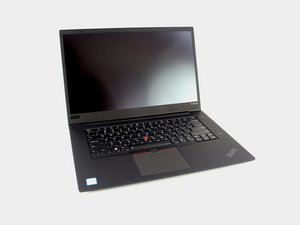
Wiki con Contribuciónes de Estudiantes
Esta wiki ha sido creada por un increíble grupo de estudiantes de nuestro programa educativo.
PUERTO USB-C
El puerto USB-C no responde o lee mal las conexiones
Controlador defectuoso
Si no recibes respuesta o aparece un mensaje de error al usar el puerto, es posible que el controlador del dispositivo esté dañado. Busca en Soporte de Lenovo X1 Extreme. Ve a “Actualización automática de controladores” y haz clic en “Iniciar escaneo”. Sigue las instrucciones para actualizar tus controladores y, después, reinicia el ordenador.
TECLADO
El teclado no responde, tiene lag, se quedan teclas pegadas o registra entradas falsas.
Teclas sucias
Prueba a usar un bote de aire comprimido y un cepillo para limpiar el teclado. Cualquier miga o polvo acumulado podría impedir que las teclas funcionen correctamente. Si esto no soluciona el problema, intenta quitar las teclas. Levanta con cuidado la parte superior de la tecla hasta que se suelte de su posición. Luego, extrae la tecla y limpia la parte inferior con un paño seco o aire comprimido. Si ninguno de estos procesos funciona, es posible que debas sustituir el teclado.
La cubierta no encaja de nuevo
La cubierta inferior del portátil está desconectada o floja.
La cubierta se ha salido de su sitio
Aunque los tornillos estén apretados, es posible que las pestañas que sujetan la cubierta al portátil estén desalineadas. Quita los tornillos de la cubierta y alinea correctamente las pestañas con la base del portátil. Empuja suavemente la cubierta hacia el portátil hasta que encaje en su sitio. Vuelve a apretar los tornillos en sus lugares, teniendo cuidado de no apretarlos demasiado.
TORNILLOS FLOJOS
Los tornillos están flojos y no se pueden apretar.
Tornillos barridos
Comprueba si los tornillos flojos están intactos. Si la cabeza de los tornillos está desgastada y el destornillador no agarra, prueba a usar un trozo de papel o masilla entre el destornillador y el tornillo. Esto puede ayudar a que el destornillador sujete el tornillo y lo apriete correctamente.
Destornillador incorrecto
Comprueba que el destornillador que estás usando tiene la misma forma y tamaño que el tornillo. Si el destornillador encaja bien en el tornillo y aun así no aprieta, es posible que debas sustituir el tornillo o realizar una reparación en el cuadro del portátil.
La pantalla se congela
Al desplazarse, la pantalla da saltos o tiene tirones.
Gráficos híbridos activados
Intenta desactivar la configuración de gráficos híbridos en el portátil. Si esto no funciona, o si prefieres usar el portátil con los gráficos híbridos activados, intenta el siguiente paso.
Sistema sobrecargado
Mientras el portátil esté conectado a la estación de conexión, reinicia el sistema. Esto debería solucionar el problema, independientemente de si los gráficos híbridos están activados o no.
No se reproduce el audio
Los auriculares solo funcionan si se inclina el conector hacia un lado, o no emiten sonido alguno.
Auriculares defectuosos
Coge los auriculares y conéctalos a otro dispositivo. Reproduce un vídeo o música en ese dispositivo. Si escuchas sonido, el problema está en tu dispositivo original y no en los auriculares.
Toma de audio sucia
Examina la toma de audio de tu dispositivo. Es el puerto donde conectas los auriculares. Limpia cualquier resto que pueda estar bloqueando la conexión. Puedes hacerlo soplando aire o usando un bastoncillo de algodón. Si esto no funciona, pasa al tercer paso.
Configuración predeterminada incorrecta
Haz clic en el icono de sonido en la esquina inferior derecha de la pantalla y selecciona “Abrir configuración de sonido”. Haz clic en la sección “Elige tu dispositivo de salida” y asegúrate de que esté seleccionado el dispositivo correcto. Desplázate hacia abajo y selecciona “Preferencias de volumen de la aplicación y del dispositivo”. Asegúrate de que ninguna aplicación esté silenciada y de que tengan seleccionadas las entradas y salidas correctas.
Controlador de audio instalado
Usa la combinación “Tecla Windows + X” para abrir una ventana y luego selecciona el administrador de dispositivos. Selecciona la opción “Controladoras de sonido, vídeo y juegos”, haz clic en el dispositivo de audio y desinstálalo. Reinicia el ordenador y Windows intentará reinstalar el controlador.
Controlador de audio desactualizado
Vuelve a la opción “Controladoras de sonido, vídeo y juegos”, igual que en el paso anterior. Selecciona tu dispositivo de audio y haz clic en “Actualizar controlador”. Se abrirá una ventana; selecciona “Buscar automáticamente software de controlador actualizado”. Luego, reinicia el ordenador.
El portátil no se enciende
El ordenador no se enciende a pesar de estar conectado a la alimentación.
Batería defectuosa
Quita y vuelve a colocar la batería para asegurarte de que está bien conectada. Observa el indicador de estado de la batería. Normalmente se ilumina siempre que la batería esté instalada y el ordenador esté encendido o cargándose. El indicador parpadeará o se mantendrá fijo en verde o naranja, según el estado. Verifica el estado usando el Power Manager. Si Power Manager no está instalado, puedes instalarlo desde el sitio de soporte de Lenovo en la sección de descargas.
Cargador defectuoso
Comprueba todas las conexiones eléctricas y conecta el cargador del ordenador directamente a la pared, sin usar una regleta ni un protector contra sobretensiones. Inspecciona el enchufe en busca de daños físicos o corrosión, y asegúrate de que todos los cables estén intactos y bien conectados. Comprueba que el enchufe de pared funciona conectando otro dispositivo. Luego, retira la batería y espera 30 segundos antes de volver a colocarla. Intenta de nuevo conectar el dispositivo a la pared y encenderlo.

Equipo

Cal Poly, Team S7-G3, Regan Winter 2020 Miembro de Cal Poly, Team S7-G3, Regan Winter 2020
CPSU-REGAN-W20S7G3
Miembros de 4
60 Guías creadas

0 comentarios