Wiki con Contribuciónes de Estudiantes
Esta wiki ha sido creada por un increíble grupo de estudiantes de nuestro programa educativo.
Mi ratón no funciona
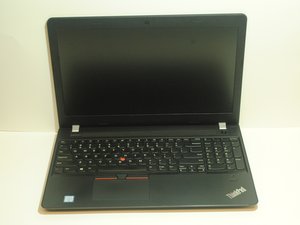
El panel de tacto o trackpad del Lenovo Thinkpad E570 no responde a ningún gesto.
Panel de tacto defectuoso
El panel de tacto no realiza el seguimiento y no hay respuesta o la respuesta a los comandos es tardía. El panel de tacto (ratón) no puede hacer clic, lo que impide realizar acciones. Considera restablecer o reiniciar la configuración del equipo.
Controlador defectuoso, faltante o desactualizado
Abre el Administrador de dispositivos a través de la pestaña de Windows en la parte inferior o buscándolo en la barra de búsqueda de la pantalla de inicio. Una vez abierto el administrador de dispositivos, actualiza o reinstala los controladores del panel de tacto, asegurándote de que la última actualización esté instalada.
Ajustes de sensibilidad defectuosos
Ve a la configuración del panel de tacto y aumenta la sensibilidad. Para abrir la configuración del panel de tacto en Windows 10, escribe "touchpad" en el cuadro de búsqueda y haz clic en Configuración del panel de tacto. Ajusta la sensibilidad del panel de tacto usando la lista desplegable.
Mi unidad de disco no se expulsa
El mecanismo de liberación funciona mal y no permite que el disco sea expulsado del portátil al pulsar la tecla de expulsión.
CD atascado en la unidad
Inserta un clip en el orificio de expulsión manual.
Falta de energía en el mecanismo de liberación
Asegúrate de que la fuente de alimentación esté conectada y que el portátil esté encendido.
Botón de expulsión defectuoso
Haz clic en el icono del disco (en el equipo) y luego haz clic en expulsar.
Las teclas de mi teclado están atascadas
Ciertas teclas se han salido o están atascadas profundamente en el teclado hasta el punto de que ya no responden al pulsarlas.
Partículas atascadas en el teclado
Rocía entre las teclas con un bote de aire comprimido.
Líquido derramado causa que las teclas se peguen
Quita las teclas individuales y limpia el área debajo de ellas.
Tecla rota
Si la tecla está rota, sustituye la tecla individual o el teclado completo.
Mi portátil solo me muestra una pantalla azul
La pantalla del portátil te lleva repentinamente a una pantalla azul con el mensaje “:( Tu PC tuvo un problema y necesita reiniciarse”, donde el acceso a cualquier función del equipo es imposible. Las únicas opciones que se le dan a la persona usuaria son solucionar el problema o reiniciar el equipo.
El software de la unidad del equipo se descargó incorrectamente
Este error suele ocurrir cuando Windows o una actualización de Windows se descargaron incorrectamente o no funcionan correctamente en el equipo. Para solucionar el problema, será necesario reinstalar Windows en el equipo. Abre la pestaña de Inicio, luego la pestaña de Configuración, seguida de la pestaña de Actualización y seguridad, y haz clic en la pestaña de Recuperación. Una vez en la pestaña de Recuperación, haz clic en el botón “Comenzar” bajo el encabezado “Restablecer este PC”. Haz una copia de seguridad de cualquier dato que tengas en tu disco duro antes de continuar, ya que esto hará un restablecimiento completo de tu unidad. Una vez que la unidad tenga una copia de seguridad, haz clic en “Quitar todo” para que ocurra una reinstalación adecuada.
El software de la unidad del equipo encuentra un “Error de DETENCIÓN”
Cuando ocurre una pantalla azul de la muerte (BSoD), significa que el sistema operativo del equipo ha encontrado un problema de seguridad que provoca su reinicio. Cuando ocurra la BSoD, anota el código de detención ubicado en la parte inferior de la página. Una vez reiniciado, abre la configuración del equipo a través del botón de Inicio, abre la pestaña de Actualización y seguridad, y abre la pestaña de Resolución de Problemas. Una vez en el área de Resolución de Problemas, localiza el software al que está relacionado el código de detención anterior y haz clic en él para ejecutar su resolución de problemas. Cuando el equipo termine con la resolución de problemas, haz clic en “Aplicar reparaciones” y el equipo corregirá automáticamente el problema. Si el problema persiste, contacta a un equipo de soporte de Lenovo.
Disco duro defectuoso
Desatornilla la parte posterior del portátil y localiza la unidad física. Quita o sustituye la unidad según sea necesario. Atornilla la parte posterior del portátil y enciende el equipo de nuevo.
Mi cámara no responde
La cámara no muestra la imagen. Imagen de cámara negra.
Aplicación bloqueada en la configuración
Abre la configuración, ve a la configuración de privacidad y haz clic en permitir acceso para la aplicación específica. Reinicia el programa.
La cámara se está utilizando en otra aplicación
Cierra la aplicación que se está utilizando actualmente con la cámara y reinicia tu programa actual si es necesario.
La cámara está obstruida
Revisa la cámara por si tiene grietas, suciedad, polvo o una cobertura protectora en la lente; límpiala si está sucia. Usa un paño de microfibra limpio, un limpiador o un paño húmedo para limpiar la lente.

Equipo

Western Carolina University, Team 1-1, Virtue Fall 2021 Miembro de Western Carolina University, Team 1-1, Virtue Fall 2021
WCU-VIRTUE-F21S1G1
Miembros de 4
60 Guías creadas

2 comentarios
لايوجد صوت في الكومبيوتر lenovo e570
حسام احمد - Contestar Compartir
لايوجد صوت في الحاسوب
حسام احمد - Contestar Compartir