Wiki con Contribuciónes de Estudiantes
Esta wiki ha sido creada por un increíble grupo de estudiantes de nuestro programa educativo.
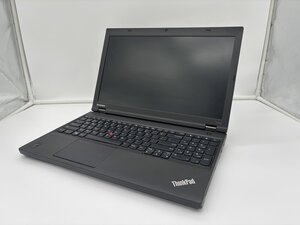
Usa esta página para solucionar problemas si tu Lenovo ThinkPad T540P no se enciende.
El portátil está bloqueado en modo suspensión o apagado
Normalmente, para activar un ordenador desde el modo apagado, suspensión o hibernación, basta con mover el ratón o pulsar cualquier tecla del teclado. Si esto no funciona, pulsa el botón de encendido para activarlo. Si tu Lenovo ThinkPad T540P está configurado para activarse al pulsar teclas específicas, intenta usarlas. Si esto no funciona con el portátil desconectado, inténtalo de nuevo con el portátil conectado a la corriente.
Fuente de alimentación defectuosa o mal conectada
Desconecta tu Lenovo ThinkPad T540P y asegúrate de que el cargador esté totalmente conectado a la toma de corriente y que el cable de CA esté bien asentado en el adaptador de CA (el transformador).
Si usas un cargador que no venía con tu portátil, asegúrate de que tenga las salidas correctas. Esto incluye el conector adecuado y que la salida del cargador sea de 20 Voltios y 4.5 Amperios. Usar un cargador con una potencia nominal superior a la del cargador original puede ofrecer mejores resultados, ya que permitirá que el portátil consuma toda la energía que necesite.
Si necesitas sustituir la batería, se recomienda hacerlo por otra del mismo modelo que cumpla estos parámetros: 10.8 V, 5.2 Ah, 57 Wh. Para más información sobre cómo extraer y sustituir la batería, consulta la guía de sustitución de la batería.
Se necesita un restablecimiento completo
Si volver a conectar el cargador no funciona, intenta realizar un restablecimiento completo. Para ello, deberás retirar todos los dispositivos externos, así como la batería. Luego, mantén presionado el botón de encendido durante aproximadamente un minuto. Después, puedes volver a insertar la batería, conectar el cargador al Lenovo ThinkPad T540P y encenderlo.
Puerto de carga sucio u obstruido
Comprueba si el puerto de carga presenta daños o suciedad. Si hay residuos, puedes limpiarlos con un bote de aire comprimido para eliminar el polvo. Si hay algo atascado dentro del puerto, utiliza con cuidado una herramienta puntiaguda, como un palillo, para extraerlo. También puedes humedecer un cepillo de dientes o un bastoncillo de algodón con alcohol isopropílico para limpiar el interior del puerto.
Piezas que impiden que el ThinkPad arranque
Si el portátil se enciende pero no arranca ningún sistema operativo, lo más probable es que haya componentes defectuosos o corruptos.
- Intenta reinstalar el sistema operativo en el disco duro o comprueba si el disco duro/unidad de arranque se detecta en la BIOS. Si el disco duro no aparece como dispositivo de arranque en la BIOS, intenta retirar la mayor de las dos tapas traseras y volver a asentar el disco duro. Consulta la guía sobre cómo extraer el disco duro para obtener más información aquí.
- Si la fecha del ordenador era incorrecta antes de que dejara de encenderse, esto es una señal clara de que la batería CMOS se ha agotado. Una batería CMOS agotada puede provocar que el ordenador no supere la POST (autoprueba de encendido) o causar bucles de arranque. Durante el inicio, es posible que veas un código de error referente a la batería CMOS. Si esto te resulta familiar, intenta sustituir la batería CMOS con nuestra guía aquí.
- Si el ordenador se enciende pero solo muestra una pantalla que dice "No System RAM / Memory detected" (No se detectó RAM/memoria del sistema), significa que hay un problema con los componentes físicos de la memoria RAM. Primero intenta volver a asentar la RAM. Si esto no funciona, intenta sustituir la RAM por un módulo nuevo. Consulta la guía sobre cómo sustituir la memoria RAM del sistema para obtener más información sobre este proceso aquí.

Equipo

University of North Texas, Team 6-1, Kilpatrick Fall 2025 Miembro de University of North Texas, Team 6-1, Kilpatrick Fall 2025
UNT-KILPATRICK-F25S6G1
Miembros de 4
60 Guías creadas

0 comentarios